


Ankkuri toimii linkkinä samalla sivulla. Linkin kautta et näe eri sivua (verkkosivua), vaan sinut siirretään toiseen kohtaan sillä sivulla, jota parhaillaan katsot. Ankkurin (välilehden) muodostaminen jaetaan kahteen osaan:
- Ensin luot kirjanmerkin, eli paikan, johon siirrytään kun linkkiä klikataan.
2. Sitten asetat linkin, joka siirtää sinut tähän välilehteen (ankkuriin).
Ankkuri asetetaan Webnodessa HTML-koodin avulla.
#Vaihe 1: Ankkurin luominen
Lisää kirjanmerkki haluttuun kohtaan sivullasi. Jokaisella välilehdellä on oltava oma nimi – nimiä ei voi toistaa samalla sivulla. Voit käyttää tätä HTML-koodia ankkurin luomiseen:
Korvaa XXXXXXX ankkurin nimellä, esim. ankkuri1
#Vaihe 2: Linkin asettaminen
Kun napsautat linkkiä, sinut ohjataan ankkuriin – linkki asetetaan yleensä tavalliseen tekstiin, mutta sen voi liittää myös kuvaan, painikkeeseen tai muuhun elementtiin. Käytä seuraavaa koodia lisätäksesi tavallisen tekstilinkin:
Korvaa #XXXXXXX ankkurin nimellä, jonka loit vaiheessa 1
Esimerkki:
Alla oleva “Klikkaa tätä tekstiä” on ankkuri, joka on asetettu tämän artikkelin alkuun. Artikkelin alussa on upotettu HTML-koodi seuraavassa muodossa:
Teksti, jota klikkaat, on upotettu HTML-koodilla seuraavassa muodossa:
Voit kokeilla sitä ja klikata alla olevaa “Klikkaa tätä tekstiä”.
VINKKI:
Voit myös käyttää ankkuria Webnodessa esimerkiksi “Takaisin ylös” -painikkeena.
1. Lisää ensin sivustollesi koodi kohdasta 1. Lisää se siihen kohtaan, johon haluat vierailijan siirtyvän.
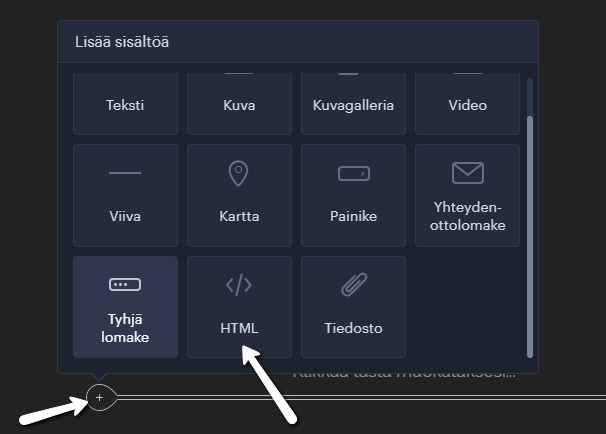
Näyttökuva, jossa HTML-koodilohko lisätään Webnode-editorissa – opas koodin upottamiseen verkkosivulle helposti.
2. Lisää sen jälkeen sivulle painike, jonka voit nimetä esimerkiksi: Ylös

Lisää painike käyttämällä + -painiketta ja Painike-toimintoa.
3. Lopuksi aseta linkki painikkeeseen seuraavassa muodossa:
Lisää mahtavia oppaita


3 helppoa tapaa MP3-soittimen lisäämiseen sivuille
Etsitkö helppoa tapaa MP3-soittimen lisäämiseen Webnode-sivuille? Tässä oppaassa esitämme 3 helppoa tapaa (ilmaiseksi). 1.Ensimmäinen tapa on käyttää toimintoa suoraan Webnode-editorissa. Klikkaa “+” ja “Tiedosto“. MP3 käynnistyy uudessa ikkunnassa. Voit...

Kuinka lisään www-sivun yritysluetteloon Google My Business -palvelulla
Ohjeet rekisteröintiin Google My Business -yritysluetteloon. **Palvelu on täysin ilmainen. Rekisteröinti My Business -yritysluetteloon on loistava tapa, kuinka voit näyttää yritystäsi Google hakukoneessa ja yhdistää sen Google Mapsiin. Tämä opas kuvailee,...

Kuinka voin vaihtaa Facebookissa jaetun linkin kuvan
Eikö kuva näy oikein kun jaat linkin Facebookissa? Jos jaat Facebookissa linkini, voi käydä niin, että linkin yhteydessä ei tule mikään kuva näkyviin tai ilmestyy väärä kuva. Saat selville seuraavassa muutamassa vaiheessa, kuinka helposti vaihdat jaetun linkin kuvan....

Kuinka vaihdan sivun, artikkelin tai tuotteen URL-osoitteen Webnodella
Haluatko vaihtaa Webnode-sivun URL-osoitteen? Tämä opas kertoo, kuinka vaihdetaan sivun, artikkelin tai tuotteen URL-osoite. 1. Sivun URL-osoitteen vaihto. Klikkaa ”Sivut” editorin yläpalkissa, valitse sivu ja sitten ”Sivun SEO-asetukset”. Kirjoita uudelleen...

Kuinka lisään Webnode-sivuilleni lumisaden animaation HTML-koodi
Haluatko parantaa Webnode-sivusi lumisade animaatiolla? Se on helppoa! Tämä opas kertoo, kuinka lisäät online lumisadetta. Helposti ja ilmaiseksi. Lue lisää! #Aloitetaan! 1. Kirjaudu sisään Webnode-sivusi editoriin ja lisää lla oleva HTML-koodi osioon...

Kuinka lisään Webnodella GIF-kuvan
Haluatko lisätä Webnode-sivuillesi GIF-kuvan? Webnode-järjestelmä ei tue gifejä, jos niitä lisätään kuvana. Sen takia sinun tulee ensin ladata haluttu GIF-kuva tälle sivulle ja näin saada kuvan URL-osoite. Lisää saatu URL-osoite koodiin ja sitten lisää HTML-koodi...
Kuinka helposti muokkaan 404-virhesivun sisältöä Webnodella
Haluatko muokata 404-sivua (page not found) Webnodella? Tämä opas kuvailee, kuinka pystyt muokkaamaan 404-sivua Webnodella. 404-virhesivu on tärkeä, mikäli joku linkki sivuillasi ei ole enää toiminnassa. Virhesivu tulee näkyviin aina kun kävijä vierailee jo ei...

Kuinka lisään sivulle Google Custom Search hakukenttä
Kuinka lisään sivulle Google Custom Search hakukenttä Haluatko ilmaisen web-hakukoneen? Lisää kotisivuillesi Google – Custom Search Engine hakukenttä Seuraa nämä vaiheet: Tarkista, että kotisivusi on vahvistettu Ennen kun aloitat hakukentän luontia,...
Kuinkan vaihdan tekstin taustan kopioitaessa?
Etsitkö tapaa, kuinka voit kotisivuilla vaihtaa tekstin taustan kopioitaessa? Tämä väri on oletuksena sininen. Tässä oppaassa näytetään, kuinka pystyt helposti vaihtamaan värin ja näin parantaa kotisivusi ulkonäön. #Aloitetaan 1. Kirjaudu sisään...

