


Haluatko muuttaa ”webnode” -sivuston URL-osoitteen omaksi verkkotunnukseksi, esim. ”verkkotunnukseni.fi”
tai ”verkkokauppa.verkkotunnukseni.fi”?
Oman verkkotunnuksen käyttö sisältyy Premium-paketteihin: Limited, Mini, Standard, Profi ja Business.
Kun olet ostanut yhden Premium-paketeista, voit määrittää verkkotunnuksen projektille nähdäksesi DNS-tietueet, joita tarvitset verkkotunnuksen asettamiseen nykyisen verkkotunnuksen palveluntarjoajan palvelussa.
Jos olet jo ostanut Premium-palvelun, voit seurata ohjeita.
Ohjeet verkkotunnuksen/aliverkkotunnuksen määrittämiseen Webnodessa ja DNS-tietueiden tarkastelemiseen
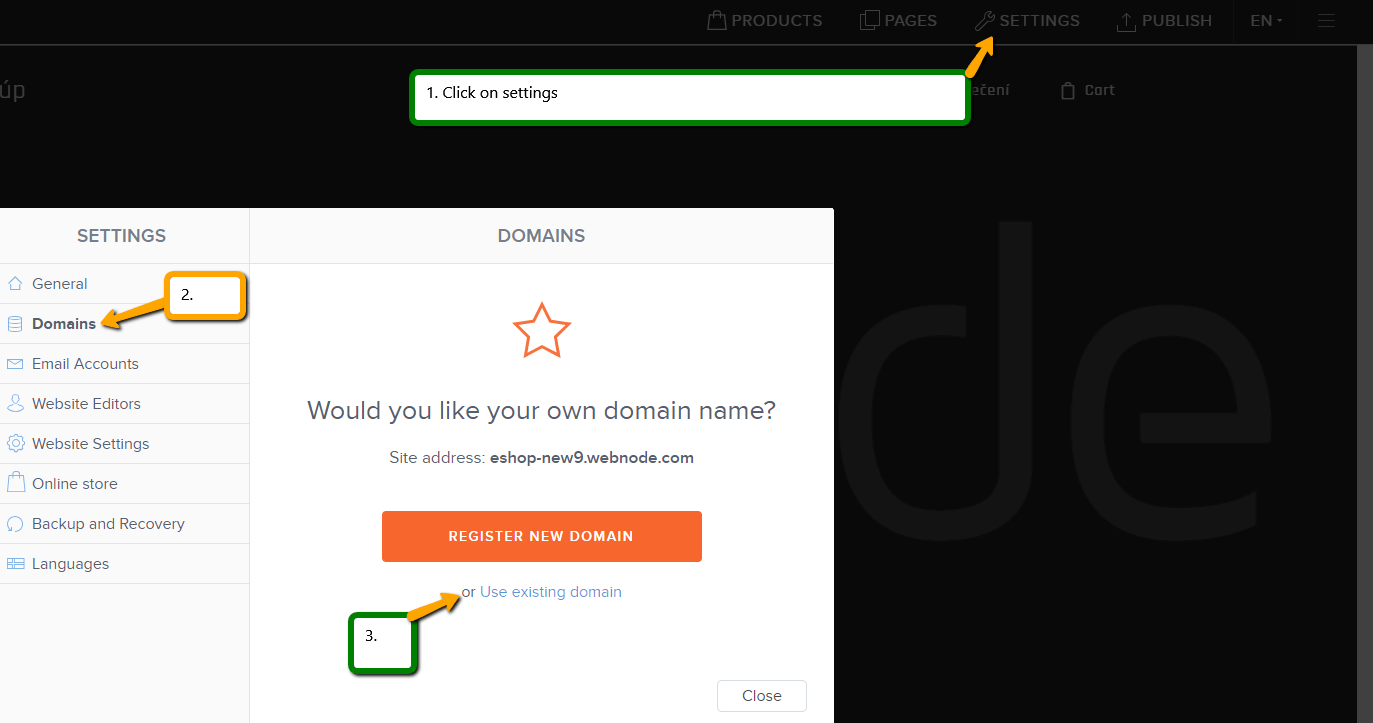
1. Klikkaa ”Asetukset” – ”Verkkotunnukset” – Valitse ”Käytä olemassa olevaa verkkotunnusta”.
Klikkaa “Siirrä verkkotunnuksesi.”

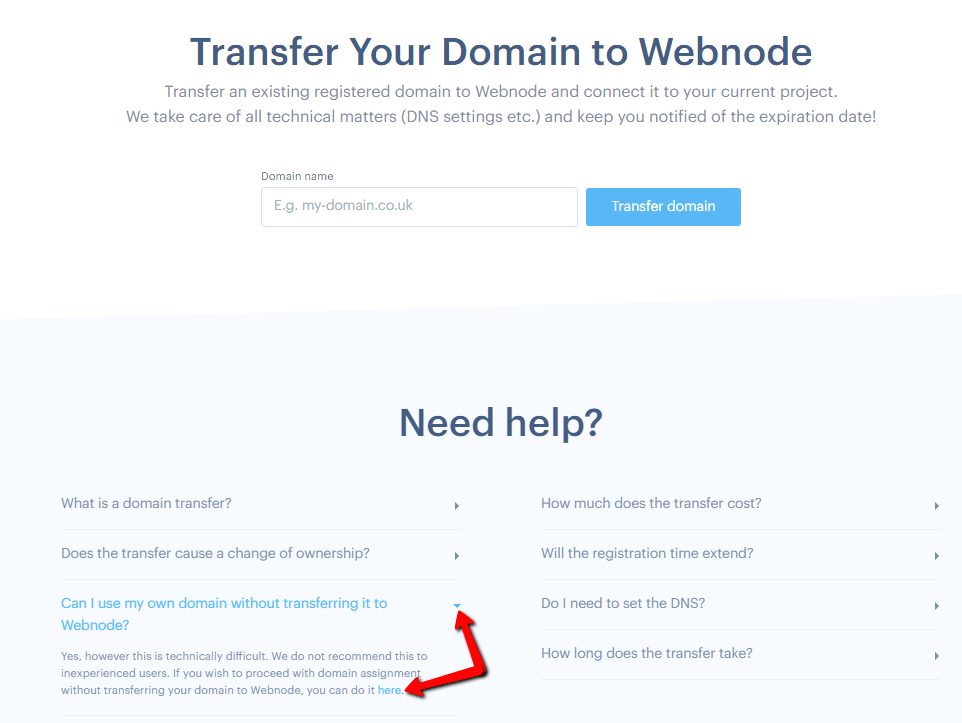
2. Rullaa alas ja avaa teksti “Voinko käyttää omaa verkkotunnusta ilman että siirrän sitä Webnodelle”. Klikkaa kappaleessa olevaa linkkiä..

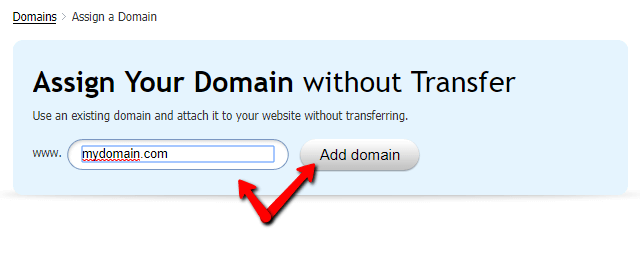
3. Kirjoita verkkotunnuksesi nimi ja klikkaa ”Lisää verkkotunnus”.

4. Kun verkkotunnus on määritetty, näet ohjeet. Aseta nämä DNS-tietueet verkkotunnukselle tai lähetä ne rekisterinpitäjän tukeen ja pyydä teknikot suorittamaan oikeat asetukset.
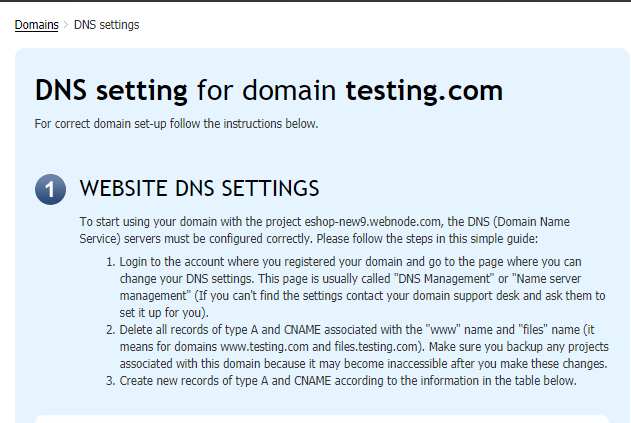

DNS-tietueet aliverkkotunnukselle
Jos haluat näyttää sivuston aliverkkotunnuksen alla, esimerkiksi
”verkkokauppa.verkkotunnukseni.fi”, riittää, että määrität projektille aliverkkotunnuksen ja:
Aliverkkotunnuksen ”eshop.myweb.com” DNS-tietueiden tulee olla muodossa:
Domain name / Type / Value
- eshop A 192.168.xx.xx
- www.eshop CNAME myweb.webnode.com.
- files.eshop CNAME files.myweb.webnode.com.
Lisää mahtavia oppaita

Kuinka lataan kuittini Webnodesta
Etsitkö kuittiasi tilauksesta Webnodella? Tässä oppaassa kerrotaan, mistä löydät Webnodella kuittisi. Voit ladata kuittisi suoraan projektisi hallinnasta (editorissa / cms). Tärkeää: Vain kotisivun omistajalla (henkilö, joka löi kotisivut) ja ylläpitäjällä on pääsy...

11 lähdettä ilmaisten kuvien kaupalliseen käyttöön
Tästä oppaasta löydät linkit 12 kuvapankkiin. Kaikki kuvat on lisensoitu CC0:lla. ✔ Kuvat ovat siis kaupalliseen käyttöön. Sinun ei tarvitse mainita kuvan lähdettä kotisivuillasi. Jos olet tähän asti ladannut kuvia Googlen kautta, se on väärin! Kotisivua luodessa...

Kuinka lisään Webnode-sivuilleni online chatin ILMAISEKSI!
Haluatko lisätä sivuillesi online chatin saadaksesi nopeampaa viestintää asiakkaidesi kanssa? Tämä opas kuvailee miten helposti lisäät sivuillesi ilmaisen online chatin HTML-koodin avulla. Ensimmäinen vaihe on rekisteröinti sivulla https://www.smartsupp.com...

Kuinka yhdistän kotisivuni Facebookiin
Haluatko lisätä kotisivuillesi widgetin Facebookin yhdistämiseen? Olet oikeassa paikassa. Oppaassa ”Kuinka lisään sosiaalisen median ikonit (FB ja Instagram) Webnode-sivun yläosaan” esitin teille yksinkertaista tapaa kotisivun yhdistämisestä sosiaaliseen...

Kuinka lisään Webnode-sivuilleni responsiivisen taulukon
Haluatko lisätä Webnode-sivuillesi taulukon? Tämä toiminto ei ole vielä Webnoden editorissa saatavilla, mutta voit luoda taulukon ulkopuolisen ohjelman tablesgenerator.com avulla. Ohje taulukon luomiseen ja lisäämiseen Webnode-sivuille. 1. Tätä...

Kuinka lisään sivuille countdown timerin
Kuinka lisään sivuille countdown timerin Ohje countdown timerin lisäämiseen sivuille HTML-koodin avulla Haluatko lisätä sivuille countdown timerin? Olet esimerkiksi suunnittelemassa häät ja haluat sivuilla laskea montako päivää on jäljellä häihin? Ei huolta. 1. Käytä...
Kuinka lisään www-sivun Google-hakukoneeseen
Sivun lisääminen Googleen Kaikki jo tuntee hyvin Google-hakukonetta ja sitä ei tarvitse enempää esitellä. Hakukoneet käyvät säännöllisesti läpi sivuja verkossa ja kun ne löytävät uuden sivun, ne automaattisesti lisäävät sen omiin hakutuloksiin. Jos on sivusi...

Koodi oikean painikkeen klikkauksen estämiseen
Haluatko estää sisällön kopioinnin sivuiltasi? Tämän koodin avulla pystyt estämään hiiren oikean klikkauksen sivuillasi, joten vierailijat eivät pysty kopioimaan tekstiä. 1. Kirjaudu sisään Webnoden editoriin ja lisää alla oleva koodi sivun sen ylätunnisteeseen,...

Kuinka lisään sivulle Google-kalenterin
Google-kalenteri – erinomainen apu ajan hallintaan Google-kalenteri on web-sovellus aikasi hallintaan. Tässä ohjeessa kerrotaan kuinka lisäät Google-kalenterin Webnode-sivuille. Ensimmäinen vaihe on tilin luominen Googlella – täällä. 2. Googlen...
Oliko tästä oppaasta apua?
Lähetä se ystävillesi 🙂

