


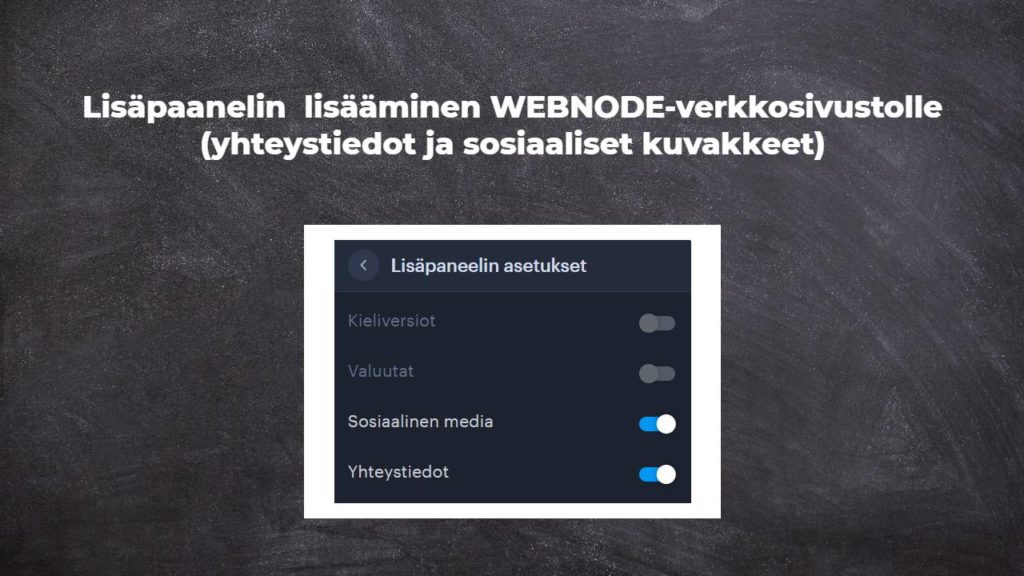
Voit helposti lisätä yläpalkin yhteystiedoilla, sosiaalisten verkostojen kuvakkeilla tai valuutan vaihtuminen (verkkokaupassa) tai verkkosivuston kielenvaihtajan (liput).
Webnode Ilmaiset -uutisissamme puhuin UUDEN Premium Business-paketin 5 uudesta ominaisuudesta
ja 6 parhaasta WEBNODE-mallipohjasta kotisivun-suunnitteluun. Voit lukea sen myöhemmin.
Webnode lisää uusia ominaisuuksia hyvin usein, ja Webnode-editori kehittyy erittäin nopeasti.
Katsotaanpa kuinka Webnode yllätti käyttäjänsä tässä kuussa.
Webnode-käyttäjät voivat nyt lisätä yläpalkin (Lisäpaanelin palkki) erittäin helposti
Se on mahtavaa, eikö olekin?
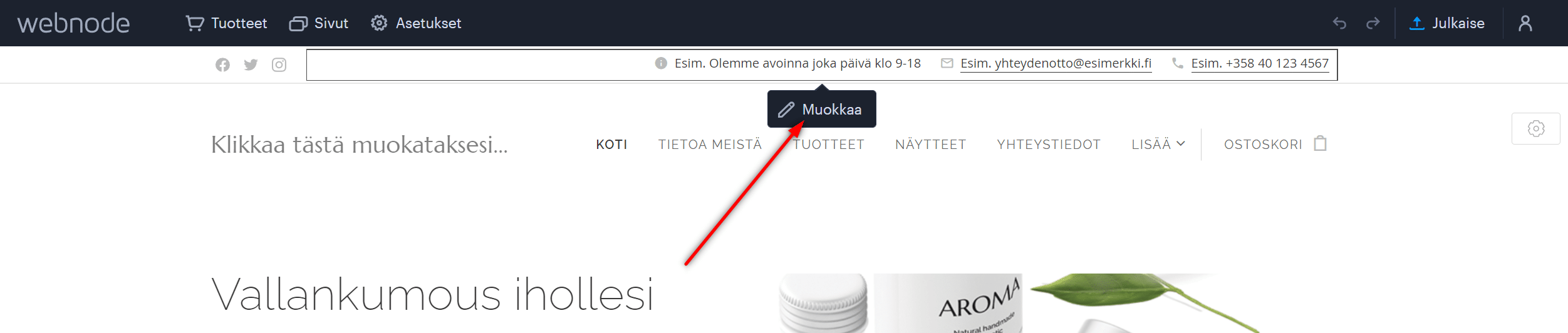
Yhdellä klikkauksella käynnistettävä yläpalkki sisältää useita asetuksia.
Yrittäjät, jotka tarvitsevat puhelinnumeron tai sähköpostiosoitteen näkyvän verkossa, arvostavat varmasti tätä uutta ominaisuutta.
Vaikuttajat puolestaan nauttivat erinomaisesta toiminnasta lisätä sosiaalisten verkostojen kuvakkeita suoraan YLÄ-palkkiin.
On myös mahdollista vaihtaa yläpalkin taustaa ilman ongelmia ja mukauttaa kaikki brändiisi sopivaksi.
Ja mitä voit asettaa yläpalkkiin?
- Sähköposti
- Puhelin numero
- Lyhyt teksti esim. aukioloajat (max. 40 merkkiä)
- Sosiaaliset verkostot kuvakkeet
- Kielen vaihtaja (liput)
- Valuutanvaihto (verkkokauppaan)

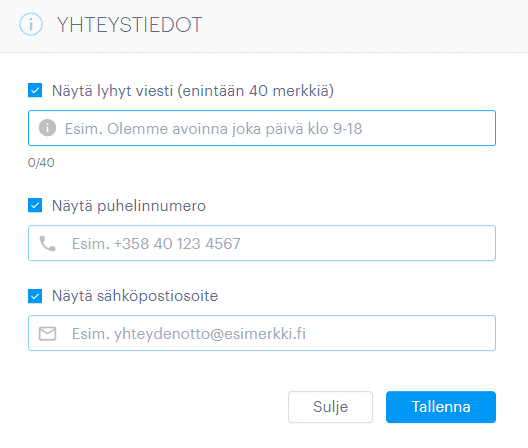
Opetusohjelma: Kuinka ottaa Webnode-verkkosivustosi yläpalkki helposti käyttöön?
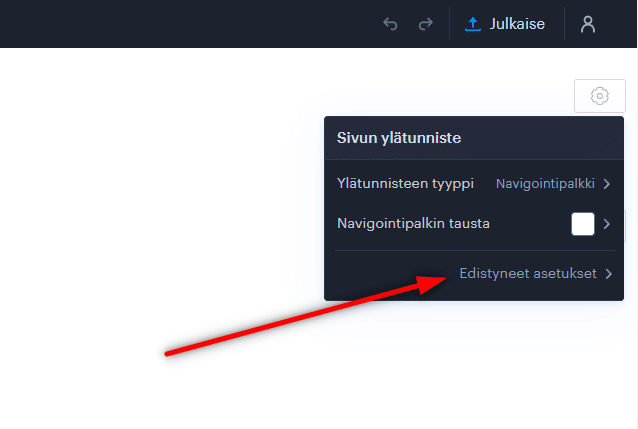
1. Kirjaudu sisään Webnodeen ja siirry verkkosivuston muokkaamiseen.
Klikkaa YLÄTUNNISTE-valikon yläpalkissa olevaa hammaspyörää ja valitse ”Edistyneet asetukset”
2. Valitse ”Lisäpaneeli asetukset” -vaihtoehto
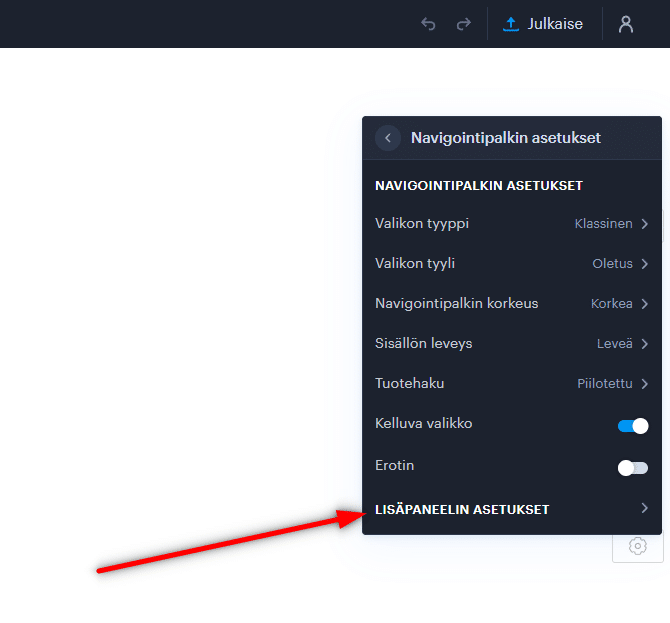
3. Kytke päälle, mitkä toiminnot haluat näkyvän yläpalkissa.
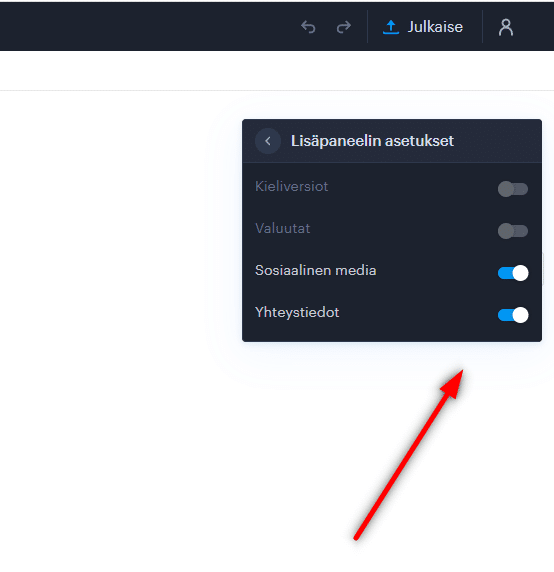
4. Valmis, klikkaa vain yläpalkkia ja täytä tietosi.
Lopuksi muutama sana
Yläpalkin lisääminen on erittäin helppoa. Kuka tahansa voi hoitaa sen ilman ongelmia.
Toivottavasti pidät uudesta YLÄPALKKI -toiminnosta. Älä unohda käyttää sen potentiaalia sataprosenttisesti!
Pidätkö uudesta yläpalkin ominaisuudesta?
Kirjoita minulle mielipiteesi alla oleviin kommentteihin.
Pidä hauskaa Webnode-editorin kanssa.
Lisää mahtavia oppaita

Koodi uudelleenohjaukseen (redirect)
Mietitkö kuinka voisit automaattisesti ohjata kotisivusi vierailijan toiselle sivulle? (URL-osoitteelle) Ratkaisu on helppo: Muokkaa ja kopioi alla oleva HTML-koodi 🙂 1. Muokkaa koodissa URL-arvo. Syötä koodiin URL-osan tilalle osoite, jolle haluat vierailijan ohjata,...
Kuinka lisään Webnodella linkin sähköpostiin sekä puhelimeen
Tarvitsetko lisätä kotisivulle linkin sähköpostiin tai puhelimeen? Sähköinen viestintä on nopea, yksinkertainen ja yleisimmin käytetty yhteys sinun ja asiakkaiden välillä. Useimmille potentiaalisille asiakkaille on tärkein tekijä aika, mitä voi johtaa sivusiltasi...

Kuinka vaihdan yhteydenottolomakkeen sähköpostin Webnodella
Tarvitsetko vaihtaa yhteydenottolomakkeen sähköpostin? Sähkopostiksi Webnoden yhteydenottolomakkeessa on automaattisesti asetettu se sähköposti, jota käytät kirjautuessasi sisään Webnodelle. Mikäli haluat vaihtaa lomakkeen sähköpostin, seuraa näitä ohjeita:...

Kuinka luon ankkurilinkin
Videotutoriali englanninkielisillä tekstityksillä Ankkuri toimii linkkinä samalla sivulla. Linkin kautta et näe eri sivua (verkkosivua), vaan sinut siirretään toiseen kohtaan sillä sivulla, jota parhaillaan katsot. Ankkurin (välilehden) muodostaminen...
Oliko tästä oppaasta apua? Lähetä se ystävillesi 🙂

