


Webnode alennuskoodi 2026: saat ylimääräisen 15 % alennuksen Premium-paketeista
Käytätkö jo Webnodea vai harkitsetko sen käyttöä? Meillä on ajankohtainen Webnode-alennuskoodi, jonka avulla saat 15 % alennuksen valituista Premium-paketeista.
Tarjous on voimassa 31. tammikuuta 2026 asti, ja se on täydellinen tilaisuus aloittaa uusi vuosi entistä paremmalla verkkosivustolla.
Olemme kirjoittaneet Webnodesta vuodesta 2016 lähtien, ja tämä on historiassa aivan ensimmäinen kerta, kun Webnode tarjoaa näin merkittävän alennuksen (eli Webnode-alennuskoodin)!
Tällä koodilla saat:
- 15 % alennuksen Premium-suunnitelmasta (uuden tilauksen aktivointi tai nykyisen paketin jatkaminen)
- Alennus on voimassa 10.12.2025–31.1.2026
- Tuetut paketit: Mini, Standard, Profi, Business
Missä alennus on voimassa
Alennuskoodia voi käyttää verkkosivustoille, jotka on rekisteröity seuraavilla alueilla:
- Eurooppa
- Pohjois-Amerikka
- Japani
- Taiwan
Kuinka käyttää Webnode-alennuskoodia
- Kirjaudu Webnode-tilillesi.
- Valitse verkkosivusto, jolle haluat aktivoida Premium-suunnitelman.
- Siirry kohtaan Premium-paketit.
- Valitse Mini-, Standard-, Profi- tai Business-paketti.
- Syötä tilauksen yhteydessä alennuskoodi TBH3-77XA ja klikkaa Aktivoi.
- Vahvista tilaus ja alennus vähennetään automaattisesti.
Miksi Webnode Premium kannattaa
- Oma verkkotunnus ilman Webnode-mainoksia
- Enemmän tallennustilaa sisällölle ja kuville
- Edistyneet ominaisuudet yrityksille ja projekteille
- Ammattimainen verkkosivuston ulkoasu
Alennustarjouksen yhteenveto
Alennus: 15 %
Voimassa: 31. tammikuuta 2026 asti
Paketit: Mini, Standard, Profi, Business
Alueet: Eurooppa, Pohjois-Amerikka, Japani, Taiwan
Alennuskoodi: TBH3-77XA
Hyödynnä tämä rajoitetun ajan tarjous ja hanki Webnode Premium -paketti edullisemmin. Älä odota – tätä tarjousta ei välttämättä tule uudelleen.
Muita hyödyllisiä oppaita

Hur döljer man kundvagnen i en Webnode e-shop?
Hur döljer man kundvagnen i en e-shop hos Webnode?Om du har skapat en e-butik hos Webnode och vill gömma (ta bort) varukorgen från menyn, samt knappen ”Lägg till i varukorgen”, för att på så sätt använda e-butiksfunktioner som att lägga till produkter, men inte ge...
Hur man lägger till en toppanel på en WEBNODE-hemsida (med kontaktinformation och sociala ikoner)
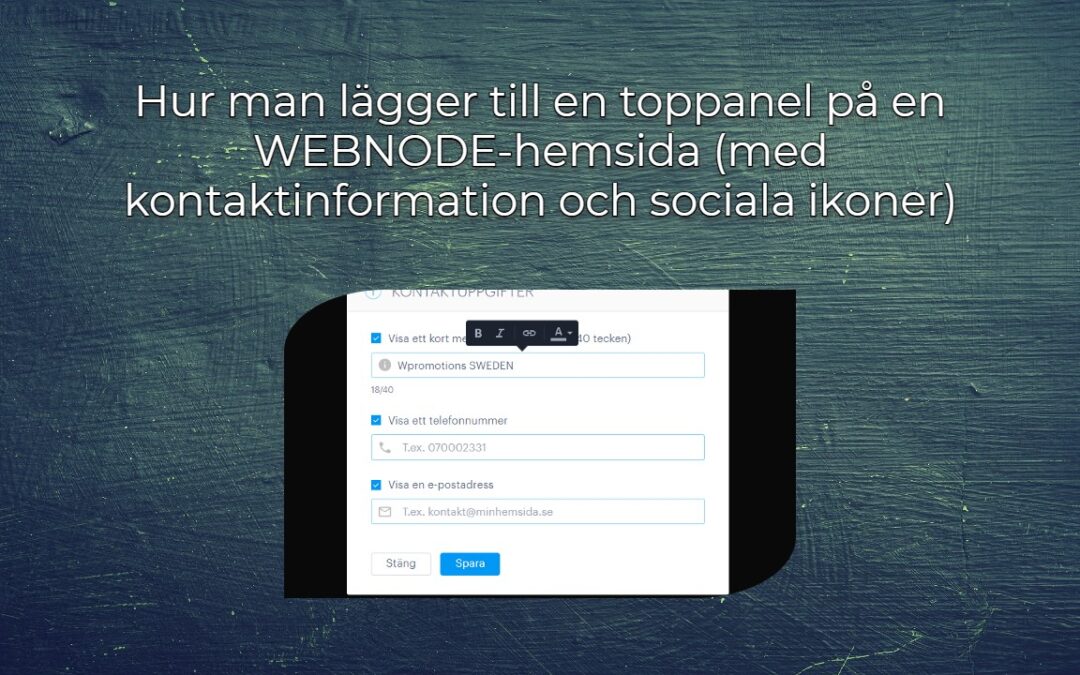
Du kan enkelt lägga till toppfältet med kontaktinformation, ikoner för sociala nätverk eller en valutaväljare (i e-butiken) eller en språkväljare på hemsidan (som flaggor).I Webnode Free News berättade jag om 5 funktioner i det nya Premium Business-paketet samt de 6...

Hur lägger man enkelt till en hemsida hos Google My Business?
Instruktion för registrering i företagskatalogen My Business från Google. *Tjänsten är GRATIS. Låt oss ta en titt på den största katalogen över företag i världen - Google My Business. Att registrera sig i My Business är ett utmärkt sätt att visa ditt företag i Googles...
Hur lägger jag till en Webnode-hemsidan till sökmotorn Bing.com?
Letar du efter ett sätt att lägga till din webbplats på Bing.com? Läs mer! I guiden Hur lägger man till en Webnode-hemsida i Google Sök? visar jag hur man länkar en hemsida till Google (automatiskt indexering). Låt oss nu titta på Bing.com. Bing.com är den näst...
Hur aktiverar jag Instagram på min webbplats hos Webnode?
VideohandledningDu vill alltså VISA dina nuvarande foton från Instagram på din Webnode-webbplats? I guiden Hur lägger man till ikoner för sociala nätverk (FB och Instagram) hos Webnode? visade jag en enkel lösning hur man lägger till ikoner Facebook och...
Hur lägger jag till en anpassad sökruta på min hemsida/e-butik hos Webnode?
I guiden Hur lägger man till en produktsökruta i Webnodes e-butik? visar jag en enkel lösning för att lägga till din egen sökruta. Låt oss ta en titt på en annan typ av sökruta och det andra alternativet.Skapa din egen sökruta med hjälp av Google Custom Search Engine...
Hur ändrar man URL-adressen för en Webnode-sida, blogginlägg eller produkt?
Behöver du ändra URL:en för en Webnode-sida? I den här guide kommer jag att visa dig hur du ändrar webbadressen till en menysida, bloggartikel och produkt i Webnode. 1. Ändra webbadressen till en menysida. I den övre menyn, klicka på "Sidor" -...
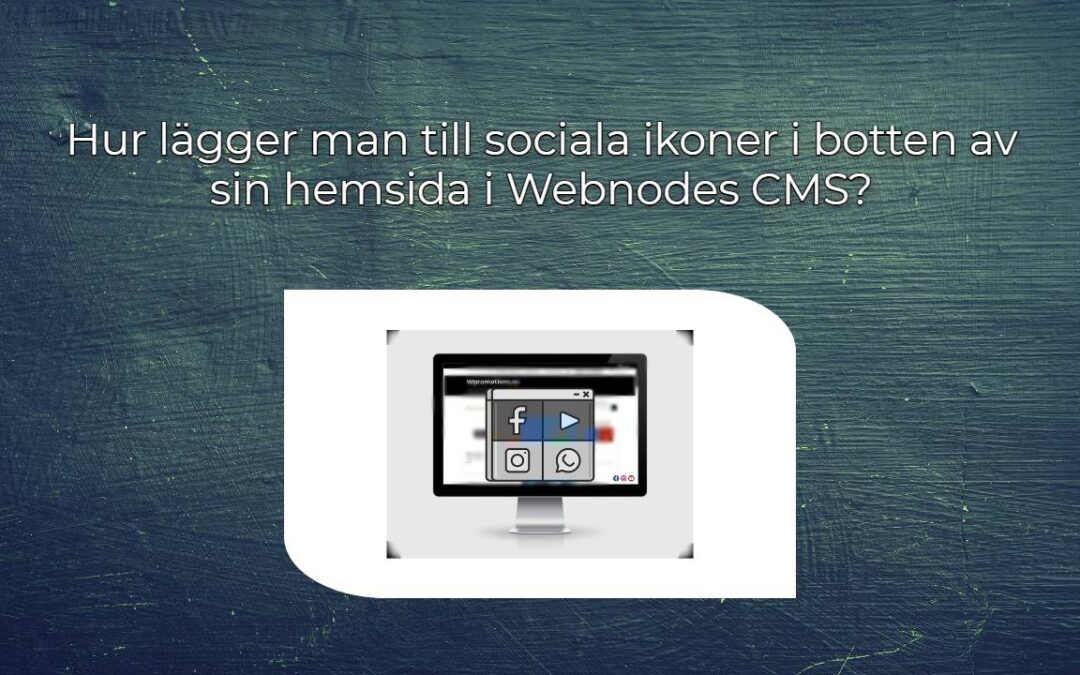
Hur lägger man till sociala ikoner i botten av sin hemsida i Webnodes CMS?
Vill du lägga till sociala ikoner som Facebook, Instagram, YouTube etc. till BOTTEN av din WEBNODE webbplats?Sociala nätverk som Facebook eller Instagram är populära ämnen på min webbplats.: Jag har skrivit dessa guider: Hur länkar jag Facebook till min hemsida hos...
Hur skapar man enkelt in en automatisk omdirigering på sin Webnode-hemsida?
Letar du efter ett sätt att automatiskt omdirigera dina hemsidobesökare till en annan webbplats? (URL-adress) Följ dessa steg: 1. Redigera och kopiera HTML-koden nedan. Redigera URL-länken i koden. Istället för URL:en i koden anger du URL-adressen...
Oliko tästä oppaasta apua?
Lähetä se ystävillesi 🙂

