


Webnode alennuskoodi 2026: saat ylimääräisen 15 % alennuksen Premium-paketeista
Käytätkö jo Webnodea vai harkitsetko sen käyttöä? Meillä on ajankohtainen Webnode-alennuskoodi, jonka avulla saat 15 % alennuksen valituista Premium-paketeista.
Tarjous on voimassa 31. tammikuuta 2026 asti, ja se on täydellinen tilaisuus aloittaa uusi vuosi entistä paremmalla verkkosivustolla.
Olemme kirjoittaneet Webnodesta vuodesta 2016 lähtien, ja tämä on historiassa aivan ensimmäinen kerta, kun Webnode tarjoaa näin merkittävän alennuksen (eli Webnode-alennuskoodin)!
Tällä koodilla saat:
- 15 % alennuksen Premium-suunnitelmasta (uuden tilauksen aktivointi tai nykyisen paketin jatkaminen)
- Alennus on voimassa 10.12.2025–31.1.2026
- Tuetut paketit: Mini, Standard, Profi, Business
Missä alennus on voimassa
Alennuskoodia voi käyttää verkkosivustoille, jotka on rekisteröity seuraavilla alueilla:
- Eurooppa
- Pohjois-Amerikka
- Japani
- Taiwan
Kuinka käyttää Webnode-alennuskoodia
- Kirjaudu Webnode-tilillesi.
- Valitse verkkosivusto, jolle haluat aktivoida Premium-suunnitelman.
- Siirry kohtaan Premium-paketit.
- Valitse Mini-, Standard-, Profi- tai Business-paketti.
- Syötä tilauksen yhteydessä alennuskoodi TBH3-77XA ja klikkaa Aktivoi.
- Vahvista tilaus ja alennus vähennetään automaattisesti.
Miksi Webnode Premium kannattaa
- Oma verkkotunnus ilman Webnode-mainoksia
- Enemmän tallennustilaa sisällölle ja kuville
- Edistyneet ominaisuudet yrityksille ja projekteille
- Ammattimainen verkkosivuston ulkoasu
Alennustarjouksen yhteenveto
Alennus: 15 %
Voimassa: 31. tammikuuta 2026 asti
Paketit: Mini, Standard, Profi, Business
Alueet: Eurooppa, Pohjois-Amerikka, Japani, Taiwan
Alennuskoodi: TBH3-77XA
Hyödynnä tämä rajoitetun ajan tarjous ja hanki Webnode Premium -paketti edullisemmin. Älä odota – tätä tarjousta ei välttämättä tule uudelleen.
Muita hyödyllisiä oppaita

Hogyan illessz be közösségi média ikonokat (FB és Instagram) a Webnode webhely tetejére?
A közösségi média ikonok beillesztésére keresel módot a Webnode weboldaladra? (az oldal tetejére) A „Hogyan kapcsolhatom össze egyszerűen a Facebookomat a Webnode-os weboldalammal?” és a „Hogyan kapcsolhatod össze Instagramodat a Webnode webhelyeddel?”...
Hogyan adhatok egyéni keresőmezőt a Webnode webhelyemhez/webáruházamhoz?
A „Hogyan adj termékkeresőt a Webnode webáruházadhoz” útmutatóban egy egyszerű módot mutattam saját kereső hozzáadásához. Vessünk egy pillantást egy másik beépíthető keresőre és a többi opciódra.Hozd létre saját keresőmeződet a Google Custom Search Enginesegítségével...
Ako na web vo Webnode pridať playlist/album zo Spotify?
V návode "3 jednoduché spôsoby ako na web vložiť online MP3 prehrávač" sme si ukázali jednoduchý spôsob ako vložiť na web prehrávač hudby. Poďme sa teraz spoločne pozrieť na Vaše ďalšie možnosti.Máte radi Spotify?Vložte si Spotify playlist / album jednoducho na svoj...
3 egyszerű mód online MP3 lejátszó beillesztésére a Webnode-os weboldaladra
MP3 lejátszót szeretnél beilleszteni a Webnode-os weboldaladra? Ebben az űtmutatóban mutatok neked 3 egyszerű (és ingyenes) módot ennek kivitelezésére. 1. Az első lehetőség közvetlenül a Webnode-ban lévő funkció használata. Kattins a „+” jelre, majd a...
Kuinka lisään Webnode-sivuille uudelleenmarkkinointikoodin
Kuinka asetan uudelleenmarkkinoinnin Webnodella? Ja minne lisään uudelleenmarkkinointi koodin? Ohjeessa ”Kuinka lisään Webnodella konversiokoodin” esittelin teille helpon ohjeen konversioseurannan konversiokoodin lisäämiseen. Katsotaan nyt yhdessä seuraava...
Kuinka asetan Webnodella valikon välilehden ohjauksen URL-osoitteelle
Etsitkö tapaa, kuinka voisit ohjata Webnode-sivusi asiakkaan valikon avulla sivuille, joka ei sijaitse Webnodella? Ei hätää. Aloitetaan! 1. Luo valikossa uusi sivu. 2. Muokkaa alla oleva koodi seuraavasti: Rivillä nr. 2 voit muokata...
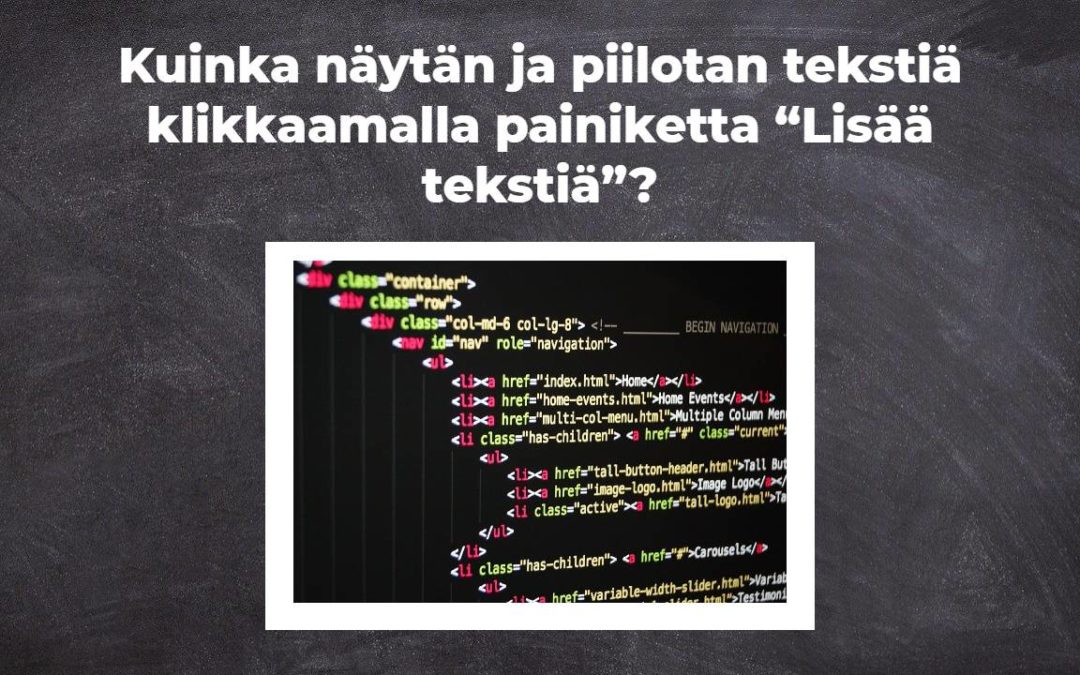
Kuinka näytän ja piilotan tekstiä klikkaamalla painiketta “Lisää tekstiä”?
Onko sinulla kotisivuillasi liikaa tekstiä ja haluat tekstin näytä/piilota klikkaamalla tekstiä, esim. ”Lisätietoa”? Lue lisää ... Jos kotisivuillasi on paljon tekstiä ja haluat tekstin tyylikkäästi piiloon tai näkyviin klikkaamalla esim. Lisää-painiketta,...
Kuinka luon oman logon ILMAISEKSI!
Hakuatko oman logon yrityksellesi tai kotisivuillesi? 1. Tämä linkki ohjaa sinut Logo Maker -sivuille. 2. Valitse toimintasi ala. Klikkaa “NEXT”. 3. Valitse uuden logosi tyyli. Klikkaa “NEXT”. 4. Syötä yrityksesi nimi ja iskulause. 5. Valitse...
Kuinka lisään Webnode-sivuilleni keskustelufoorumin (DISQUS)
Video tutorial (ENGsubtitles)Ohje keskustelufoorumin luomiseen disqus.com:n avulla Tämä opas kertoo, kuinka lisäät Webnode-sivuillesi keskustelufoorumin, jolloin kotisivusi vierailijat voisivat lisätä sivuille kommenteja. Käytämme siihen ulkopuolisen...
Oliko tästä oppaasta apua?
Lähetä se ystävillesi 🙂

