


Κωδικός έκπτωσης Webnode 2026: αποκτήστε επιπλέον 15% έκπτωση στα Premium πακέτα
Χρησιμοποιείτε ήδη το Webnode ή σκέφτεστε να δημιουργήσετε έναν ιστότοπο; Έχουμε για εσάς έναν ενημερωμένο κωδικό έκπτωσης Webnode, με τον οποίο μπορείτε να κερδίσετε 15% έκπτωση σε επιλεγμένα Premium πακέτα.
Η προσφορά ισχύει έως τις 31 Ιανουαρίου 2026 και αποτελεί ιδανική ευκαιρία για να ξεκινήσετε τη νέα χρονιά με έναν καλύτερο και πιο επαγγελματικό ιστότοπο.
Γράφουμε για το Webnode από το 2016 και αυτή είναι ιστορικά η πρώτη φορά που το Webnode προσφέρει τόσο μεγάλη έκπτωση (μέσω κωδικού έκπτωσης Webnode)!
Με αυτόν τον κωδικό θα λάβετε:
- 15% έκπτωση στο Premium πλάνο (ενεργοποίηση νέου πακέτου ή ανανέωση υπάρχοντος)
- Η έκπτωση ισχύει από 10/12/2025 έως 31/01/2026
- Υποστηριζόμενα πακέτα: Mini, Standard, Profi, Business
Πού ισχύει η έκπτωση
Ο κωδικός έκπτωσης μπορεί να χρησιμοποιηθεί για ιστοσελίδες που είναι καταχωρημένες στις παρακάτω περιοχές:
- Ευρώπη
- Βόρεια Αμερική
- Ιαπωνία
- Ταϊβάν
Πώς να χρησιμοποιήσετε τον κωδικό έκπτωσης Webnode
- Συνδεθείτε στον λογαριασμό σας στο Webnode.
- Επιλέξτε τον ιστότοπο στον οποίο θέλετε να ενεργοποιήσετε το Premium πλάνο.
- Μεταβείτε στην ενότητα Premium πακέτα.
- Επιλέξτε το πακέτο Mini, Standard, Profi ή Business.
- Κατά τη διαδικασία παραγγελίας, εισαγάγετε τον κωδικό έκπτωσης TBH3-77XA και κάντε κλικ στο Ενεργοποίηση.
- Επιβεβαιώστε την παραγγελία και η έκπτωση θα εφαρμοστεί αυτόματα.
Γιατί αξίζει το Webnode Premium
- Δικό σας domain χωρίς διαφημίσεις Webnode
- Περισσότερος χώρος για περιεχόμενο και εικόνες
- Προηγμένες λειτουργίες για επιχειρήσεις και έργα
- Επαγγελματική εμφάνιση του ιστότοπου
Σύνοψη της προσφοράς
Έκπτωση: 15%
Ισχύς: έως τις 31 Ιανουαρίου 2026
Πακέτα: Mini, Standard, Profi, Business
Περιοχές: Ευρώπη, Βόρεια Αμερική, Ιαπωνία, Ταϊβάν
Κωδικός έκπτωσης: TBH3-77XA
Επωφεληθείτε από αυτή την προσφορά περιορισμένου χρόνου και αποκτήστε το Webnode Premium σε καλύτερη τιμή. Μην καθυστερείτε — αυτή η προσφορά ενδέχεται να μην επαναληφθεί.
Περισσότεροι χρήσιμοι οδηγοί

Hur döljer man kundvagnen i en Webnode e-shop?
Hur döljer man kundvagnen i en e-shop hos Webnode?Om du har skapat en e-butik hos Webnode och vill gömma (ta bort) varukorgen från menyn, samt knappen ”Lägg till i varukorgen”, för att på så sätt använda e-butiksfunktioner som att lägga till produkter, men inte ge...
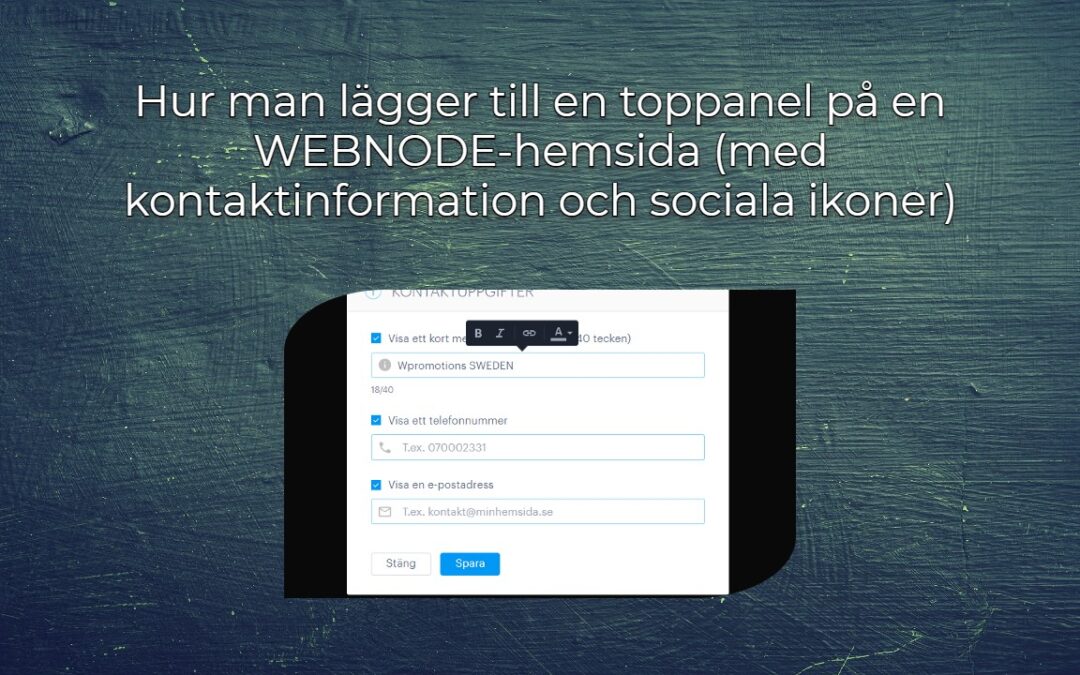
Hur man lägger till en toppanel på en WEBNODE-hemsida (med kontaktinformation och sociala ikoner)
Du kan enkelt lägga till toppfältet med kontaktinformation, ikoner för sociala nätverk eller en valutaväljare (i e-butiken) eller en språkväljare på hemsidan (som flaggor).I Webnode Free News berättade jag om 5 funktioner i det nya Premium Business-paketet samt de 6...

Hur lägger man enkelt till en hemsida hos Google My Business?
Instruktion för registrering i företagskatalogen My Business från Google. *Tjänsten är GRATIS. Låt oss ta en titt på den största katalogen över företag i världen - Google My Business. Att registrera sig i My Business är ett utmärkt sätt att visa ditt företag i Googles...
Hur lägger jag till en Webnode-hemsidan till sökmotorn Bing.com?
Letar du efter ett sätt att lägga till din webbplats på Bing.com? Läs mer! I guiden Hur lägger man till en Webnode-hemsida i Google Sök? visar jag hur man länkar en hemsida till Google (automatiskt indexering). Låt oss nu titta på Bing.com. Bing.com är den näst...
Hur aktiverar jag Instagram på min webbplats hos Webnode?
VideohandledningDu vill alltså VISA dina nuvarande foton från Instagram på din Webnode-webbplats? I guiden Hur lägger man till ikoner för sociala nätverk (FB och Instagram) hos Webnode? visade jag en enkel lösning hur man lägger till ikoner Facebook och...
Hur lägger jag till en anpassad sökruta på min hemsida/e-butik hos Webnode?
I guiden Hur lägger man till en produktsökruta i Webnodes e-butik? visar jag en enkel lösning för att lägga till din egen sökruta. Låt oss ta en titt på en annan typ av sökruta och det andra alternativet.Skapa din egen sökruta med hjälp av Google Custom Search Engine...
Hur ändrar man URL-adressen för en Webnode-sida, blogginlägg eller produkt?
Behöver du ändra URL:en för en Webnode-sida? I den här guide kommer jag att visa dig hur du ändrar webbadressen till en menysida, bloggartikel och produkt i Webnode. 1. Ändra webbadressen till en menysida. I den övre menyn, klicka på "Sidor" -...
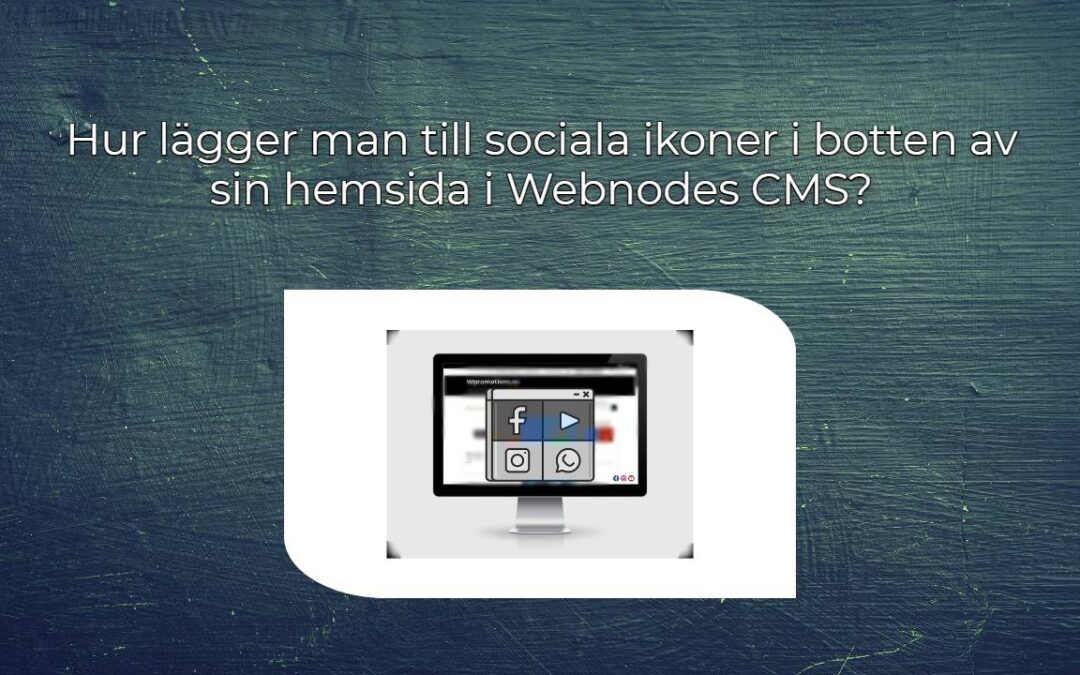
Hur lägger man till sociala ikoner i botten av sin hemsida i Webnodes CMS?
Vill du lägga till sociala ikoner som Facebook, Instagram, YouTube etc. till BOTTEN av din WEBNODE webbplats?Sociala nätverk som Facebook eller Instagram är populära ämnen på min webbplats.: Jag har skrivit dessa guider: Hur länkar jag Facebook till min hemsida hos...
Hur skapar man enkelt in en automatisk omdirigering på sin Webnode-hemsida?
Letar du efter ett sätt att automatiskt omdirigera dina hemsidobesökare till en annan webbplats? (URL-adress) Följ dessa steg: 1. Redigera och kopiera HTML-koden nedan. Redigera URL-länken i koden. Istället för URL:en i koden anger du URL-adressen...

