


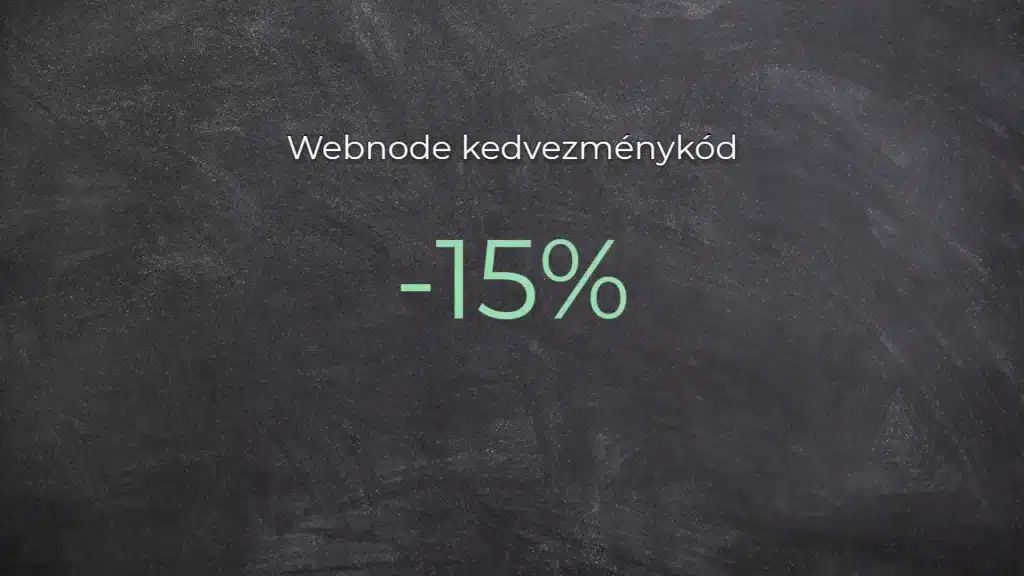
Webnode kedvezménykód 2026: extra 15% kedvezmény a Premium csomagokra
Már használod a Webnode-ot, vagy csak most gondolkodsz rajta? Van egy aktuális Webnode kedvezménykódunk, amellyel 15% kedvezményt kapsz a kiválasztott Premium csomagokra.
Az akció 2026. január 31-ig érvényes, és tökéletes lehetőség arra, hogy az új évet egy jobb, professzionálisabb weboldallal indítsd.
2016 óta írunk a Webnode-ról, és ez történelmi szempontból az első alkalom, hogy a Webnode ilyen nagy kedvezményt kínál (Webnode kedvezménykód formájában)!
Ezzel a kóddal a következőket kapod:
- 15% kedvezmény a Premium csomagra (új előfizetés aktiválása vagy meglévő csomag meghosszabbítása)
- A kedvezmény érvényes: 2025.12.10.–2026.01.31.
- Támogatott csomagok: Mini, Standard, Profi, Business
Hol érvényes a kedvezmény
A kedvezménykód az alábbi régiókban regisztrált weboldalakra használható fel:
- Európa
- Észak-Amerika
- Japán
- Tajvan
Hogyan használd a Webnode kedvezménykódot
- Jelentkezz be a Webnode-fiókodba.
- Válaszd ki azt a weboldalt, amelyhez aktiválni szeretnéd a Premium csomagot.
- Lépj a Premium csomagok szekcióba.
- Válaszd a Mini, Standard, Profi vagy Business csomagot.
- A rendelés során add meg a TBH3-77XA kedvezménykódot, majd kattints az Aktiválás gombra.
- Erősítsd meg a rendelést, és a kedvezmény automatikusan levonásra kerül.
Miért éri meg a Webnode Premium
- Saját domain Webnode hirdetések nélkül
- Több tárhely a tartalmak és képek számára
- Fejlett funkciók vállalkozásokhoz és projektekhez
- Professzionális megjelenésű weboldal
A kedvezményes akció összefoglalása
Kedvezmény: 15%
Érvényesség: 2026. január 31-ig
Csomagok: Mini, Standard, Profi, Business
Régiók: Európa, Észak-Amerika, Japán, Tajvan
Kedvezménykód: TBH3-77XA
Használd ki ezt a korlátozott ideig elérhető ajánlatot, és szerezd meg a Webnode Premium csomagot kedvezőbb áron. Ne halogasd – lehet, hogy ez az akció nem ismétlődik meg.
További nagyszerű útmutatók

Hur döljer man kundvagnen i en Webnode e-shop?
Hur döljer man kundvagnen i en e-shop hos Webnode?Om du har skapat en e-butik hos Webnode och vill gömma (ta bort) varukorgen från menyn, samt knappen ”Lägg till i varukorgen”, för att på så sätt använda e-butiksfunktioner som att lägga till produkter, men inte ge...
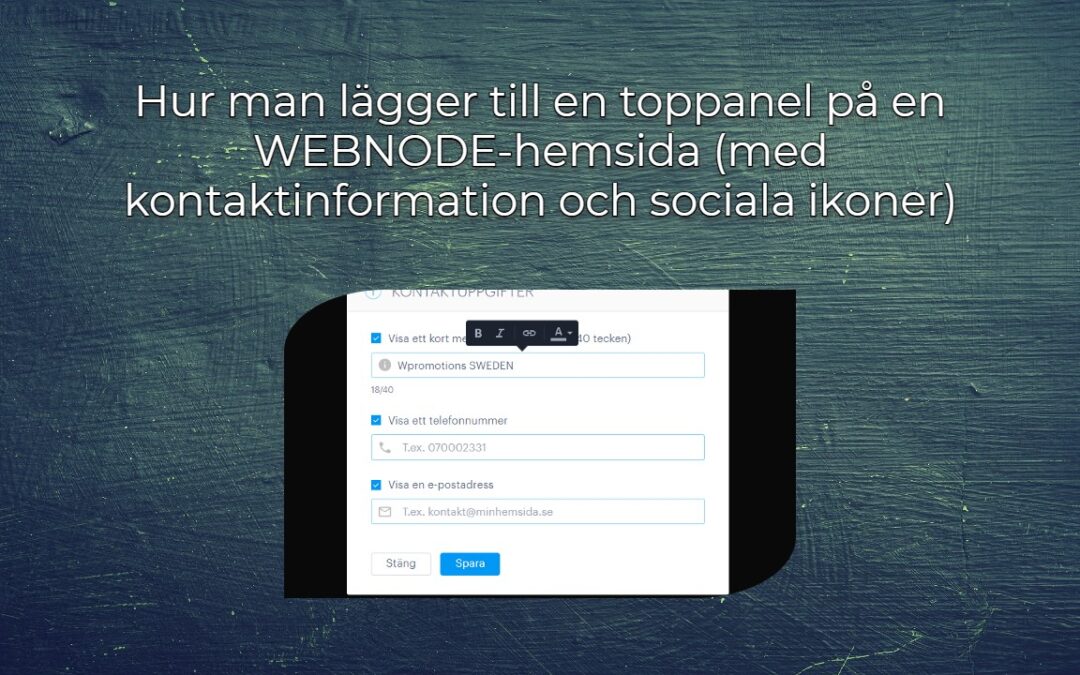
Hur man lägger till en toppanel på en WEBNODE-hemsida (med kontaktinformation och sociala ikoner)
Du kan enkelt lägga till toppfältet med kontaktinformation, ikoner för sociala nätverk eller en valutaväljare (i e-butiken) eller en språkväljare på hemsidan (som flaggor).I Webnode Free News berättade jag om 5 funktioner i det nya Premium Business-paketet samt de 6...

Hur lägger man enkelt till en hemsida hos Google My Business?
Instruktion för registrering i företagskatalogen My Business från Google. *Tjänsten är GRATIS. Låt oss ta en titt på den största katalogen över företag i världen - Google My Business. Att registrera sig i My Business är ett utmärkt sätt att visa ditt företag i Googles...
Hur lägger jag till en Webnode-hemsidan till sökmotorn Bing.com?
Letar du efter ett sätt att lägga till din webbplats på Bing.com? Läs mer! I guiden Hur lägger man till en Webnode-hemsida i Google Sök? visar jag hur man länkar en hemsida till Google (automatiskt indexering). Låt oss nu titta på Bing.com. Bing.com är den näst...
Hur aktiverar jag Instagram på min webbplats hos Webnode?
VideohandledningDu vill alltså VISA dina nuvarande foton från Instagram på din Webnode-webbplats? I guiden Hur lägger man till ikoner för sociala nätverk (FB och Instagram) hos Webnode? visade jag en enkel lösning hur man lägger till ikoner Facebook och...
Hur lägger jag till en anpassad sökruta på min hemsida/e-butik hos Webnode?
I guiden Hur lägger man till en produktsökruta i Webnodes e-butik? visar jag en enkel lösning för att lägga till din egen sökruta. Låt oss ta en titt på en annan typ av sökruta och det andra alternativet.Skapa din egen sökruta med hjälp av Google Custom Search Engine...
Hur ändrar man URL-adressen för en Webnode-sida, blogginlägg eller produkt?
Behöver du ändra URL:en för en Webnode-sida? I den här guide kommer jag att visa dig hur du ändrar webbadressen till en menysida, bloggartikel och produkt i Webnode. 1. Ändra webbadressen till en menysida. I den övre menyn, klicka på "Sidor" -...
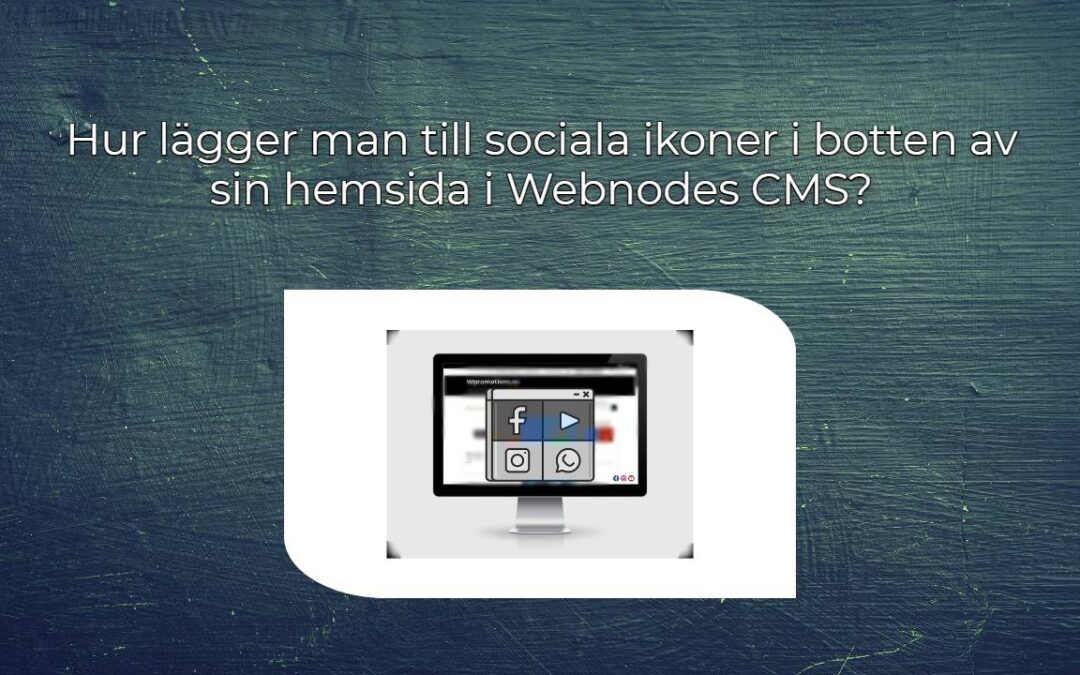
Hur lägger man till sociala ikoner i botten av sin hemsida i Webnodes CMS?
Vill du lägga till sociala ikoner som Facebook, Instagram, YouTube etc. till BOTTEN av din WEBNODE webbplats?Sociala nätverk som Facebook eller Instagram är populära ämnen på min webbplats.: Jag har skrivit dessa guider: Hur länkar jag Facebook till min hemsida hos...
Hur skapar man enkelt in en automatisk omdirigering på sin Webnode-hemsida?
Letar du efter ett sätt att automatiskt omdirigera dina hemsidobesökare till en annan webbplats? (URL-adress) Följ dessa steg: 1. Redigera och kopiera HTML-koden nedan. Redigera URL-länken i koden. Istället för URL:en i koden anger du URL-adressen...

