


Webnode kortingscode 2026: ontvang extra 15% korting op Premium-pakketten
Gebruik je Webnode al of overweeg je ermee te beginnen? Wij hebben een actuele Webnode-kortingscode waarmee je 15% korting krijgt op geselecteerde Premium-pakketten.
Deze actie is geldig tot en met 31 januari 2026 en is ideaal om het nieuwe jaar te starten met een betere, professionelere website.
Wij schrijven al sinds 2016 over Webnode, en dit is historisch gezien de allereerste keer dat Webnode zo’n hoge korting aanbiedt (via een Webnode-kortingscode)!
Met deze code krijg je:
- 15% korting op het Premium-abonnement (activering van een nieuw pakket of verlenging van een bestaand pakket)
- De korting is geldig van 10-12-2025 tot en met 31-01-2026
- Ondersteunde pakketten: Mini, Standard, Profi, Business
Waar de korting geldt
De kortingscode kan worden gebruikt voor websites die zijn geregistreerd in de volgende regio’s:
- Europa
- Noord-Amerika
- Japan
- Thailand
Hoe gebruik je de Webnode-kortingscode
- Log in op je Webnode-account.
- Selecteer de website waarvoor je het Premium-abonnement wilt activeren.
- Ga naar de sectie Premium-pakketten.
- Kies het pakket Mini, Standard, Profi of Business.
- Voer tijdens het bestelproces de kortingscode TBH3-77XA in en klik op Activeren.
- Bevestig je bestelling en de korting wordt automatisch toegepast.
Waarom Webnode Premium de moeite waard is
- Eigen domeinnaam zonder Webnode-advertenties
- Meer opslagruimte voor content en afbeeldingen
- Geavanceerde functies voor bedrijven en projecten
- Professionele uitstraling van je website
Samenvatting van de kortingsactie
Korting: 15%
Geldig tot: 31 januari 2026
Pakketten: Mini, Standard, Profi, Business
Regio’s: Europa, Noord-Amerika, Japan, Taiwan
Kortingscode: TBH3-77XA
Maak gebruik van deze tijdelijke aanbieding en krijg het Webnode Premium-pakket tegen een lagere prijs. Wacht niet te lang – deze actie kan zomaar niet meer terugkomen.
Meer handige handleidingen

Hur döljer man kundvagnen i en Webnode e-shop?
Hur döljer man kundvagnen i en e-shop hos Webnode?Om du har skapat en e-butik hos Webnode och vill gömma (ta bort) varukorgen från menyn, samt knappen ”Lägg till i varukorgen”, för att på så sätt använda e-butiksfunktioner som att lägga till produkter, men inte ge...
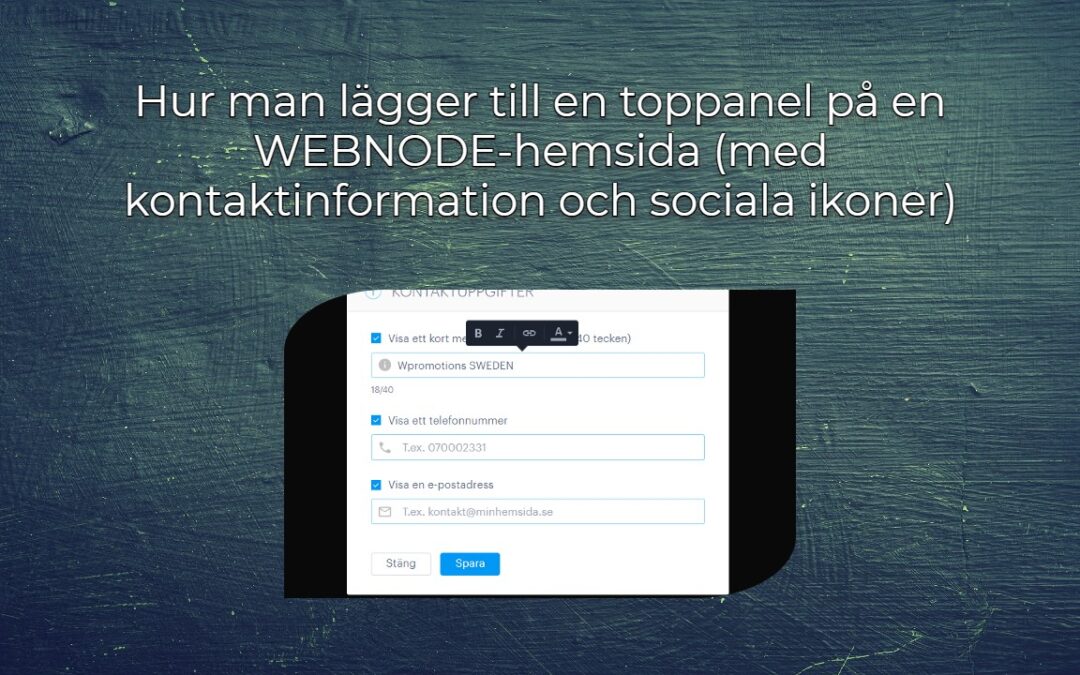
Hur man lägger till en toppanel på en WEBNODE-hemsida (med kontaktinformation och sociala ikoner)
Du kan enkelt lägga till toppfältet med kontaktinformation, ikoner för sociala nätverk eller en valutaväljare (i e-butiken) eller en språkväljare på hemsidan (som flaggor).I Webnode Free News berättade jag om 5 funktioner i det nya Premium Business-paketet samt de 6...

Hur lägger man enkelt till en hemsida hos Google My Business?
Instruktion för registrering i företagskatalogen My Business från Google. *Tjänsten är GRATIS. Låt oss ta en titt på den största katalogen över företag i världen - Google My Business. Att registrera sig i My Business är ett utmärkt sätt att visa ditt företag i Googles...
Hur lägger jag till en Webnode-hemsidan till sökmotorn Bing.com?
Letar du efter ett sätt att lägga till din webbplats på Bing.com? Läs mer! I guiden Hur lägger man till en Webnode-hemsida i Google Sök? visar jag hur man länkar en hemsida till Google (automatiskt indexering). Låt oss nu titta på Bing.com. Bing.com är den näst...
Hur aktiverar jag Instagram på min webbplats hos Webnode?
VideohandledningDu vill alltså VISA dina nuvarande foton från Instagram på din Webnode-webbplats? I guiden Hur lägger man till ikoner för sociala nätverk (FB och Instagram) hos Webnode? visade jag en enkel lösning hur man lägger till ikoner Facebook och...
Hur lägger jag till en anpassad sökruta på min hemsida/e-butik hos Webnode?
I guiden Hur lägger man till en produktsökruta i Webnodes e-butik? visar jag en enkel lösning för att lägga till din egen sökruta. Låt oss ta en titt på en annan typ av sökruta och det andra alternativet.Skapa din egen sökruta med hjälp av Google Custom Search Engine...
Hur ändrar man URL-adressen för en Webnode-sida, blogginlägg eller produkt?
Behöver du ändra URL:en för en Webnode-sida? I den här guide kommer jag att visa dig hur du ändrar webbadressen till en menysida, bloggartikel och produkt i Webnode. 1. Ändra webbadressen till en menysida. I den övre menyn, klicka på "Sidor" -...
Hur lägger man till sociala ikoner i botten av sin hemsida i Webnodes CMS?
Vill du lägga till sociala ikoner som Facebook, Instagram, YouTube etc. till BOTTEN av din WEBNODE webbplats?Sociala nätverk som Facebook eller Instagram är populära ämnen på min webbplats.: Jag har skrivit dessa guider: Hur länkar jag Facebook till min hemsida hos...
Hur skapar man enkelt in en automatisk omdirigering på sin Webnode-hemsida?
Letar du efter ett sätt att automatiskt omdirigera dina hemsidobesökare till en annan webbplats? (URL-adress) Följ dessa steg: 1. Redigera och kopiera HTML-koden nedan. Redigera URL-länken i koden. Istället för URL:en i koden anger du URL-adressen...

