


Webnode rabattkod 2026: få extra 15 % rabatt på Premium-paket
Använder du redan Webnode eller funderar du på att börja? Vi har en aktuell Webnode-rabattkod som ger dig 15 % rabatt på utvalda Premium-paket.
Erbjudandet gäller till och med den 31 januari 2026 och är ett perfekt tillfälle att starta det nya året med en bättre och mer professionell webbplats.
Vi har skrivit om Webnode sedan 2016, och detta är historiskt sett första gången som Webnode erbjuder en så stor rabatt (via en Webnode-rabattkod)!
Med denna kod får du:
- 15 % rabatt på Premium-planen (aktivering av ett nytt abonnemang eller förlängning av ett befintligt paket)
- Rabatten gäller från 10.12.2025 till och med 31.01.2026
- Paket som stöds: Mini, Standard, Profi, Business
Var rabatten gäller
Rabattkoden kan användas för webbplatser som är registrerade i följande regioner:
- Europa
- Nordamerika
- Japan
- Taiwan
Så använder du Webnode-rabattkoden
- Logga in på ditt Webnode-konto.
- Välj den webbplats där du vill aktivera Premium-planen.
- Gå till avsnittet Premium-paket.
- Välj paketet Mini, Standard, Profi eller Business.
- Ange rabattkoden TBH3-77XA vid beställningen och klicka på Aktivera.
- Bekräfta beställningen – rabatten dras av automatiskt.
Varför Webnode Premium är värt det
- Egen domän utan Webnode-annonser
- Mer lagringsutrymme för innehåll och bilder
- Avancerade funktioner för företag och projekt
- Professionellt utseende på webbplatsen
Sammanfattning av rabatten
Rabatt: 15 %
Giltighet: till och med 31 januari 2026
Paket: Mini, Standard, Profi, Business
Regioner: Europa, Nordamerika, Japan, Taiwan
Rabattkod: TBH3-77XA
Ta vara på detta tidsbegränsade erbjudande och få Webnode Premium till ett bättre pris. Vänta inte – detta erbjudande kanske inte kommer tillbaka.
Fler bra guider

Hur döljer man kundvagnen i en Webnode e-shop?
Hur döljer man kundvagnen i en e-shop hos Webnode?Om du har skapat en e-butik hos Webnode och vill gömma (ta bort) varukorgen från menyn, samt knappen ”Lägg till i varukorgen”, för att på så sätt använda e-butiksfunktioner som att lägga till produkter, men inte ge...
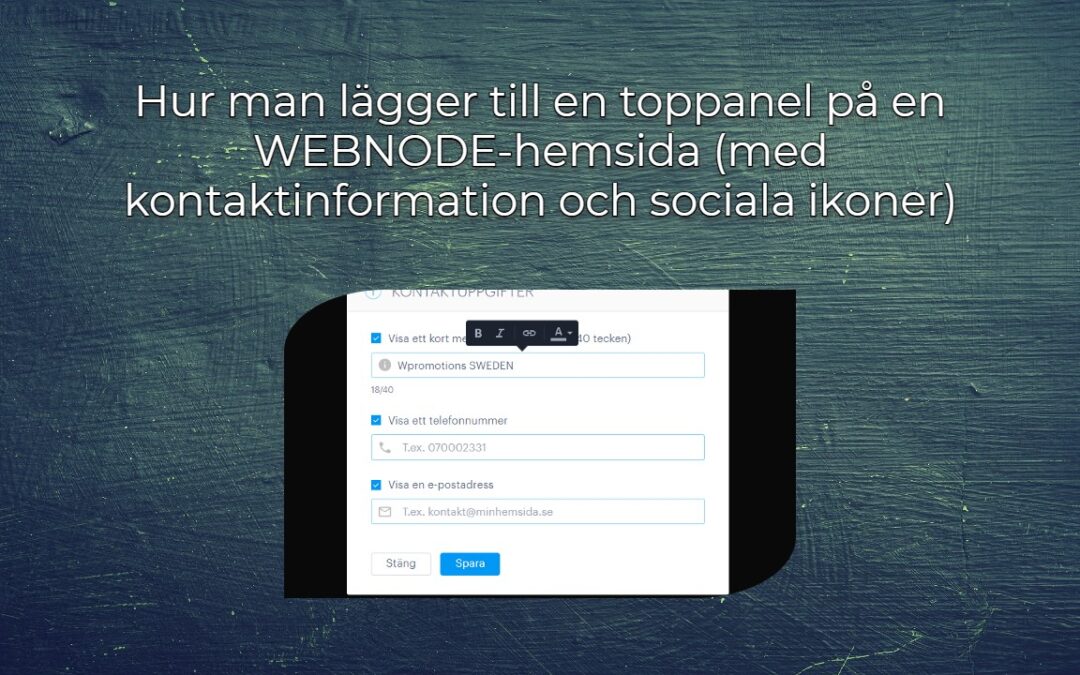
Hur man lägger till en toppanel på en WEBNODE-hemsida (med kontaktinformation och sociala ikoner)
Du kan enkelt lägga till toppfältet med kontaktinformation, ikoner för sociala nätverk eller en valutaväljare (i e-butiken) eller en språkväljare på hemsidan (som flaggor).I Webnode Free News berättade jag om 5 funktioner i det nya Premium Business-paketet samt de 6...

Hur lägger man enkelt till en hemsida hos Google My Business?
Instruktion för registrering i företagskatalogen My Business från Google. *Tjänsten är GRATIS. Låt oss ta en titt på den största katalogen över företag i världen - Google My Business. Att registrera sig i My Business är ett utmärkt sätt att visa ditt företag i Googles...
Hur lägger jag till en Webnode-hemsidan till sökmotorn Bing.com?
Letar du efter ett sätt att lägga till din webbplats på Bing.com? Läs mer! I guiden Hur lägger man till en Webnode-hemsida i Google Sök? visar jag hur man länkar en hemsida till Google (automatiskt indexering). Låt oss nu titta på Bing.com. Bing.com är den näst...
Hur aktiverar jag Instagram på min webbplats hos Webnode?
VideohandledningDu vill alltså VISA dina nuvarande foton från Instagram på din Webnode-webbplats? I guiden Hur lägger man till ikoner för sociala nätverk (FB och Instagram) hos Webnode? visade jag en enkel lösning hur man lägger till ikoner Facebook och...
Hur lägger jag till en anpassad sökruta på min hemsida/e-butik hos Webnode?
I guiden Hur lägger man till en produktsökruta i Webnodes e-butik? visar jag en enkel lösning för att lägga till din egen sökruta. Låt oss ta en titt på en annan typ av sökruta och det andra alternativet.Skapa din egen sökruta med hjälp av Google Custom Search Engine...
Hur ändrar man URL-adressen för en Webnode-sida, blogginlägg eller produkt?
Behöver du ändra URL:en för en Webnode-sida? I den här guide kommer jag att visa dig hur du ändrar webbadressen till en menysida, bloggartikel och produkt i Webnode. 1. Ändra webbadressen till en menysida. I den övre menyn, klicka på "Sidor" -...
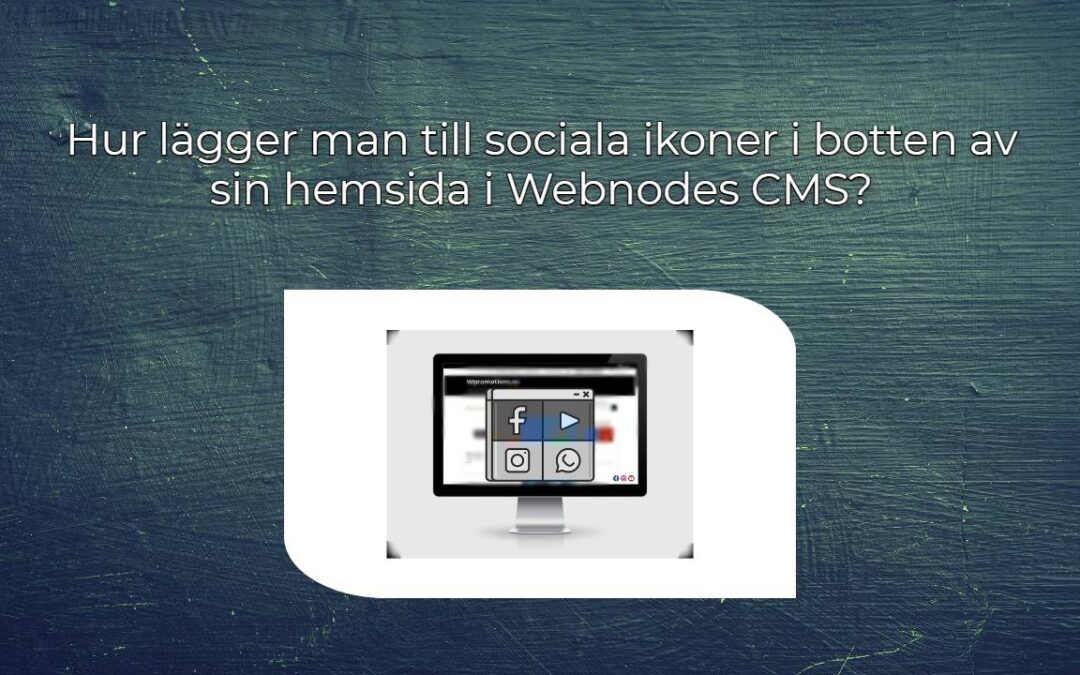
Hur lägger man till sociala ikoner i botten av sin hemsida i Webnodes CMS?
Vill du lägga till sociala ikoner som Facebook, Instagram, YouTube etc. till BOTTEN av din WEBNODE webbplats?Sociala nätverk som Facebook eller Instagram är populära ämnen på min webbplats.: Jag har skrivit dessa guider: Hur länkar jag Facebook till min hemsida hos...
Hur skapar man enkelt in en automatisk omdirigering på sin Webnode-hemsida?
Letar du efter ett sätt att automatiskt omdirigera dina hemsidobesökare till en annan webbplats? (URL-adress) Följ dessa steg: 1. Redigera och kopiera HTML-koden nedan. Redigera URL-länken i koden. Istället för URL:en i koden anger du URL-adressen...

