


Webnode zľavový kód 2026: získajte extra 15 % zľavu na Premium balíčky
Používate Webnode alebo o ňom ešte len uvažujete? Máme pre vás aktuálny Webnode zľavový kód, vďaka ktorému získate 15 % zľavu na vybrané Premium balíčky.
Akcia platí do 31. januára 2026 a je ideálna na štart nového roka s lepšou webovou stránkou.
O systéme Webnode píšeme od roku 2016 a toto je historicky úplne prvýkrát, čo Webnode ponúka takúto super zľavu (resp. Webnode zľavový kód)!
S pomocou tohto kódu získate:
- 15 % zľavu na Premium plán (aktiváciu nového alebo predĺženie existujúceho balíka)
- platnosť zľavy od 10. 12. 2025 do 31. 1. 2026
- podporované balíky: Mini, Standard, Profi, Business
Kde zľava platí
Zľavový kód je možné uplatniť pre weby registrované v týchto regiónoch:
- Európa
- Severná Amerika
- Japonsko
- Taiwan
Ako použiť Webnode zľavový kód
- Prihláste sa do svojho účtu na Webnode.
- Vyberte web, na ktorom chcete aktivovať Premium plán.
- Prejdite do sekcie Premium balíčky.
- Zvoľte plán Mini, Standard, Profi alebo Business.
- V objednávke zadajte zľavový kód TBH3-77XA a kliknite na Aktivovať.
- Potvrďte objednávku a zľava sa automaticky odpočíta.
Prečo sa oplatí Webnode Premium
- vlastná doména bez reklám Webnode
- viac priestoru pre obsah a obrázky
- pokročilé funkcie pre podnikanie a projekty
- profesionálny vzhľad webu
Zhrnutie zľavovej akcie
Zľava: extra -15 %
Platnosť: do 31. januára 2026
Plány: Mini, Standard, Profi, Business
Regióny: Európa, Severná Amerika, Japonsko, Taiwan
Zľavový kód: TBH3-77XA
Využite túto časovo obmedzenú ponuku a získajte Webnode Premium plán výhodnejšie. Neváhajte, táto akcia sa už nemusí zopakovať.
Dalšie skvelé návody

Hur döljer man kundvagnen i en Webnode e-shop?
Hur döljer man kundvagnen i en e-shop hos Webnode?Om du har skapat en e-butik hos Webnode och vill gömma (ta bort) varukorgen från menyn, samt knappen ”Lägg till i varukorgen”, för att på så sätt använda e-butiksfunktioner som att lägga till produkter, men inte ge...
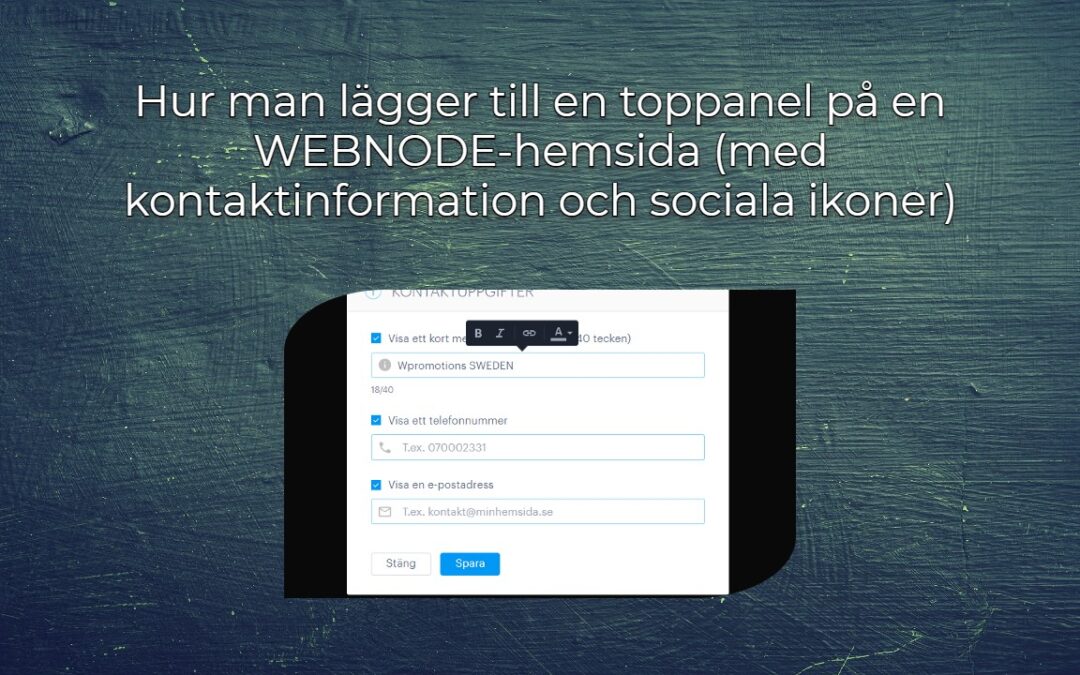
Hur man lägger till en toppanel på en WEBNODE-hemsida (med kontaktinformation och sociala ikoner)
Du kan enkelt lägga till toppfältet med kontaktinformation, ikoner för sociala nätverk eller en valutaväljare (i e-butiken) eller en språkväljare på hemsidan (som flaggor).I Webnode Free News berättade jag om 5 funktioner i det nya Premium Business-paketet samt de 6...

Hur lägger man enkelt till en hemsida hos Google My Business?
Instruktion för registrering i företagskatalogen My Business från Google. *Tjänsten är GRATIS. Låt oss ta en titt på den största katalogen över företag i världen - Google My Business. Att registrera sig i My Business är ett utmärkt sätt att visa ditt företag i Googles...
Hur lägger jag till en Webnode-hemsidan till sökmotorn Bing.com?
Letar du efter ett sätt att lägga till din webbplats på Bing.com? Läs mer! I guiden Hur lägger man till en Webnode-hemsida i Google Sök? visar jag hur man länkar en hemsida till Google (automatiskt indexering). Låt oss nu titta på Bing.com. Bing.com är den näst...
Hur aktiverar jag Instagram på min webbplats hos Webnode?
VideohandledningDu vill alltså VISA dina nuvarande foton från Instagram på din Webnode-webbplats? I guiden Hur lägger man till ikoner för sociala nätverk (FB och Instagram) hos Webnode? visade jag en enkel lösning hur man lägger till ikoner Facebook och...
Hur lägger jag till en anpassad sökruta på min hemsida/e-butik hos Webnode?
I guiden Hur lägger man till en produktsökruta i Webnodes e-butik? visar jag en enkel lösning för att lägga till din egen sökruta. Låt oss ta en titt på en annan typ av sökruta och det andra alternativet.Skapa din egen sökruta med hjälp av Google Custom Search Engine...
Hur ändrar man URL-adressen för en Webnode-sida, blogginlägg eller produkt?
Behöver du ändra URL:en för en Webnode-sida? I den här guide kommer jag att visa dig hur du ändrar webbadressen till en menysida, bloggartikel och produkt i Webnode. 1. Ändra webbadressen till en menysida. I den övre menyn, klicka på "Sidor" -...
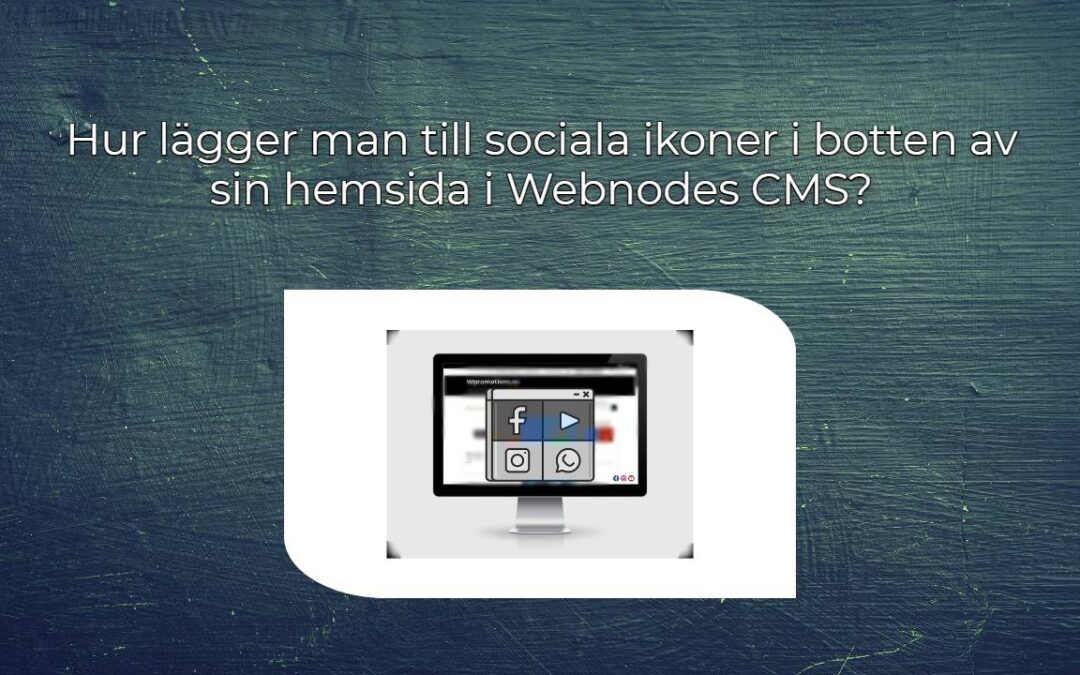
Hur lägger man till sociala ikoner i botten av sin hemsida i Webnodes CMS?
Vill du lägga till sociala ikoner som Facebook, Instagram, YouTube etc. till BOTTEN av din WEBNODE webbplats?Sociala nätverk som Facebook eller Instagram är populära ämnen på min webbplats.: Jag har skrivit dessa guider: Hur länkar jag Facebook till min hemsida hos...
Hur skapar man enkelt in en automatisk omdirigering på sin Webnode-hemsida?
Letar du efter ett sätt att automatiskt omdirigera dina hemsidobesökare till en annan webbplats? (URL-adress) Följ dessa steg: 1. Redigera och kopiera HTML-koden nedan. Redigera URL-länken i koden. Istället för URL:en i koden anger du URL-adressen...

