


Webnode zľavový kód 2026: získajte extra 15 % zľavu na Premium balíčky
Používate Webnode alebo o ňom ešte len uvažujete? Máme pre vás aktuálny Webnode zľavový kód, vďaka ktorému získate 15 % zľavu na vybrané Premium balíčky.
Akcia platí do 31. januára 2026 a je ideálna na štart nového roka s lepšou webovou stránkou.
O systéme Webnode píšeme od roku 2016 a toto je historicky úplne prvýkrát, čo Webnode ponúka takúto super zľavu (resp. Webnode zľavový kód)!
S pomocou tohto kódu získate:
- 15 % zľavu na Premium plán (aktiváciu nového alebo predĺženie existujúceho balíka)
- platnosť zľavy od 10. 12. 2025 do 31. 1. 2026
- podporované balíky: Mini, Standard, Profi, Business
Kde zľava platí
Zľavový kód je možné uplatniť pre weby registrované v týchto regiónoch:
- Európa
- Severná Amerika
- Japonsko
- Taiwan
Ako použiť Webnode zľavový kód
- Prihláste sa do svojho účtu na Webnode.
- Vyberte web, na ktorom chcete aktivovať Premium plán.
- Prejdite do sekcie Premium balíčky.
- Zvoľte plán Mini, Standard, Profi alebo Business.
- V objednávke zadajte zľavový kód TBH3-77XA a kliknite na Aktivovať.
- Potvrďte objednávku a zľava sa automaticky odpočíta.
Prečo sa oplatí Webnode Premium
- vlastná doména bez reklám Webnode
- viac priestoru pre obsah a obrázky
- pokročilé funkcie pre podnikanie a projekty
- profesionálny vzhľad webu
Zhrnutie zľavovej akcie
Zľava: extra -15 %
Platnosť: do 31. januára 2026
Plány: Mini, Standard, Profi, Business
Regióny: Európa, Severná Amerika, Japonsko, Taiwan
Zľavový kód: TBH3-77XA
Využite túto časovo obmedzenú ponuku a získajte Webnode Premium plán výhodnejšie. Neváhajte, táto akcia sa už nemusí zopakovať.
Dalšie skvelé návody


Los 12 bancos de imágenes gratuitos más grandes para uso comercial. Fotos gratis.
En este tutorial encontrarás enlaces a 12 servicios de fotos gratuitos. Todas las imágenes están ofrecidas bajo licencia CC0. ✔ Las imágenes son para uso comercial. Si has descargado imágenes a través de Google, ¡está mal! Cuando estás creando tu propia...
Hogyan lehet közösségi ikonokat hozzáadni a lábléchez a Webnode webszerkesztőben?
Szeretnél közösségi ikonokat, például a Facebookot, az Instagramot, a YouTube-ot stb. hozzáadni a WEBNODE webhelyed LÁBLÉC részéhez?A közösségi mádia, például a Facebook vagy az Instagram népszerű témák a webhelyemen. Ezeket az oktatóanyagokat már előkészítettem:...
Hogyan lehet cset fórumot hozzáadni a Webnode weboldalhoz? (DISQUS)
YouTube Video Tutorial (english subtitles)Hogyan hozz létre csevegést a disqus.com segítségével. Ebből az útmutatól megtudhatod, hogyan helyezhetsz el csevegést a Webnode weboldalon, hogy látogatóid megjegyzéseket fűzhessenek a weboldaladhoz. Ehhez egy külső...
¿Cómo añadir una página web de Webnode al Motor de Búsqueda de Google?
Añade una página web de Webnode al motor de Motor de Búsqueda de Google Todos estamos familiarizados con el motor de búsqueda de Google, y no hace falta presentároslo. Los motores de búsqueda rastrean las páginas web con regularidad, y cuando encuentran una web...
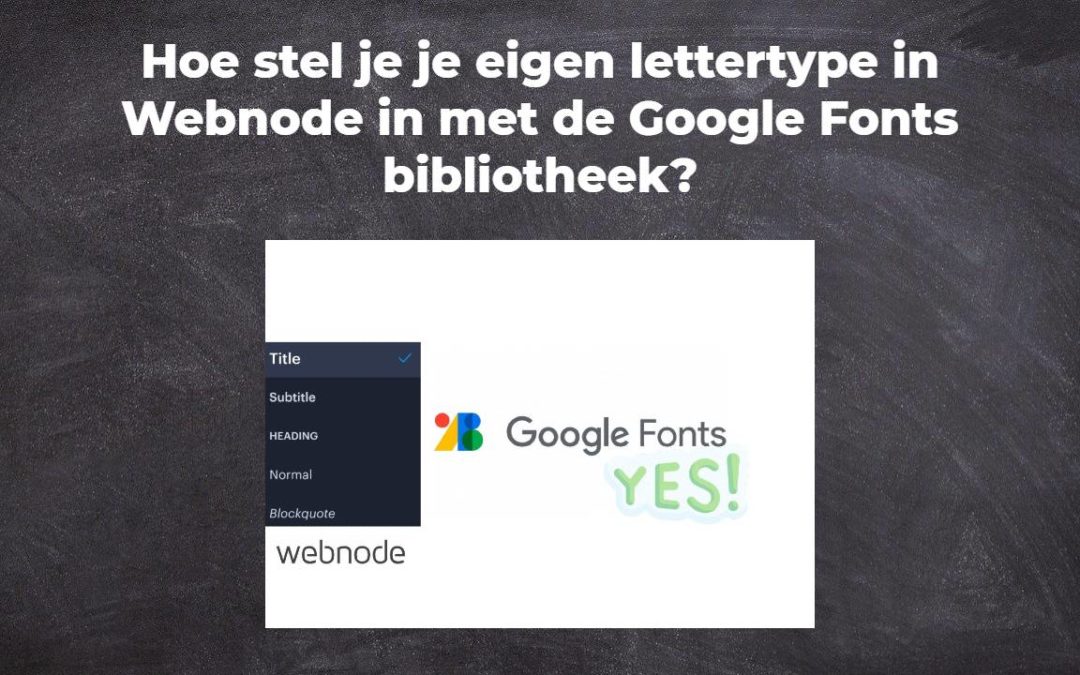
Hoe stel je je eigen lettertype in Webnode in met de Google Fonts bibliotheek?
VideotutorialWil je het lettertype in Webnode veranderen in een van de Google Fonts? Een paar woorden aan het beginMet Webnode kun je het lettertype op je website veranderen onder sectie: "Instellingen" - "Ontwerp" - "Lettertypen". Natuurlijk biedt de Webnode...
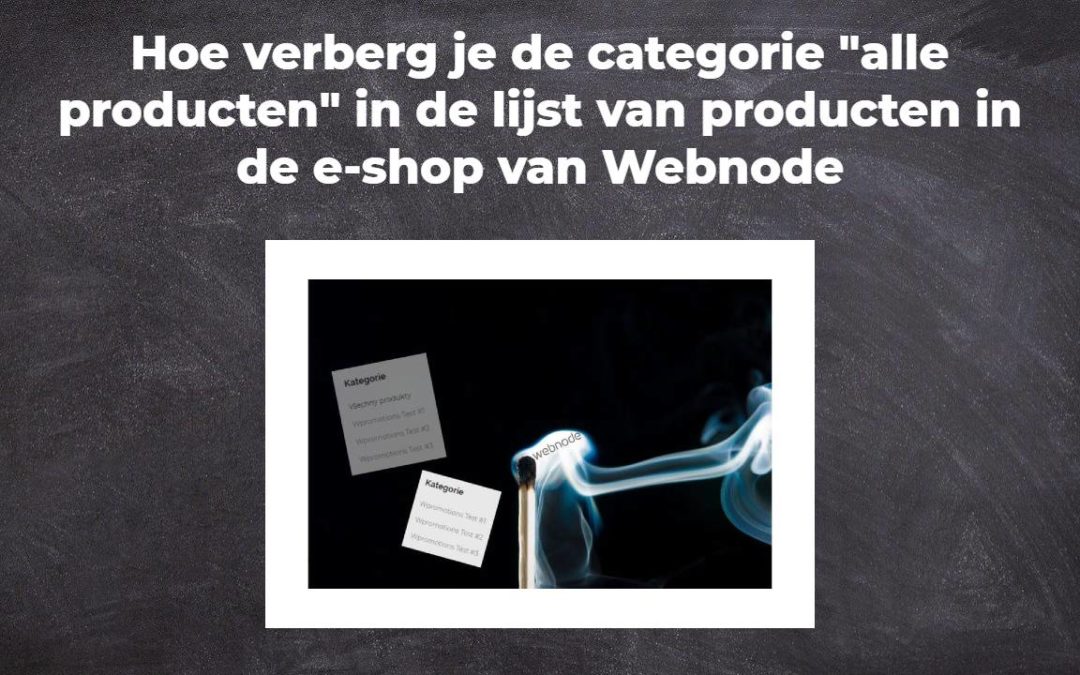
Hoe verberg je de categorie „alle producten“ in de lijst van producten in de e-shop van Webnode
Hoe verberg je de categorie "Alle producten" in de lijst met producten in de Webnode?In de leerprogramma's Hoe verberg je de winkelwagen in de eshop in Webnode? en Hoe verberg je de publicatiedatum van het artikel in Webnode? hebben we getoond hoe gemakkelijk het is...
Hoe kun je tekst tonen en verbergen door te klikken?
Je hebt te veel tekst op je website, en je moet de tekst tonen / verbergen door erop te klikken, bijvoorbeeld "Meer info" ? Lees meer... Als je veel tekst op de website hebt en je wilt de tekst elegant verbergen door op de knop te klikken, bijvoorbeeld, Om het...
Hoe omleiding naar externe URL instellen vanuit een bladwijzer in het menu in Webnode?
Zoek je een manier om omleiding van Menu in Webnode naar een andere website in te stellen (door op het menu-item te klikken)? Laten we het doen! 1. Maak een nieuwe pagina in Menu. 2. Bewerk de onderstaande code als volgt: Je kunt de waarde van...
Hoe kun je Instagram met je website verbinden in Webnode?
VideoTutorialDus, je wilt je actuele foto's van je Instagram op je Webnode website ZIEN? In de handleiding Hoe voeg je een sociaal netwerk pictogrammen (FB en Instagram) toe aan de bovenkant van de Webnode website? Ik toonde je een heel eenvoudige oplossing -...

