



YouTube Video Tutorial (english subtitles)

Anweisungen zum Erstellen einer Diskussion auf der Website des Diskussionsforums – disqus.com
In dieser Anleitung erfahren Sie, wie Sie der Webnode-Website eine Diskussion hinzufügen, damit Besucher Ihrer Website Kommentare hinzufügen oder diskutieren können.
Wir werden eine externe Anwendung verwenden – HTML-Code.
1. Registrieren Sie sich
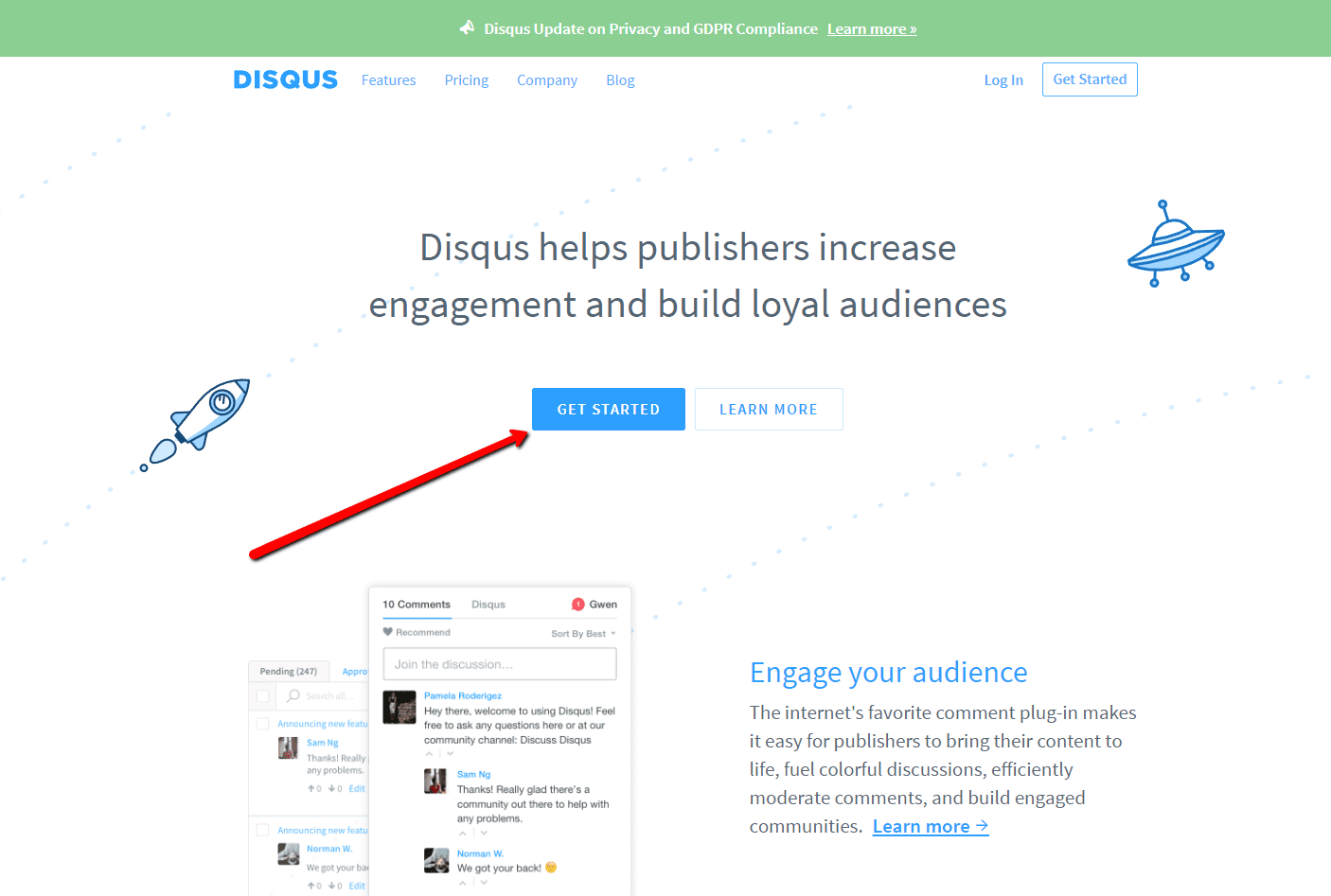
Der erste Schritt ist die Registrierung auf disqus.com.

2. Geben Sie die Anmeldedaten ein
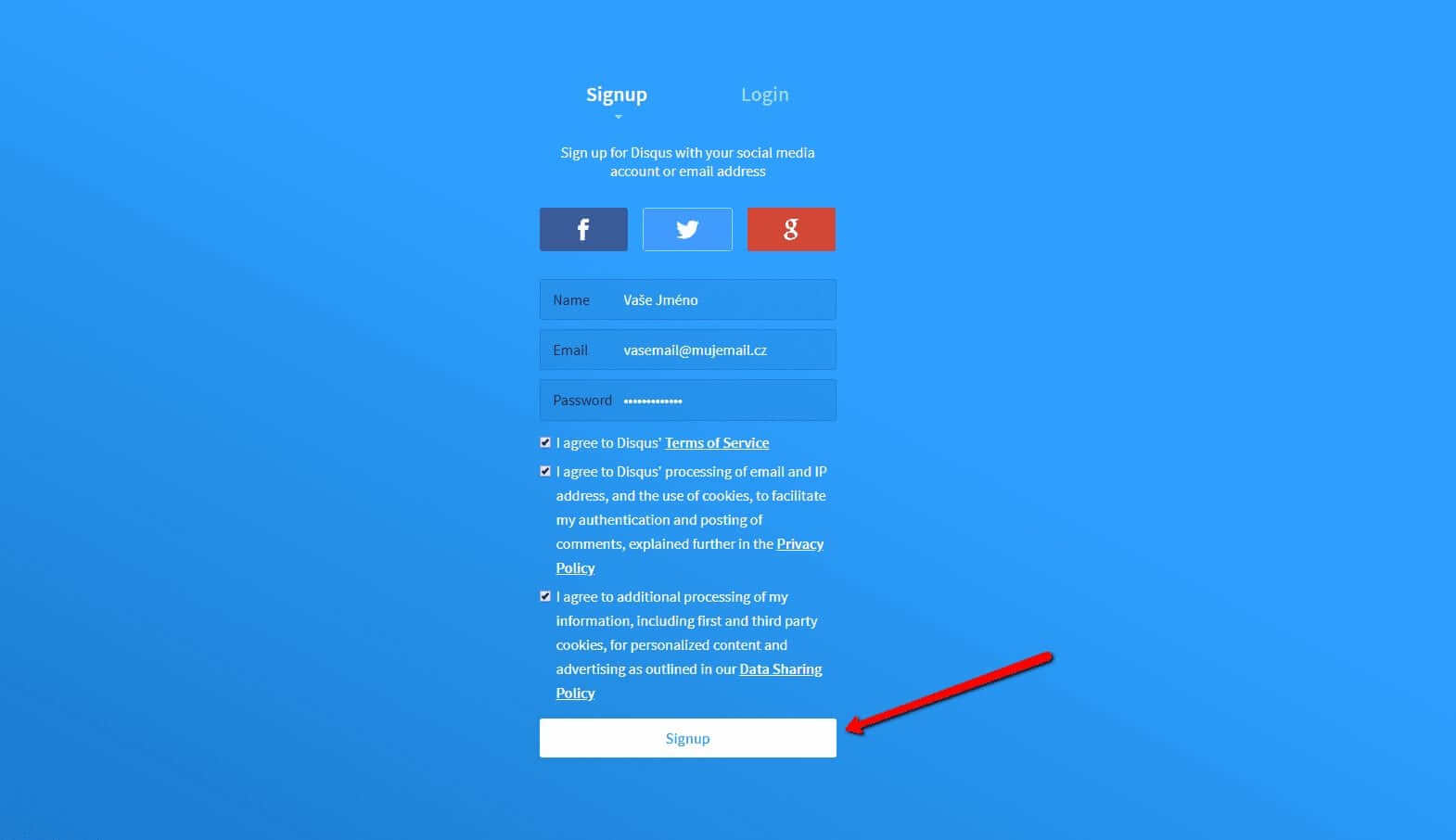
Sie können sich mit einem Konto in einem sozialen Netzwerk oder per E-Mail anmelden.

3. Wählen Sie die Option Disqus im Web installieren
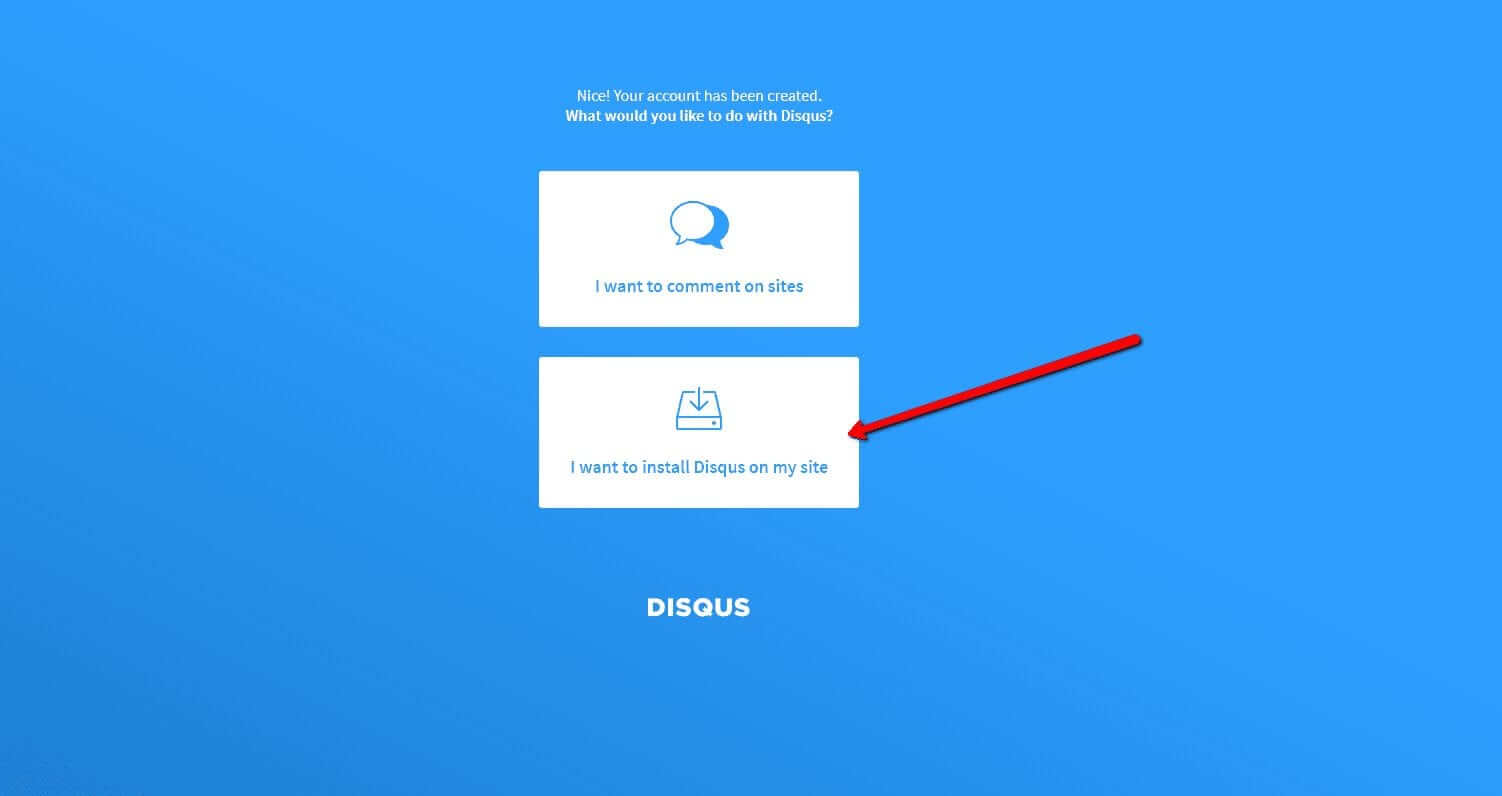
Jetzt müssen Sie nur noch den Zweck auswählen, für den Sie Disqus verwenden möchten.
Wählen Sie die zweite Option – “I want to install Disqus on my site“

4. Erstellen Sie die Seite
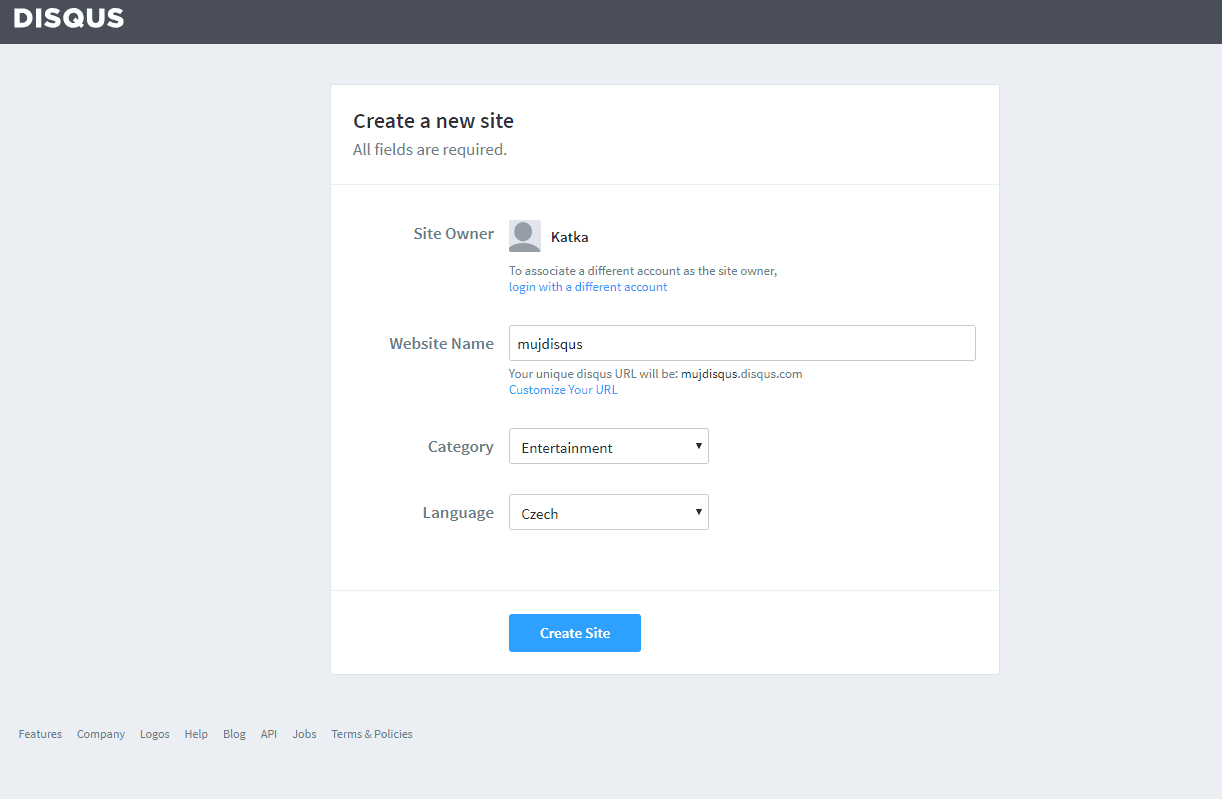
Geben Sie den Seitentitel, die Kategorie und die Sprache ein. Alle Felder sind erforderlich. Bestätigen Sie mit “Create Site“.

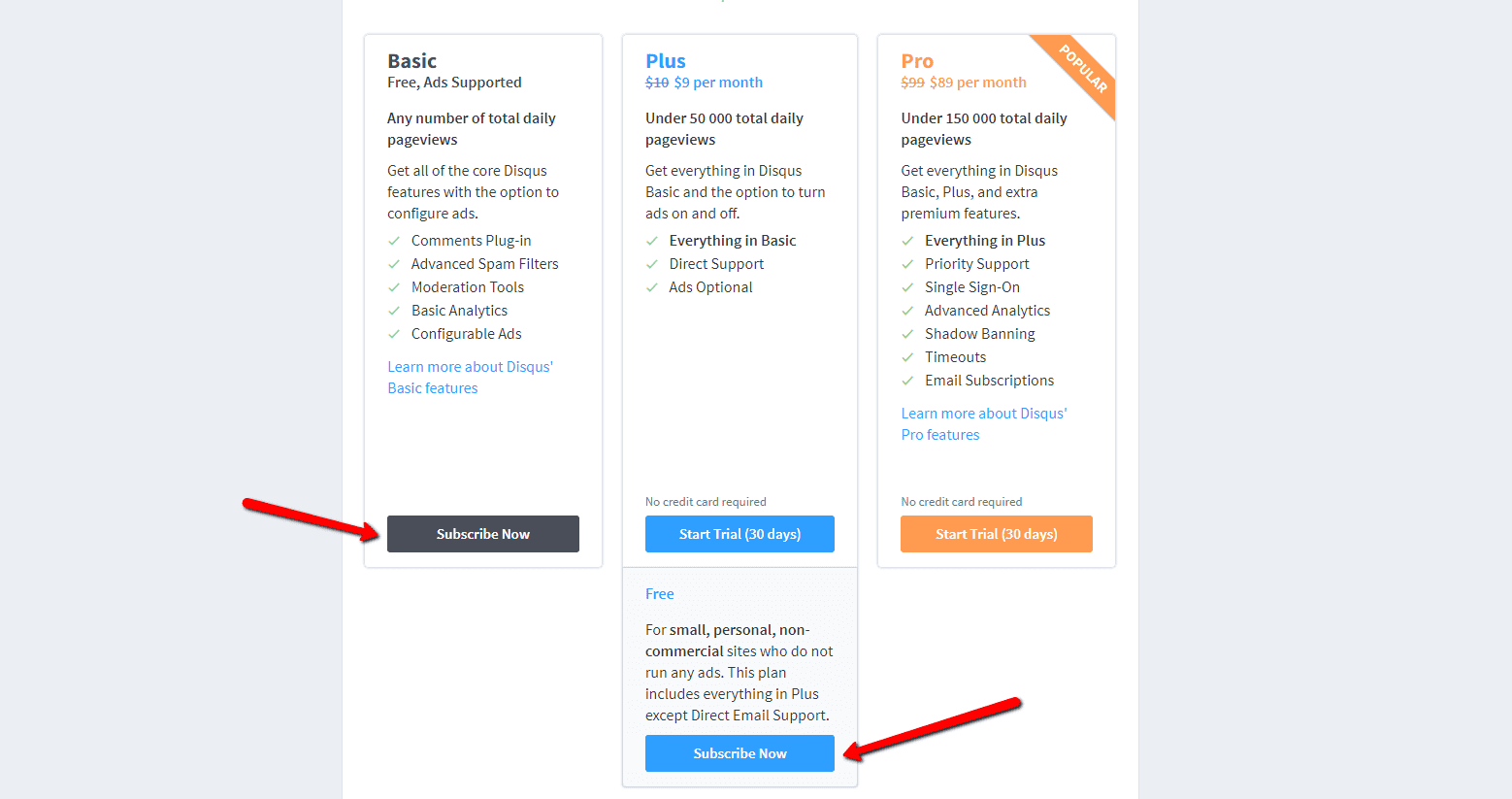
5. Wählen Sie einen Plan
Sie können zwischen kostenlosen Plänen (Basic, Free) und Premium-Plänen (Plus, Pro) wählen. Für den normalen Gebrauch sind kostenlose Pläne ausreichend.
Es ist aber Ihre Entscheidung.

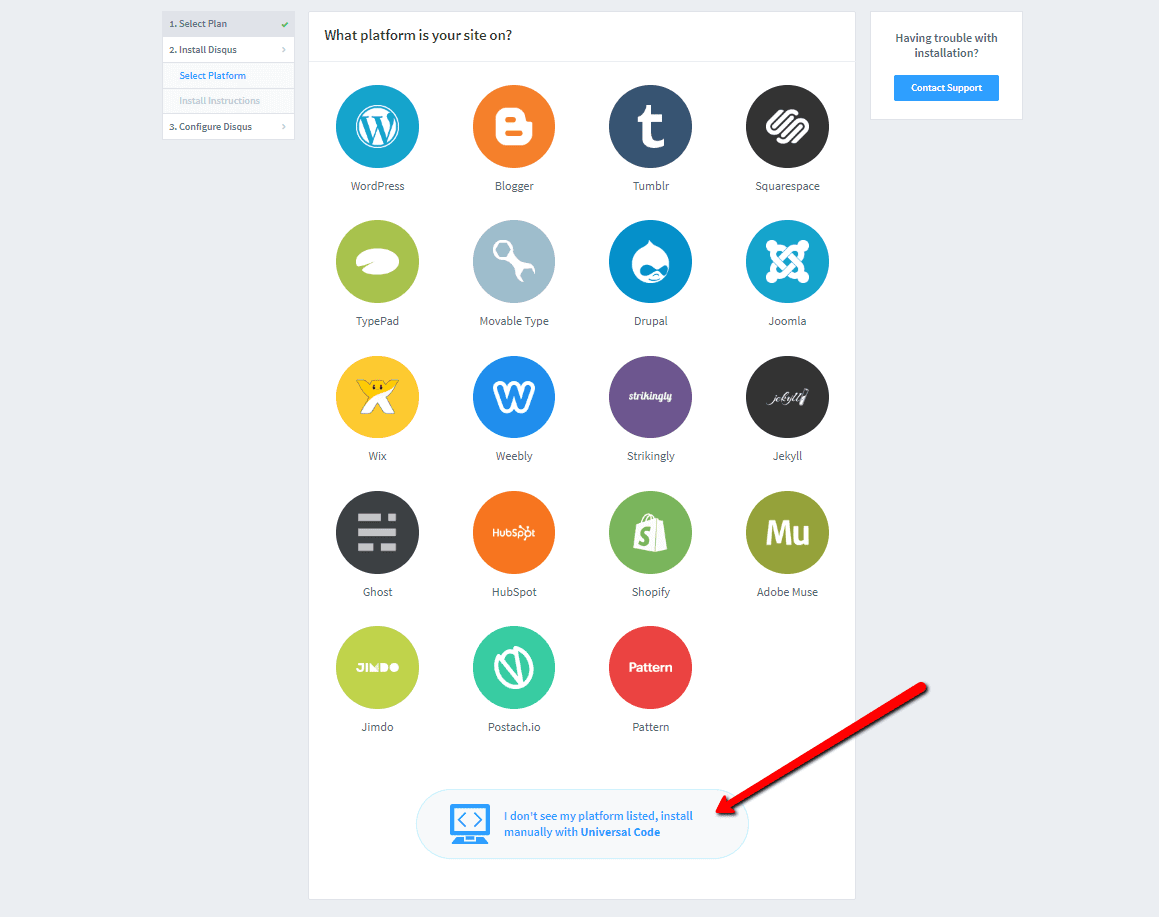
6. Wählen Sie die Webinstallationsoption
Wählen Sie für die Installation das manuelle Einfügen mit Universalcode (“Universal Code“).

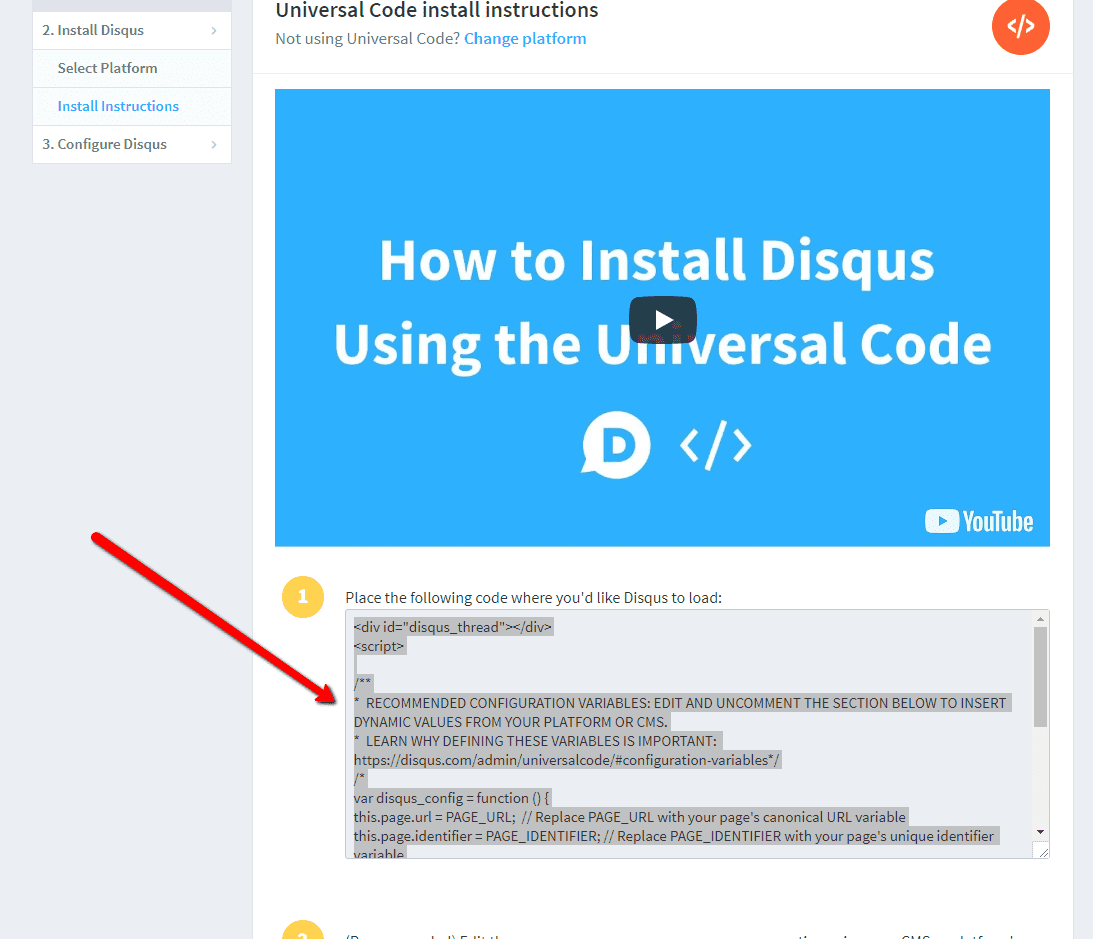
7. Kopieren Sie den Code
Wählen Sie den gesamten HTML-Code in Punkt 1 aus.
Kopieren Sie den Code.

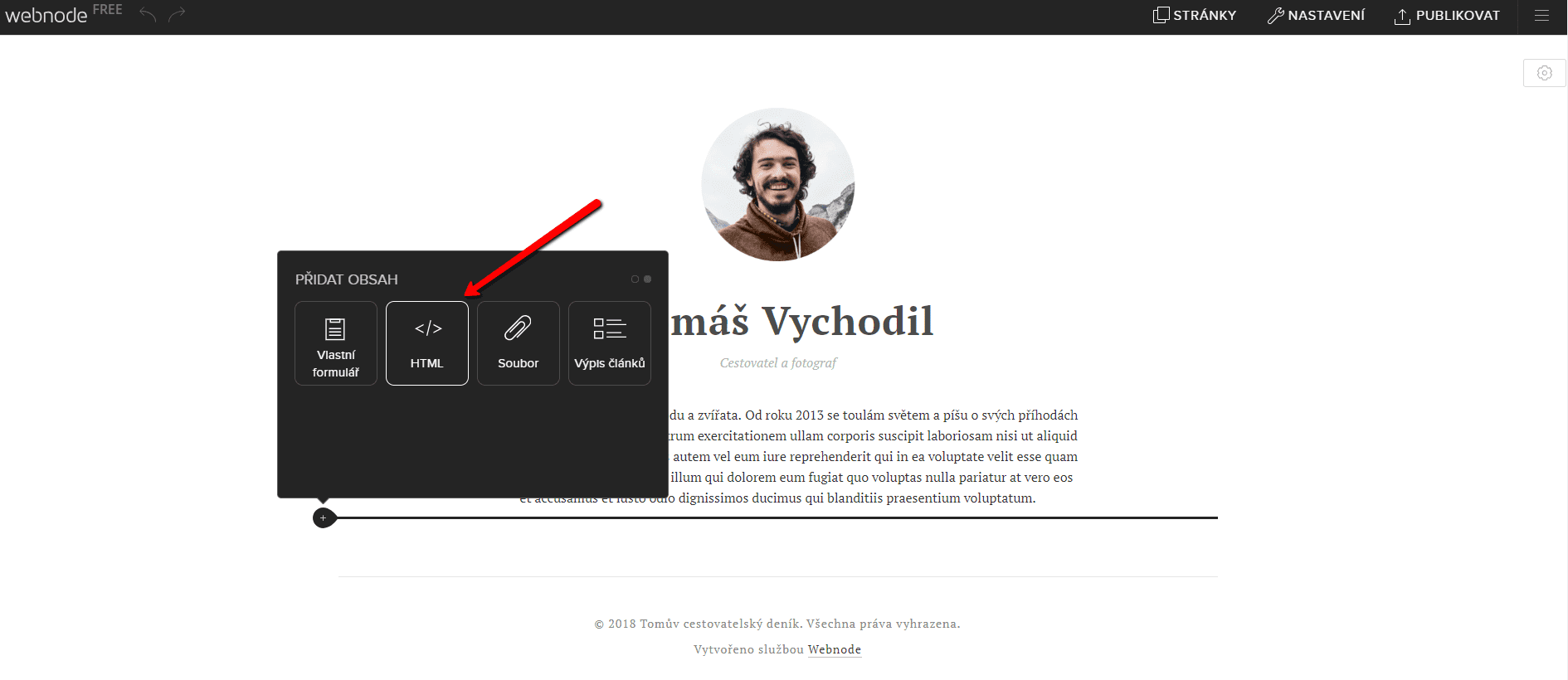
8. Fügen Sie den Code in die Website ein
Gehen Sie im Projekt zu der Stelle, an der Sie das Forum einfügen möchten. Wählen Sie „Inhalt hinzufügen“ → HTML.
Fügen Sie den gesamten kopierten HTML-Code ein.
Vergessen Sie nicht die Änderung zu publizieren.

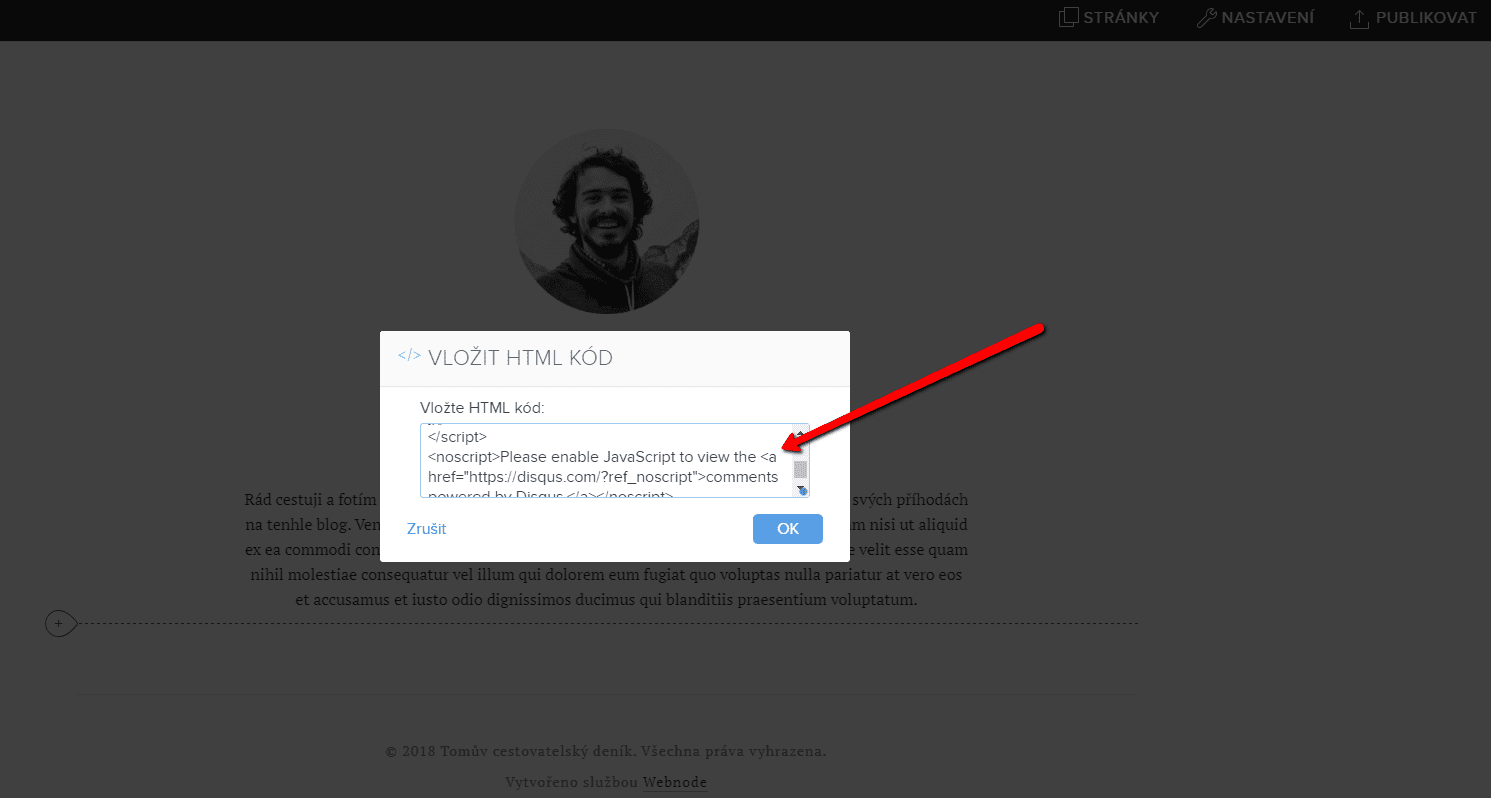

.
Und es ist geschafft. Sie können auf dieser Seite sehen, wie das resultierende Forum im Web aussieht:
Weitere tolle Tutorials

¿Cómo cambiar el correo electrónico en un formulario de contacto de Webnode?
¿Necesitas cambiar el correo electrónico en el formulario de contacto en Webnode? El correo electrónico en el formulario de contacto de Webnode está establecido, por defecto, con el correo electrónico que utilizas para iniciar sesión en Webnode. Si deseas...
¿Cómo añadir un enlace a un correo electrónico y un número de teléfono en Webnode?
Video tut ¿Necesitas añadir un enlace a un correo electrónico o número de teléfono en tu web creada con Webnode? El correo electrónico es una forma rápida, simple y común para comunicarte con tus clientes. Para la mayoría de tus clientes potenciales, la...

Tarvitsetko tehokkaan ajanvarausjärjestelmän?
Tarvitsetko tehokkaan ajanvarausjärjestelmän? Toimii täydellisesti Webnoden kanssa. Mitä tahansa teetkin, Reservio on loistava valinta ajan järjestämiseen! Ja mitä Reservion online-varausjärjestelmä tarjoaa sinulle? Selkeä kalenteri, josta löydät...

¿Cómo añadir iconos de Redes Sociales en el pie de página en Webnode?
¿Te gustaría tener íconos de redes sociales como Facebook, Instagram, YouTube, etc. en el pie de página de tu sitio web de WEBNODE?Las redes sociales como Facebook o Instagram son temas populares en mi sitio web. Escribí estos tutoriales: ¿Cómo vinculo...
Kuinka yhdistää Google Tag Manager Webnode-verkkosivustoon
Mikä on Google Tag Manager? ja miksi tarvitset sitä?Verkkomarkkinointi edellyttää erilaisten mittauskoodien upottamista verkkosivustollesi tai verkkokauppaan. Jotta sinun ei tarvitse lisätä jokaista seurantakoodia "manuaalisesti" verkkosivuston ylä- tai...
Kuinka määrittää oma fontti Webnodessa Google Fonts -kirjaston avulla?
VideotutorialHaluatko vaihtaa Webnoden fontin joksikin Google-fonteista? Alkuun muutama sanaWebnoden avulla voit muuttaa verkkosivustosi fonttia kohdassa "Asetukset" - "Muotoilu" - "Fontit". Tietysti Webnode-editori tarjoaa eniten käytettyjä ja suosituimpia...
Kuinka piilottaa kokoelma „kaikki tuotteet“ Webnoden verkkokaupan tuoteluettelosta
Kuinka piilottaa "Kaikki tuotteet" -kokoelma Webnoden tuoteluettelosta?Opetusohjelmassa Kuinka piilottaa ostoskori Webnoden verkkokaupassa? ja Kuinka piilottaa (poistaa) julkaisupäivä Webnode-blogi kirjoituksista olemme osoittaneet, kuinka helppoa on "piilottaa"...
Kuinka lisätä sosiaalisia kuvakkeita Webnode CMS:n alatunnisteeseen?
Haluatko lisätä sosiaalisia kuvakkeita, kuten Facebook, Instagram, YouTube jne. WEBNODE-verkkosivustosi alatunnisteeseen?Sosiaaliset mediat kuten Facebook tai Instagram, ovat suosittuja aiheita verkkosivustollani. Kirjoitin nämä opetusohjelmat: Kuinka yhdistän...

Kuinka piilottaa (poistaa) julkaisupäivä Webnode-blogi kirjoituksista
Kuinka piilottaa julkaisujen julkaisupäivä Webnodessa?Ohjeessa Kuinka piilottaa ostoskori Webnoden verkkokaupassa? Olen näyttänyt sinulle, kuinka helppoa on "piilottaa" jotain Webnodessa. Tässä nopeassa opetusohjelmassa opit poistamaan päivämäärä helposti...

