



YouTube Video Tutorial (english subtitles)

Anweisungen zum Erstellen einer Diskussion auf der Website des Diskussionsforums – disqus.com
In dieser Anleitung erfahren Sie, wie Sie der Webnode-Website eine Diskussion hinzufügen, damit Besucher Ihrer Website Kommentare hinzufügen oder diskutieren können.
Wir werden eine externe Anwendung verwenden – HTML-Code.
1. Registrieren Sie sich
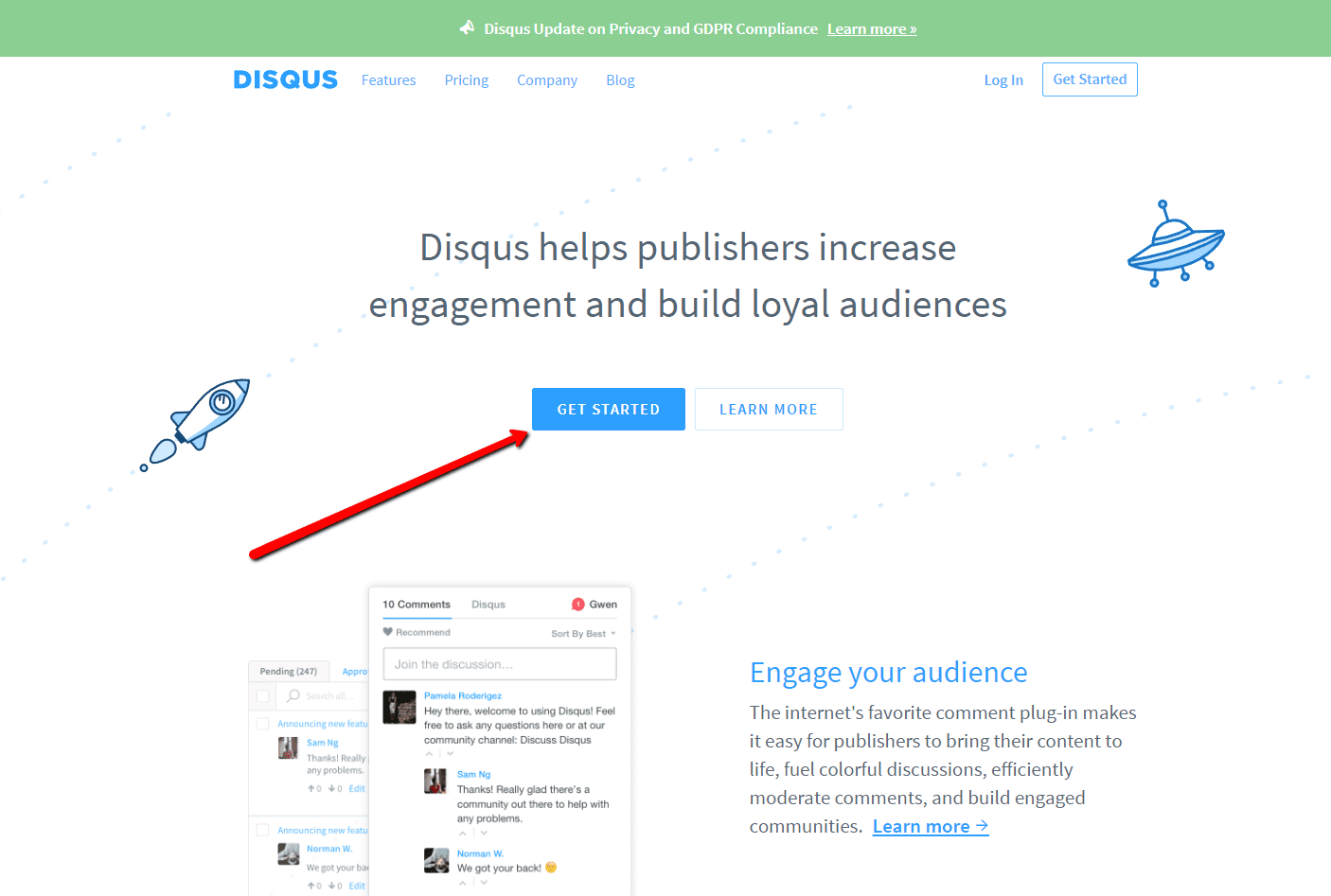
Der erste Schritt ist die Registrierung auf disqus.com.

2. Geben Sie die Anmeldedaten ein
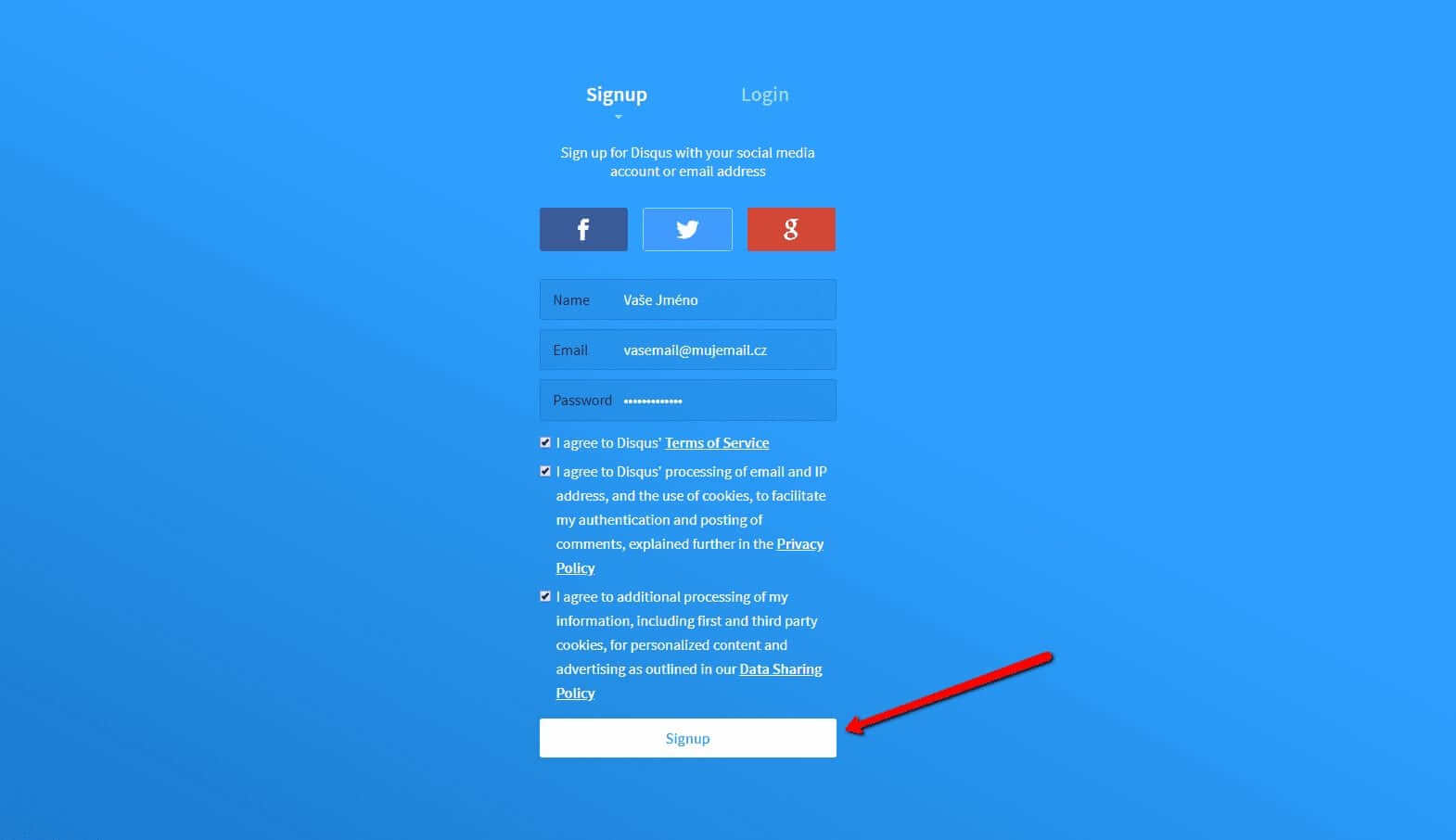
Sie können sich mit einem Konto in einem sozialen Netzwerk oder per E-Mail anmelden.

3. Wählen Sie die Option Disqus im Web installieren
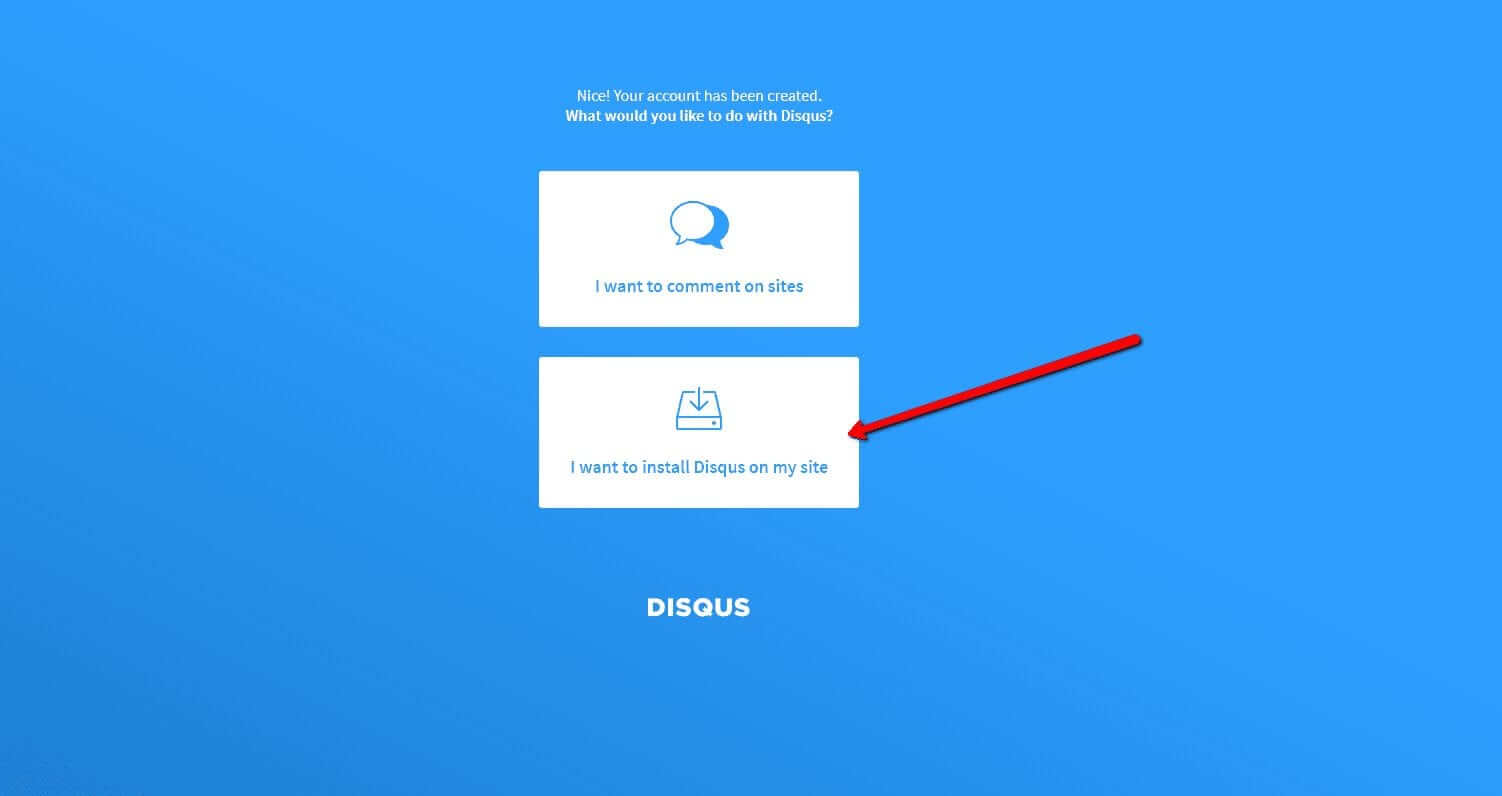
Jetzt müssen Sie nur noch den Zweck auswählen, für den Sie Disqus verwenden möchten.
Wählen Sie die zweite Option – “I want to install Disqus on my site“

4. Erstellen Sie die Seite
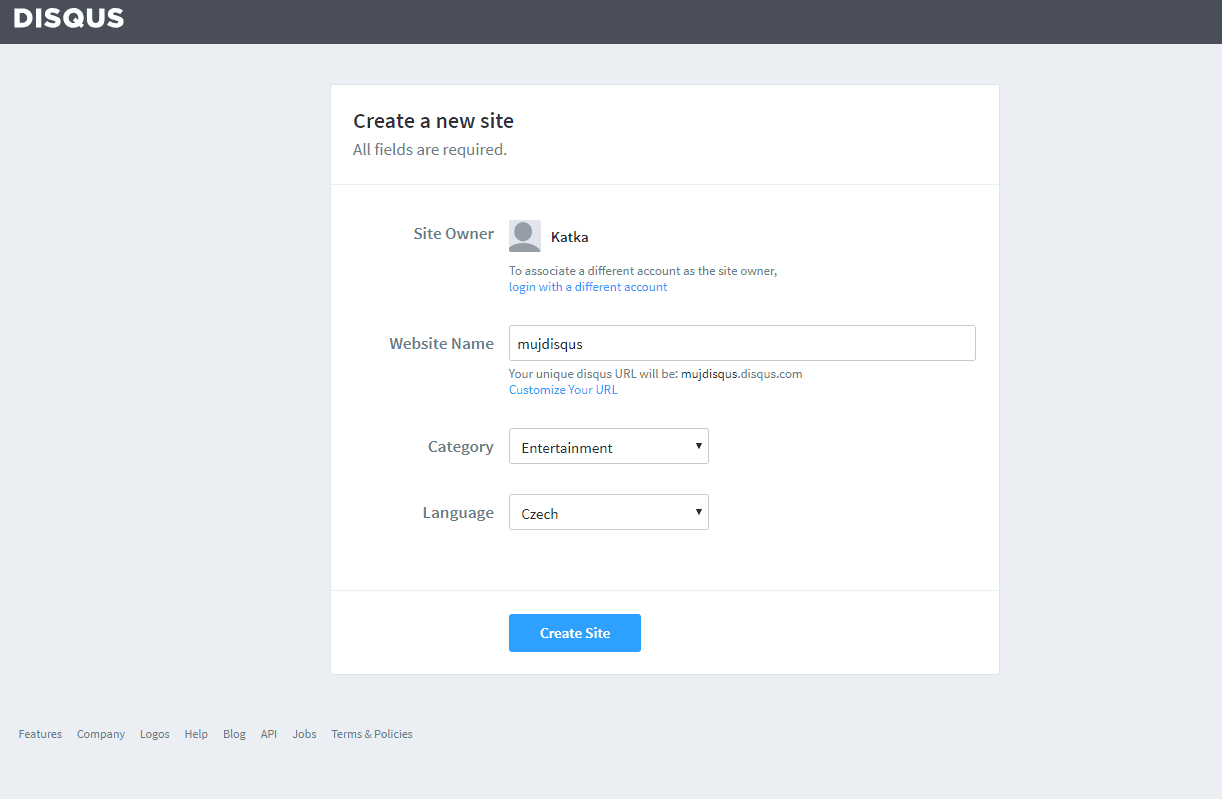
Geben Sie den Seitentitel, die Kategorie und die Sprache ein. Alle Felder sind erforderlich. Bestätigen Sie mit “Create Site“.

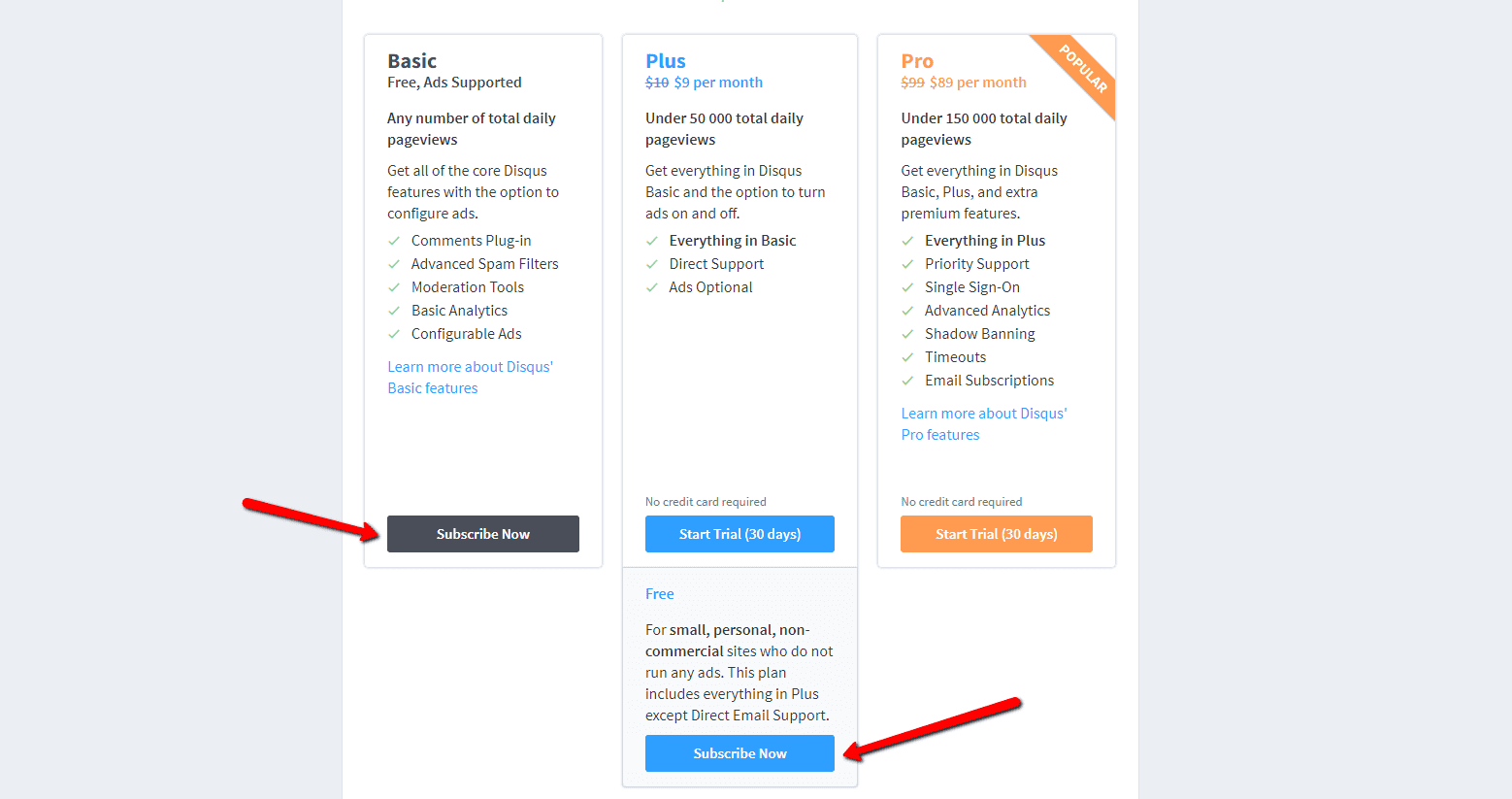
5. Wählen Sie einen Plan
Sie können zwischen kostenlosen Plänen (Basic, Free) und Premium-Plänen (Plus, Pro) wählen. Für den normalen Gebrauch sind kostenlose Pläne ausreichend.
Es ist aber Ihre Entscheidung.

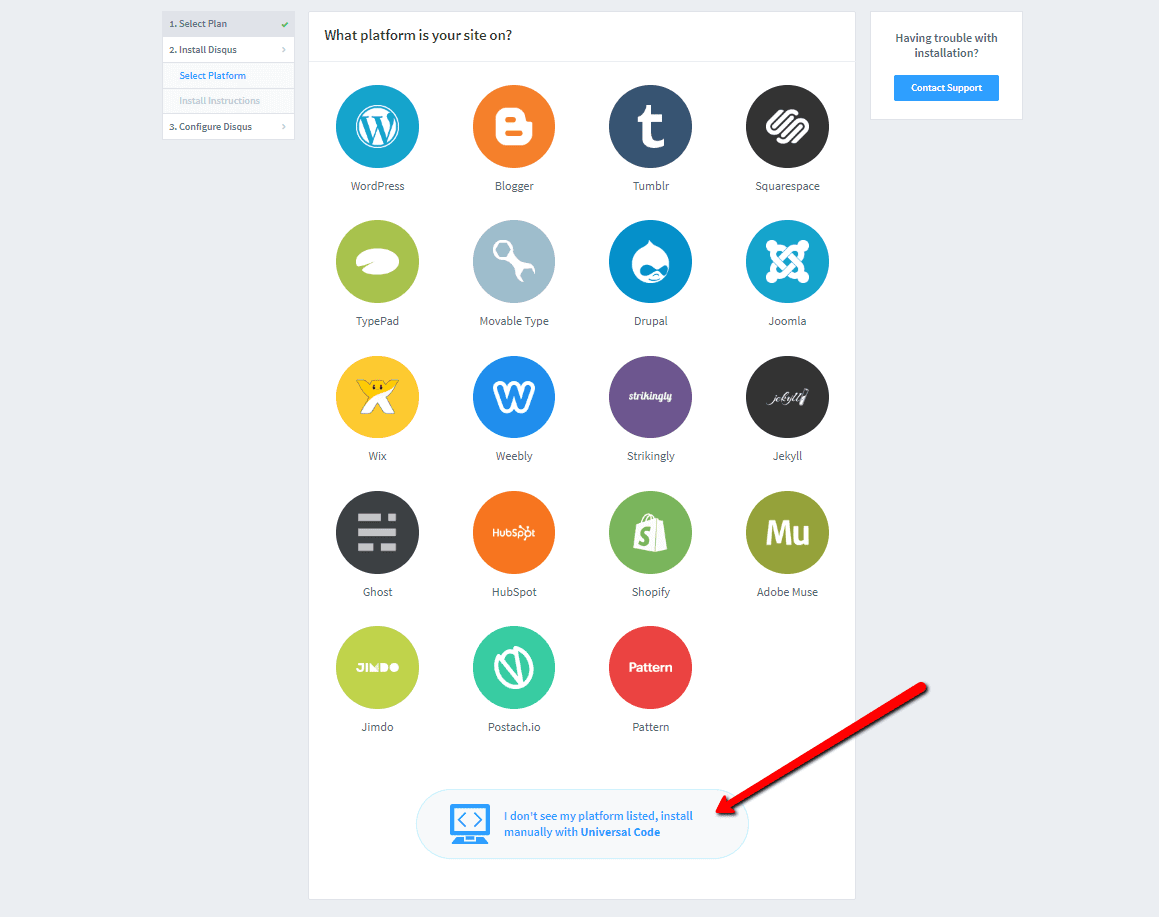
6. Wählen Sie die Webinstallationsoption
Wählen Sie für die Installation das manuelle Einfügen mit Universalcode (“Universal Code“).

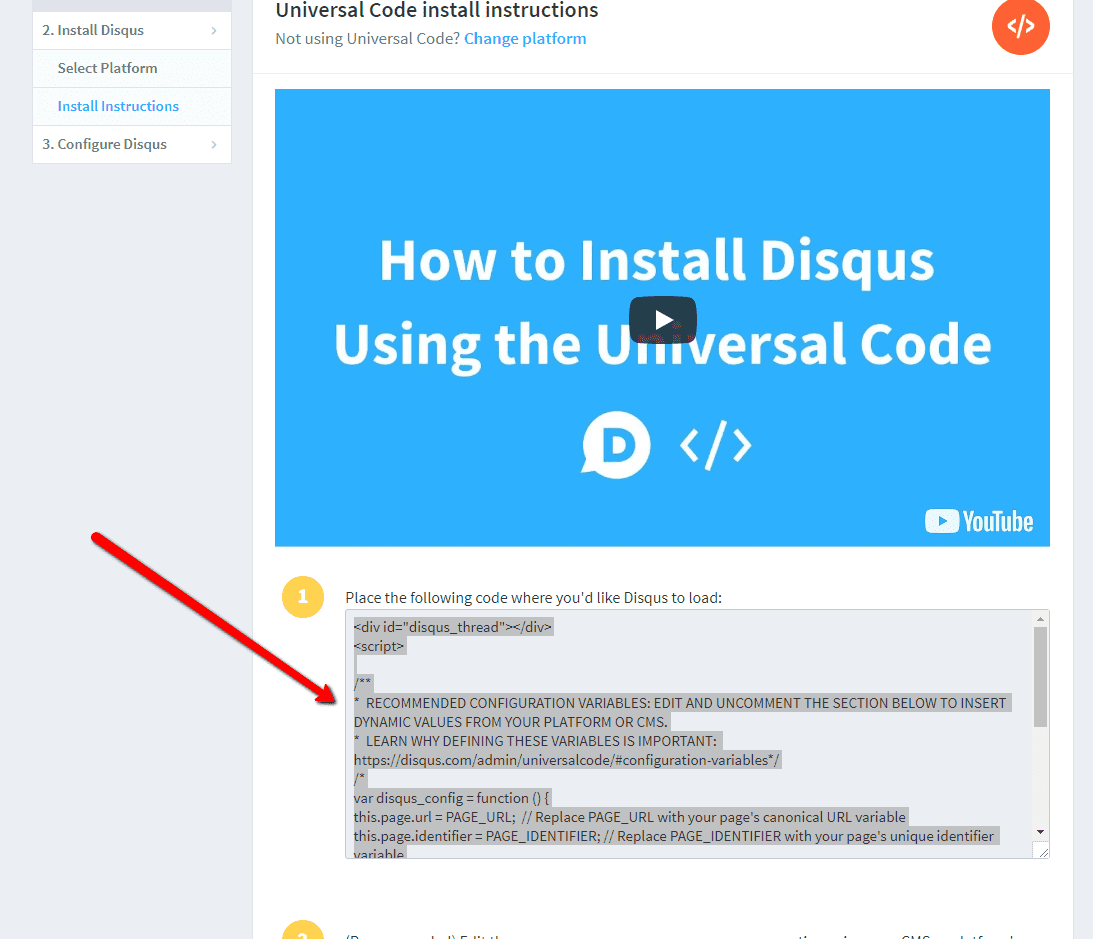
7. Kopieren Sie den Code
Wählen Sie den gesamten HTML-Code in Punkt 1 aus.
Kopieren Sie den Code.

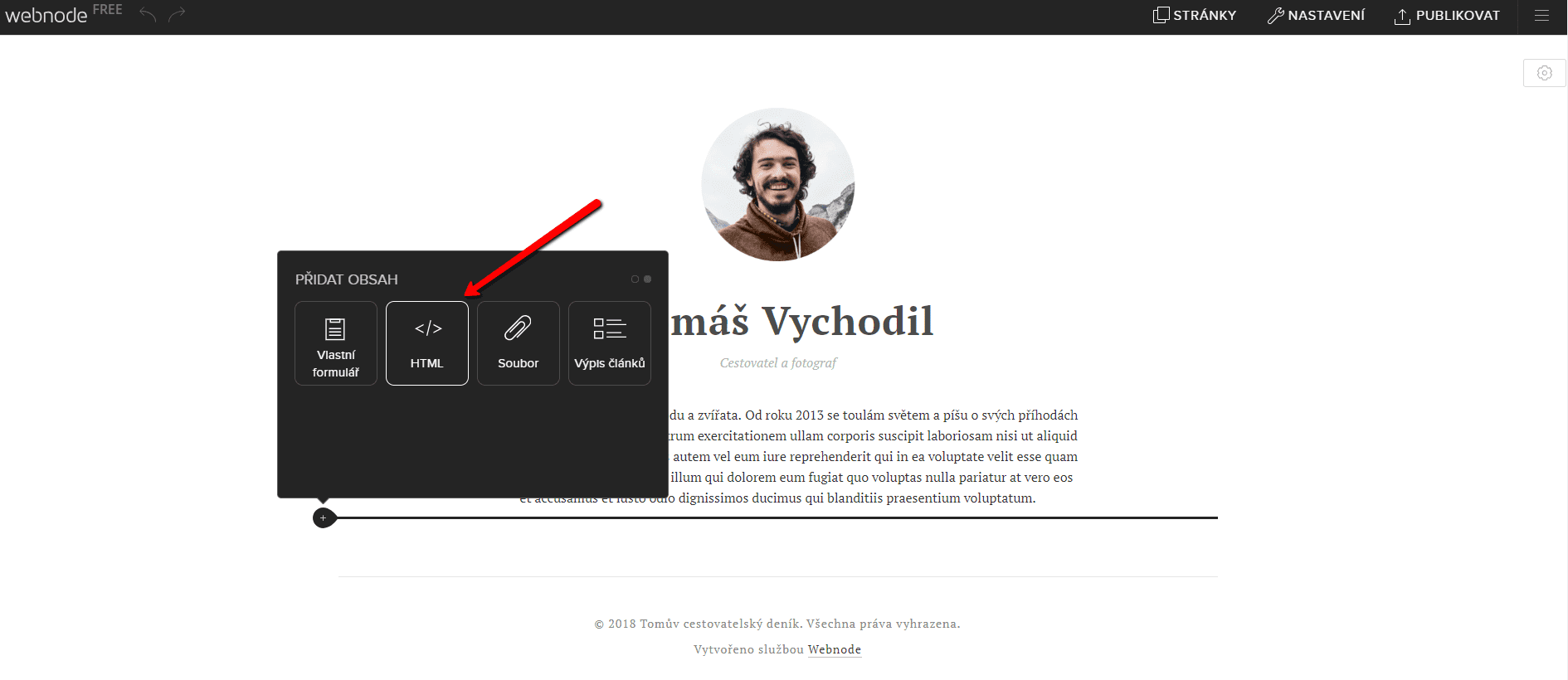
8. Fügen Sie den Code in die Website ein
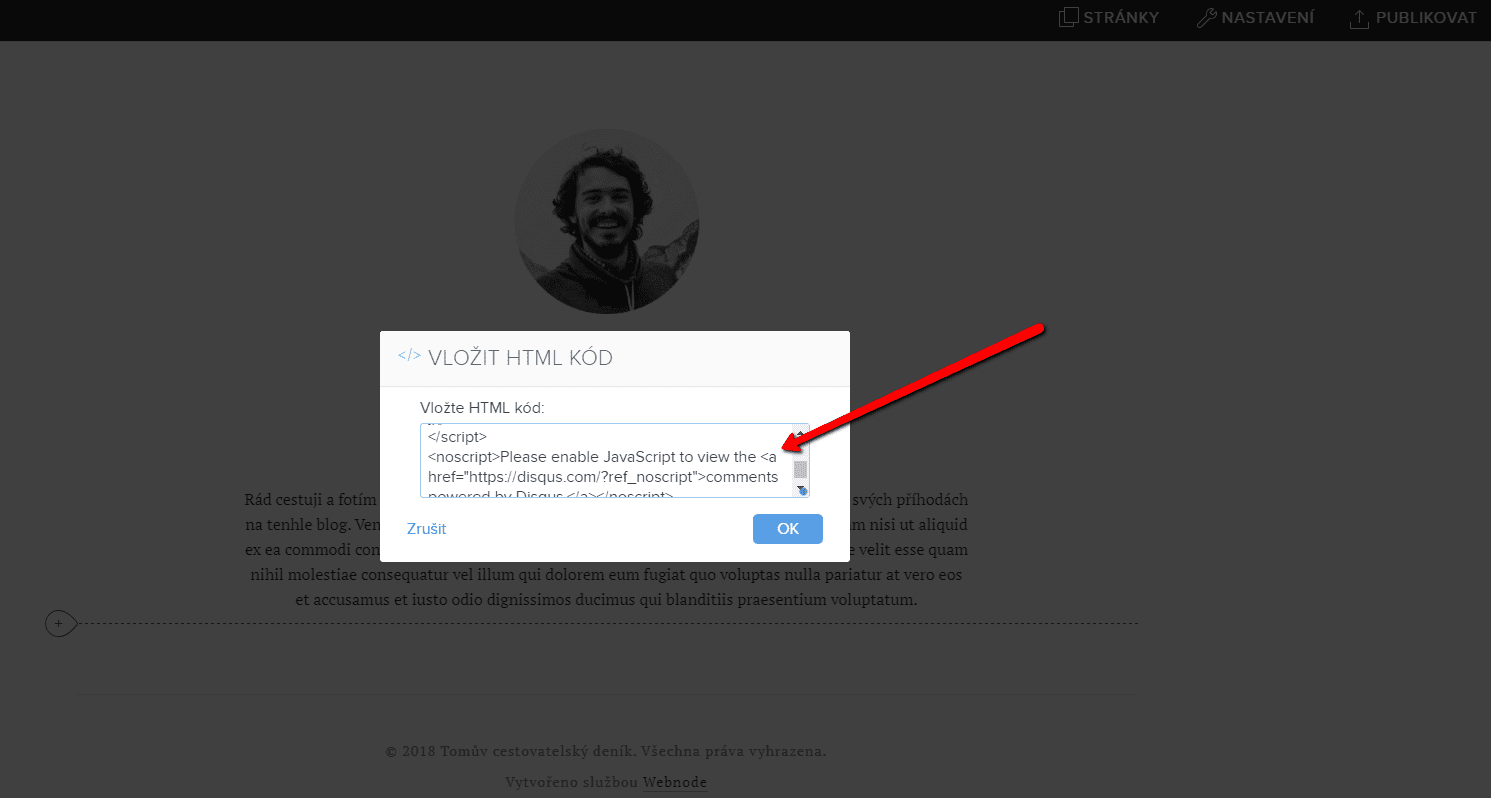
Gehen Sie im Projekt zu der Stelle, an der Sie das Forum einfügen möchten. Wählen Sie „Inhalt hinzufügen“ → HTML.
Fügen Sie den gesamten kopierten HTML-Code ein.
Vergessen Sie nicht die Änderung zu publizieren.


.
Und es ist geschafft. Sie können auf dieser Seite sehen, wie das resultierende Forum im Web aussieht:
Weitere tolle Tutorials


Jak přidat konverzní kód ve Webnode?
Hledáte způsob jak na webové stránky u Webnode vložíte konverzní kód např. od Skliku, Adwords apod. ? Čtěte dál. Co je to ta konverze? Jednoduše řečeno: Konverze je něco co chcete, aby udělal návštěvník Vašeho webu (vyplnění formuláře, nákup produktu v...

Jak jednoduše upravit obsah stránky 404 ve Webnode?
Hledáte způsob jak upravit stránky 404 (page not found) ve Webnode? V tomto návodu se dozvíte jakým způsobem můžete upravit stránku 404 ve Webnode.Stránka 404 je důležitá v případě, že nějaký odkaz na Vašem webu už neexistuje. Stránka 404 se zobrazí vždy když...

Jak si stáhnout fakturu ve Webnode?
Hledáte Vaši fakturu za zaplacené služby u Webnode? V tomto návodu si ukážeme kde přesně najdete Vaši fakturu ve Webnode. Fakturu si můžete stáhnout přímo v administraci Vašeho projektu. (V editoru / cms) Důležité upozornění: Přístup k fakturám má jen vlastník webu...

Jak vložit počítadlo návštěv na web ve Webnode?
Hledáte způsob jak na web u Webnode vložit počítadlo návštěvnosti? V tomto návodu si ukážeme jednoduché řešení a to Počítadlo od TOPlist.cz. Ukážku tohto počítadla môžete vidieť priamo na tomto webe 🙂 --- #Pojďme nato Zaregistrujte se na:...

Jak změnit URL adresu u stránky, článku nebo produktu ve Webnode?
Potřebujete změnit URL adresu stránky u Webnode? V tomto návodu si ukážeme jak změnit URL adresu u stránky, článku a produktu. 1. Změna URL adresy u stránky. V horní liště editoru klikneme na "Stránky" - "Zvolíme stránku" - "SEO nastavení stránky". a přepíšete URL...

Jak změnit obrázek pro sdílený odkaz na Facebook?
VideonávodNezobrazuje se Vám obrázek při sdílení webu na Facebook? Pokud sdílíte odkaz na web na Facebooku, může se stát, že se při odkazu neobjeví žádný obrázek nebo se zobrazí obrázek, který nechcete. V následujících pár krocích se dozvíte, jak jednoduše obrázek pro...

Jak přidat www stránku do katalogu firem Moje Firma od Google?
Návod k registraci do firemního katalogu Moje Firma od Google. *Služba je zcela zdarma. V návode Jak přidat www stránku do katalogu firem Firmy.cz od Seznam? sme si ukázali katalóg firiem od Seznamu. Poďme sa teraz spoločne pozrieť na najväčší katalóg firiem na svete....
Jak změnit barvu označení při kopírování textu?
Hledáte způsob jak na webové stránce změnit barvu označení při kopírování? Tato barva je přednastavená na modrou barvu. V tomto návodu si ukážeme jak jednoduše barvu změníte a tím vylepšíte vzhled svého webu. #Pojdme nato 1. Prihláste se do editace webu...

10 zdrojů na free obrázky pro komerční použití. Zdarma!
V tomto návodu naleznete odkazy na 12 fotobank. Všechny obrázky jsou vedeny pod licencí CC0. ✔ tzn. Obrázky jsou pro komerční použití. A nemusíte uvádět zdroj na Vašem webu. Pokud jste si dosud stahovali obrázky přes Google, tak to je nesprávné! Při tvorbě webové...

