



YouTube Video Tutorial (english subtitles)

Anweisungen zum Erstellen einer Diskussion auf der Website des Diskussionsforums – disqus.com
In dieser Anleitung erfahren Sie, wie Sie der Webnode-Website eine Diskussion hinzufügen, damit Besucher Ihrer Website Kommentare hinzufügen oder diskutieren können.
Wir werden eine externe Anwendung verwenden – HTML-Code.
1. Registrieren Sie sich
Der erste Schritt ist die Registrierung auf disqus.com.


2. Geben Sie die Anmeldedaten ein
Sie können sich mit einem Konto in einem sozialen Netzwerk oder per E-Mail anmelden.
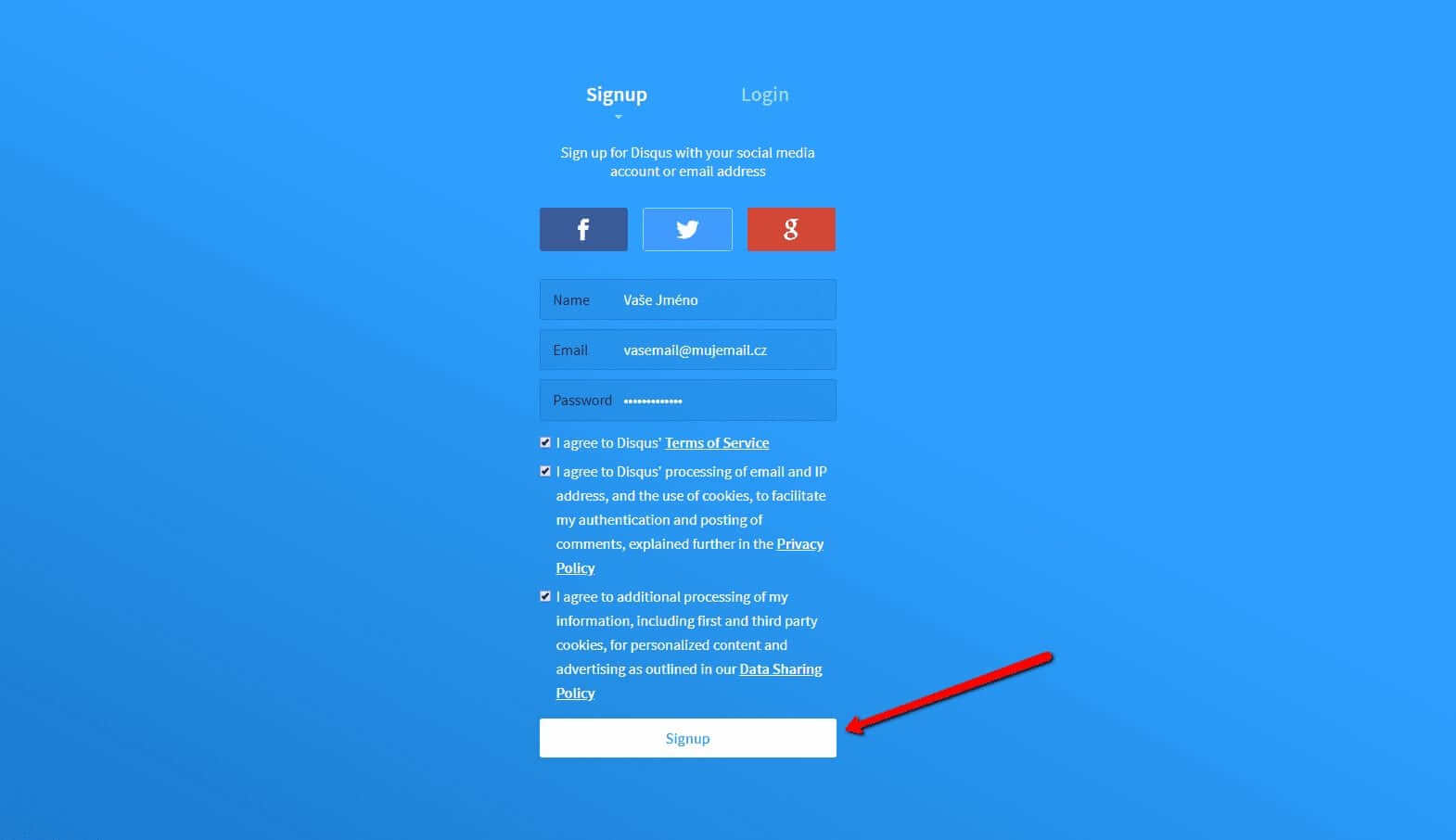

3. Wählen Sie die Option Disqus im Web installieren
Jetzt müssen Sie nur noch den Zweck auswählen, für den Sie Disqus verwenden möchten.
Wählen Sie die zweite Option – “I want to install Disqus on my site“
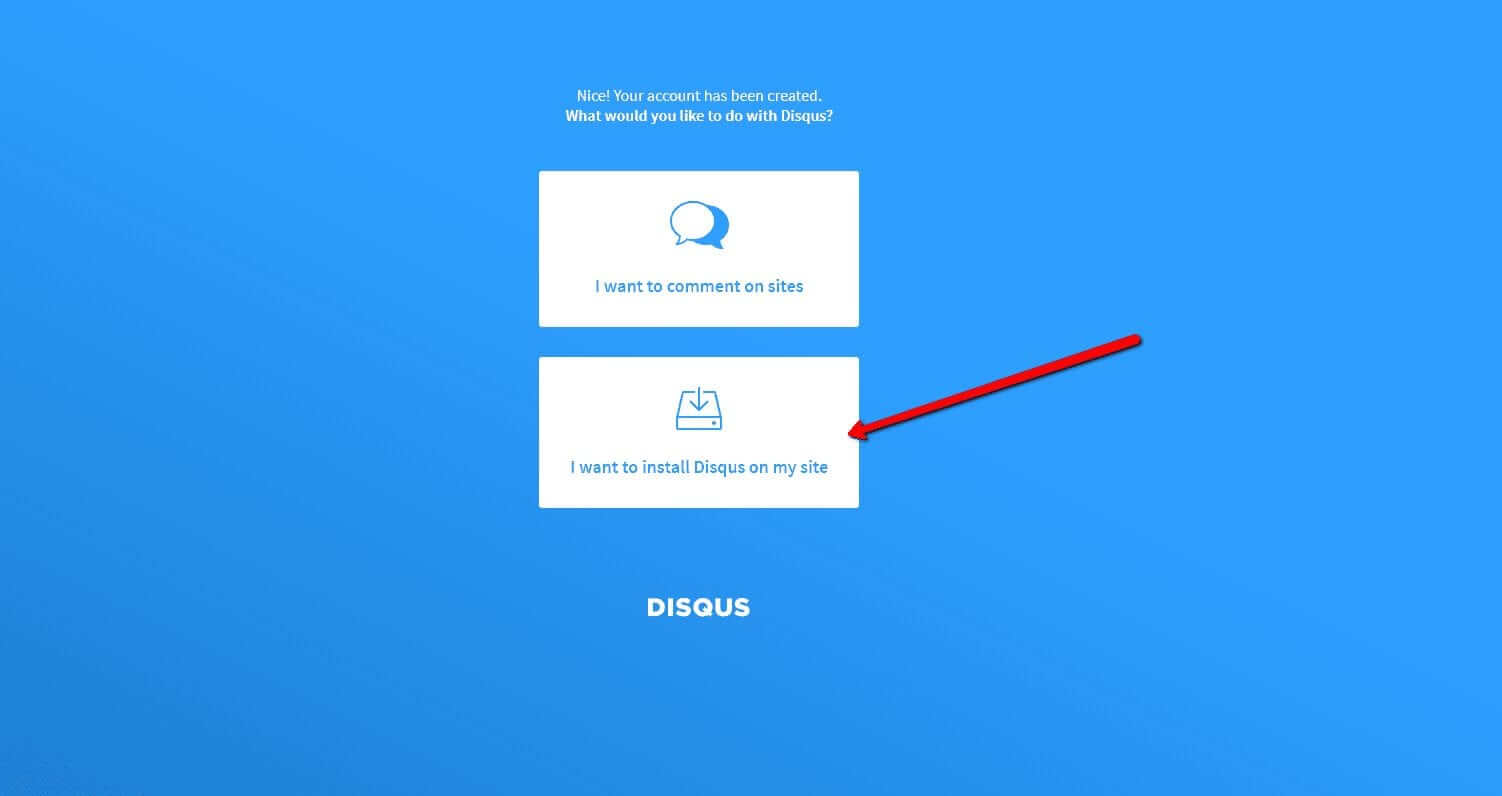

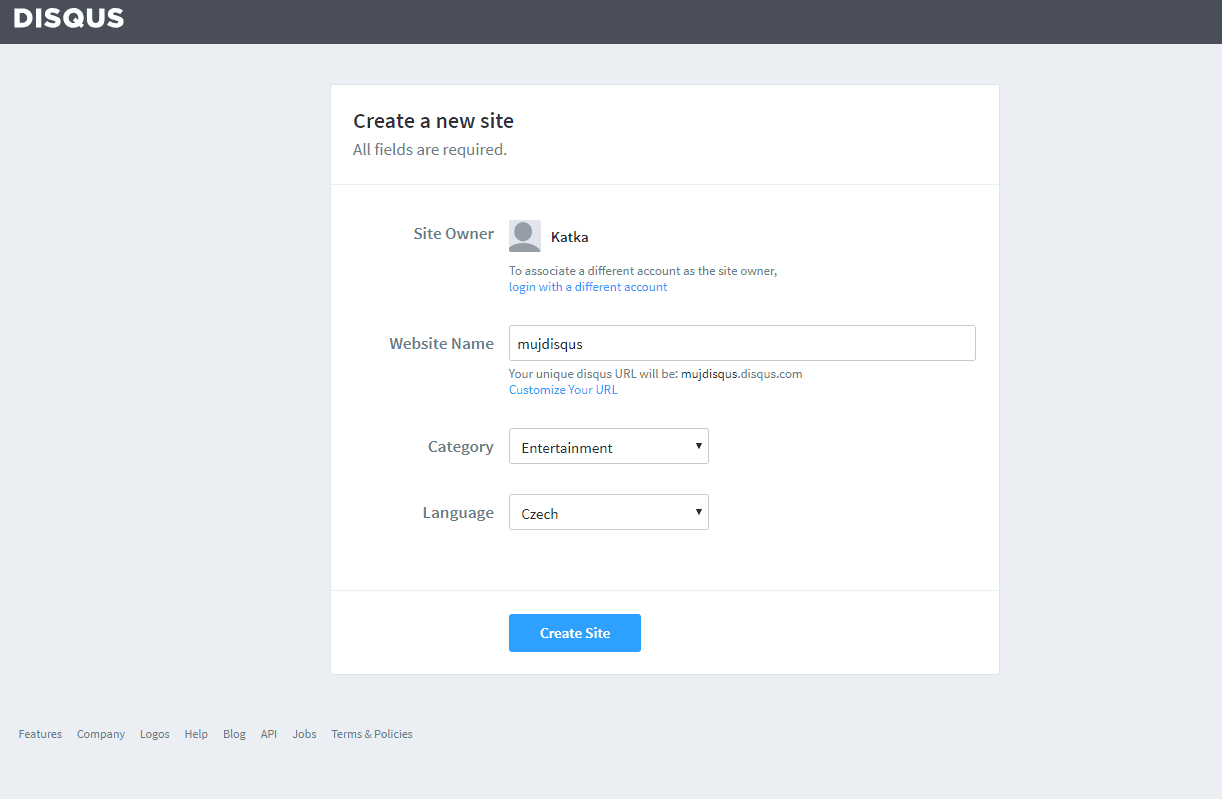
4. Erstellen Sie die Seite
Geben Sie den Seitentitel, die Kategorie und die Sprache ein. Alle Felder sind erforderlich. Bestätigen Sie mit “Create Site“.

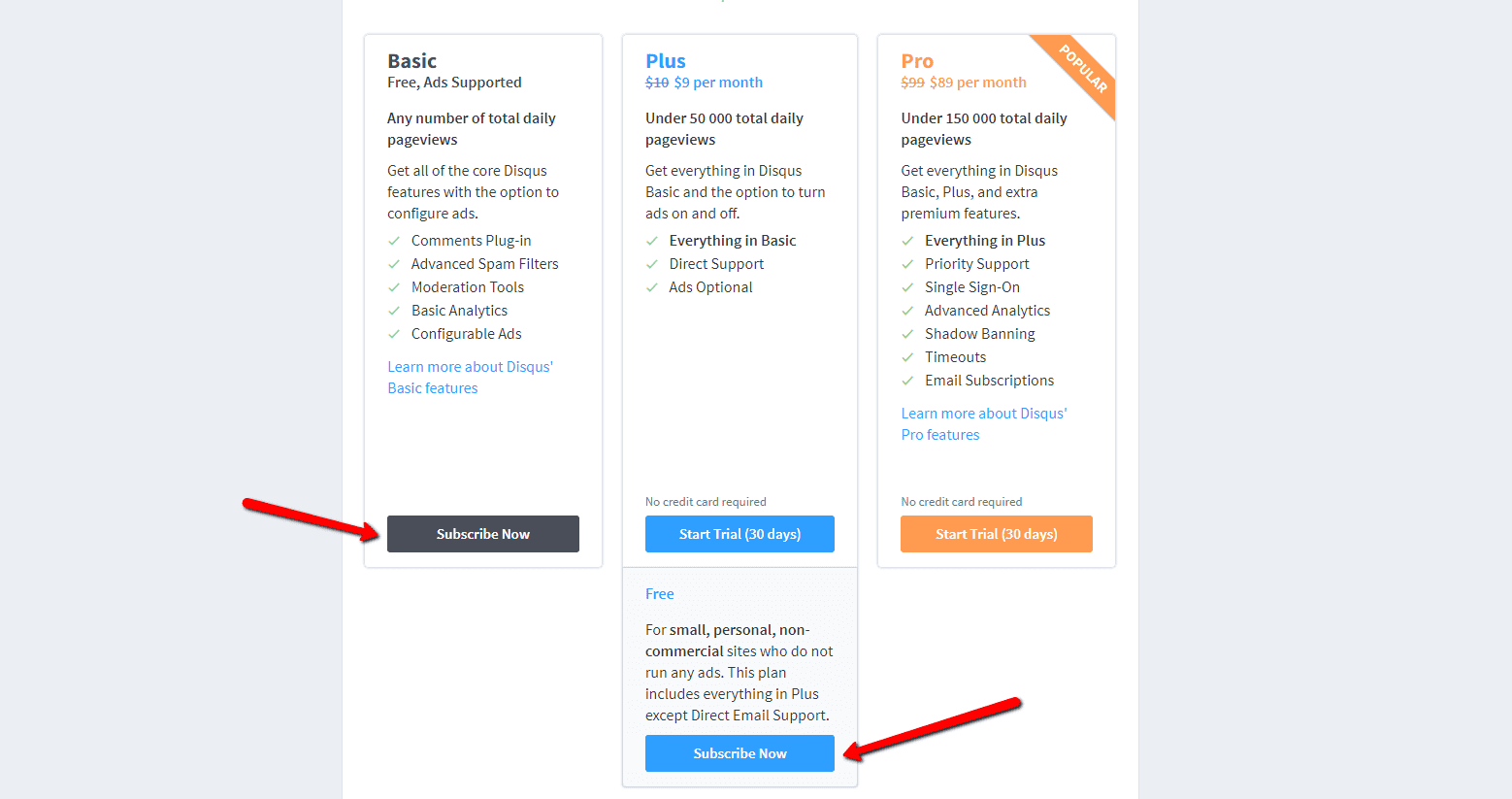
5. Wählen Sie einen Plan
Sie können zwischen kostenlosen Plänen (Basic, Free) und Premium-Plänen (Plus, Pro) wählen. Für den normalen Gebrauch sind kostenlose Pläne ausreichend.
Es ist aber Ihre Entscheidung.

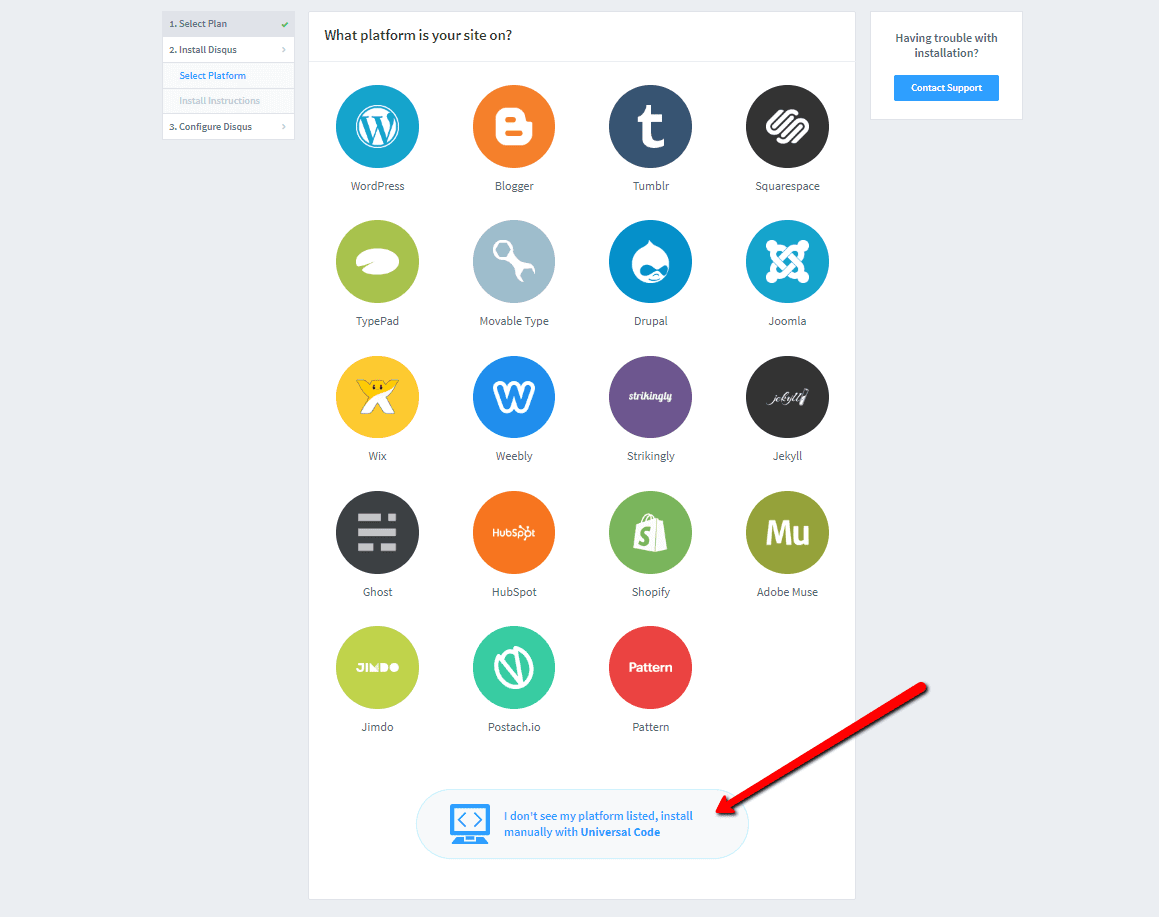
6. Wählen Sie die Webinstallationsoption
Wählen Sie für die Installation das manuelle Einfügen mit Universalcode (“Universal Code“).

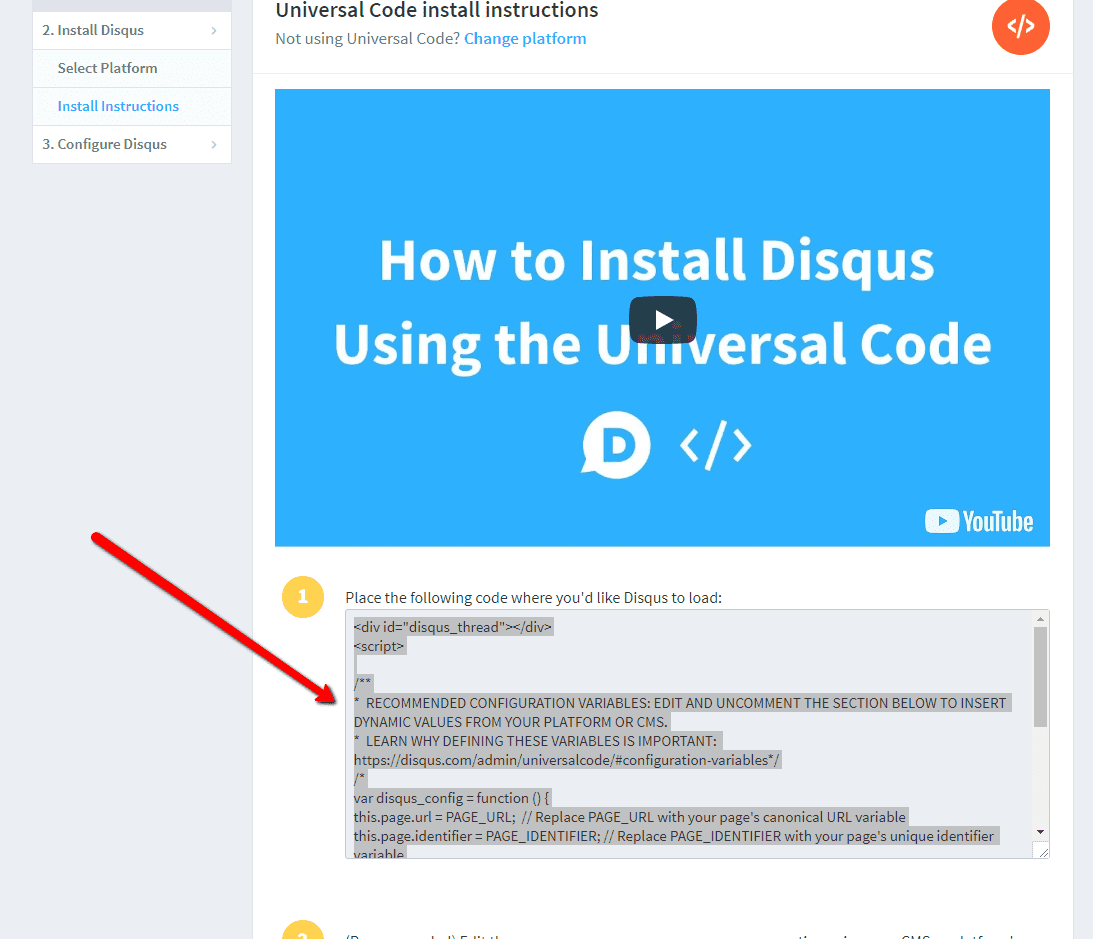
7. Kopieren Sie den Code
Wählen Sie den gesamten HTML-Code in Punkt 1 aus.
Kopieren Sie den Code.

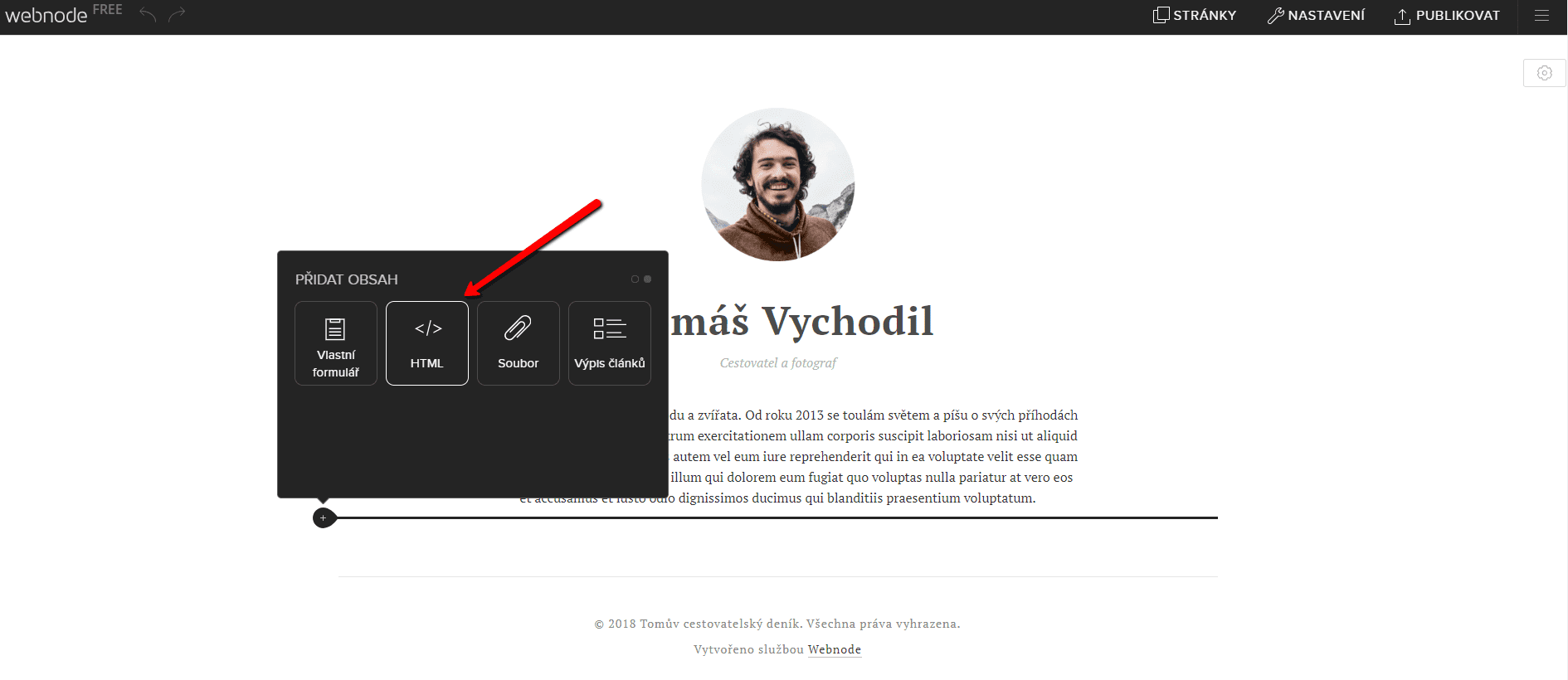
8. Fügen Sie den Code in die Website ein
Gehen Sie im Projekt zu der Stelle, an der Sie das Forum einfügen möchten. Wählen Sie „Inhalt hinzufügen“ → HTML.
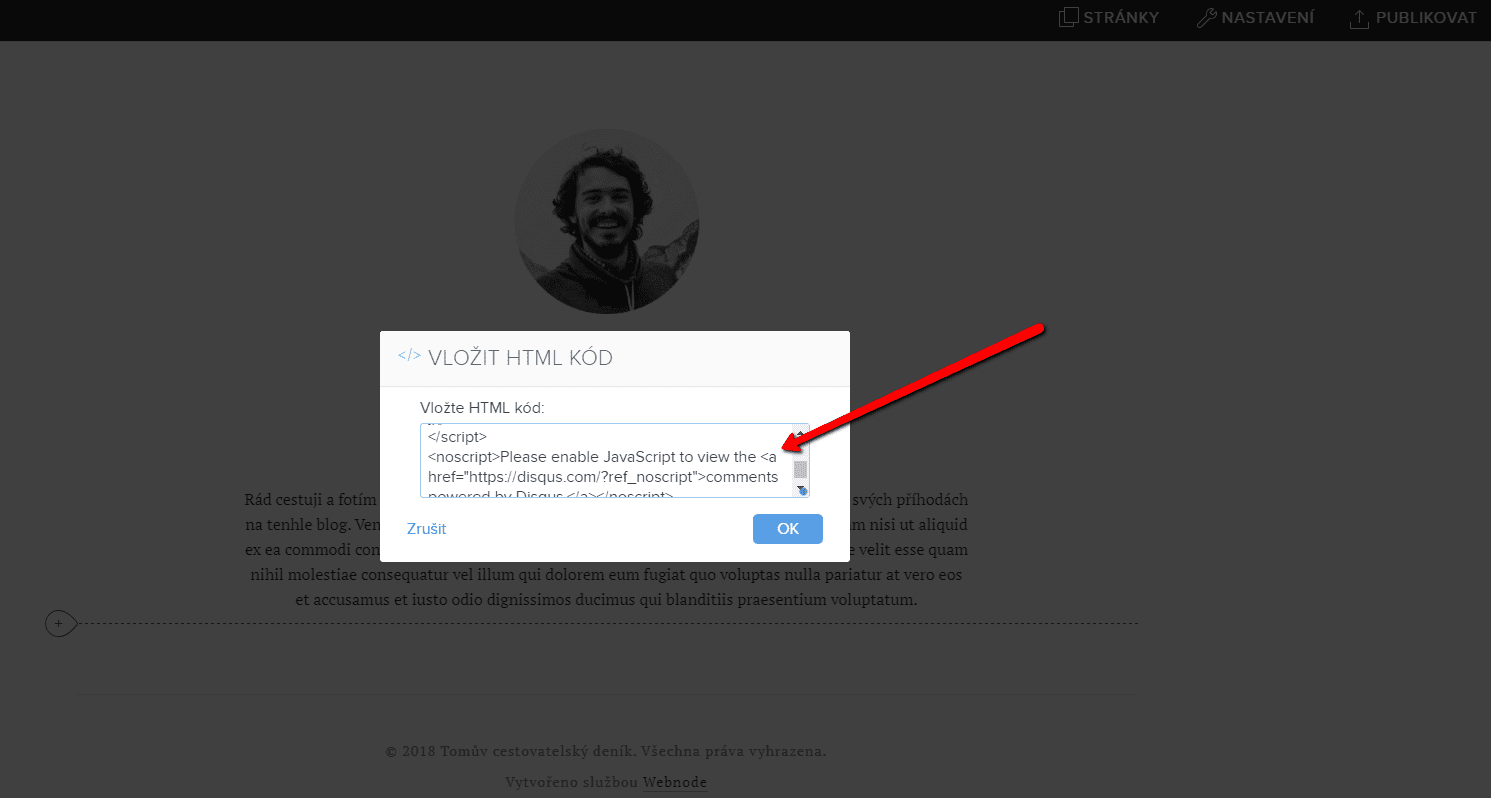
Fügen Sie den gesamten kopierten HTML-Code ein.
Vergessen Sie nicht die Änderung zu publizieren.


.
Und es ist geschafft. Sie können auf dieser Seite sehen, wie das resultierende Forum im Web aussieht:
Weitere tolle Tutorials


Ako do Webnode pridať responzívnu tabuľku?
Potrebujete na Vaše webové stránky u Webnode pridať tabuľku? Vo Webnode editore táto funkcia nie je, avšak tabuľku je možné vytvoriť pomocou externej aplikácie - tablesgenerator.com. Návod na vytvorenie a vloženie tabuľky na webové stránky od spoločnosti...

Script pre SK/CZ meniny
Potrebujete na Vaše webové stránky vložiť HTML kód, ktorý zobrazí aktuálny deň a meniny? Niektorí z nižšie uvedených kódov môžete na webové stránky u Webnode vložiť pomocou funkcie HTML. Kód vložte na biele pozadie. SK meniny CZ svátek TIP: Ak...
Script na presmerovanie (redirect)
Hľadáte spôsob ako návštevníka Vašej webstránky automaticky presmerovať na inú webstránku? (URL adresu) Upravte nižšie uvedený HTML kód a to nasledovne: 1. V kóde upravte hodnotu URL. Namiesto URL vložte do kódu adresu na ktorú chcete návštevníka presmerovať...
Script na odpočet času
Odpočet času v systéme WebnodePotrebujete na webové stránky pridať HTML kód odpočítavania času? Plánujete svadbu, oslavu alebo otvorenie novej reštaurácie a chcete všetkých držať v napätí? Žiadny problém.1. Použite script na odpočet času:xxx xxx Na riadku č. 1 môžete...
Skript na zablokovanie pravého kliku
Chcete zabrániť kopírovaniu obsahu z Vašich webových stránok? Tento HTML kód umožní na Vašich stránkach zablokovať návštevníkom pravý klik myši a tým zabrániť kopírovaniu textu. Klávesovú skratku (ctrl+c + ctrl+v) to síce neobmedzí, ale mohlo by to prípadného...

Ako pridať stránku do vyhľadávača Seznam.cz?
Pridanie webu do vyhľadávača Seznam.cz V návode Ako pridať stránku do vyhľadávača Google? a Ako pridať www stránku do vyhľadávača Bing.com? sme si ukázali ako jednoducho pridáte web do Google.com a Bing.com. Poďme sa teraz spoločne pozrieť na najznámejší český...

Ako prepojiť Google Kalendár s webom?
Google Kalendár - výborná pomoc pre organizáciu času Google Kalendár je webová aplikácia pre organizáciu Vášho času. V tomto návode sa dozviete ako vložiť Google Kalendár na webové stránky od spoločnosti Webnode. 1. Prvý krok je vytvorenie účtu u Google - tu. 2. V...

Ako vo Webnode pridať klikateľný odkaz na e-mail a telefónne číslo?
Videonávod Potrebujete na stránky vo Webnode pridať odkaz na e-mail alebo telefónne číslo? Emailová komunikácia je rýchlym, jednoduchým a najčastejšie používaným spojovníkom medzi Vami a Vašimi zákazníkmi. Pre väčšinu potencionálnych zákazníkov však hlavnú úlohu...

Ako zmeniť email v kontaktnom formulári vo Webnode?
Potrebujete zmeniť email v kontaktnom formulári? Email v kontaktnom formulári vo Webnode je prednastavený na email, ktorý používate na prihlásenie do Webnode. Ak si prajete email vo formulári zmeniť, postupujte podľa tohto návodu: 1. Prihláste sa do administrácie...

