



Brauchen Sie Ihrer Webnode-Website eine Tabelle hinzufügen?
Diese Funktion ist im Webnode-Editor noch nicht verfügbar, die Tabelle kann jedoch mit einer externen Anwendung erstellt werden – tablesgenerator.com.
Anweisungen zum Erstellen und Einfügen einer Tabelle auf Webnode-Websites
Anweisungen zum Erstellen und Einfügen einer Tabelle auf Webnode-Websites.
1. Klicken Sie auf diesen Link, der Sie zu einem externen Tabellenanbieter weiterleitet.
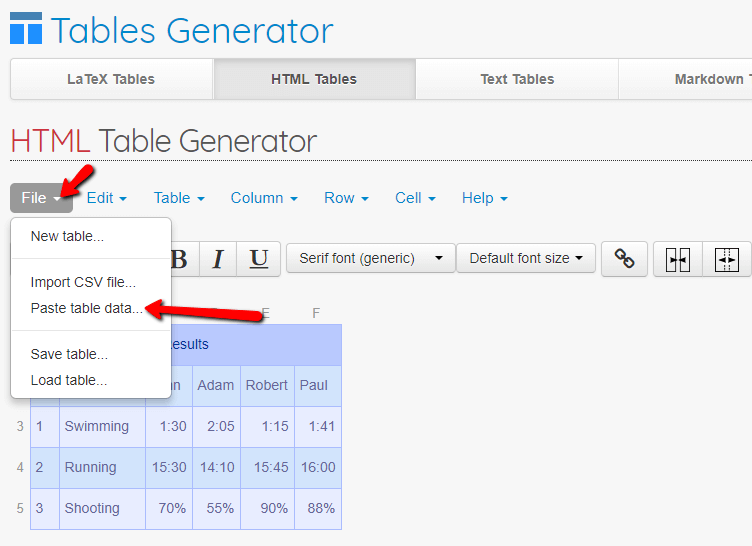
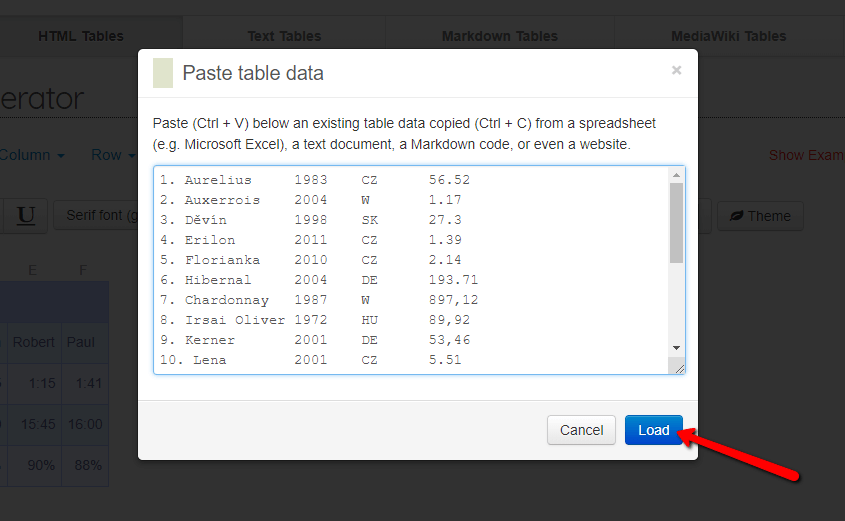
2. Sie können jetzt die gesamte Tabelle vollständig erstellen.
Wenn Sie einige Daten beispielsweise in Word oder Excel oder in einem anderen Dokument gespeichert haben, können Sie mit dieser Funktion Daten importieren und die Erstellung einer Tabelle beschleunigen.


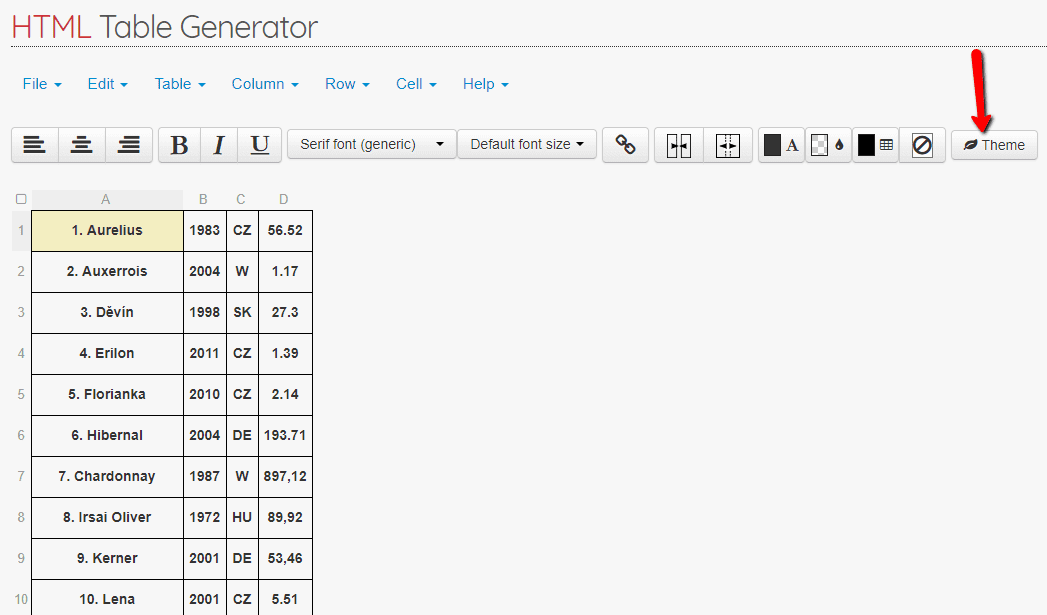
3. Sie können die Tabelle nach Ihren Wünschen anpassen. Sie können beispielsweise eines der Themen verwenden, um das Erscheinungsbild Ihrer Tabelle zu verbessern.

4. Wenn Sie mit der erstellten Tabelle zufrieden sind, stellen Sie sie responsive ein, die Tabelle wird dann automatisch an die Bildschirmgröße angepasst (Mobiltelefon, Tablet usw.).
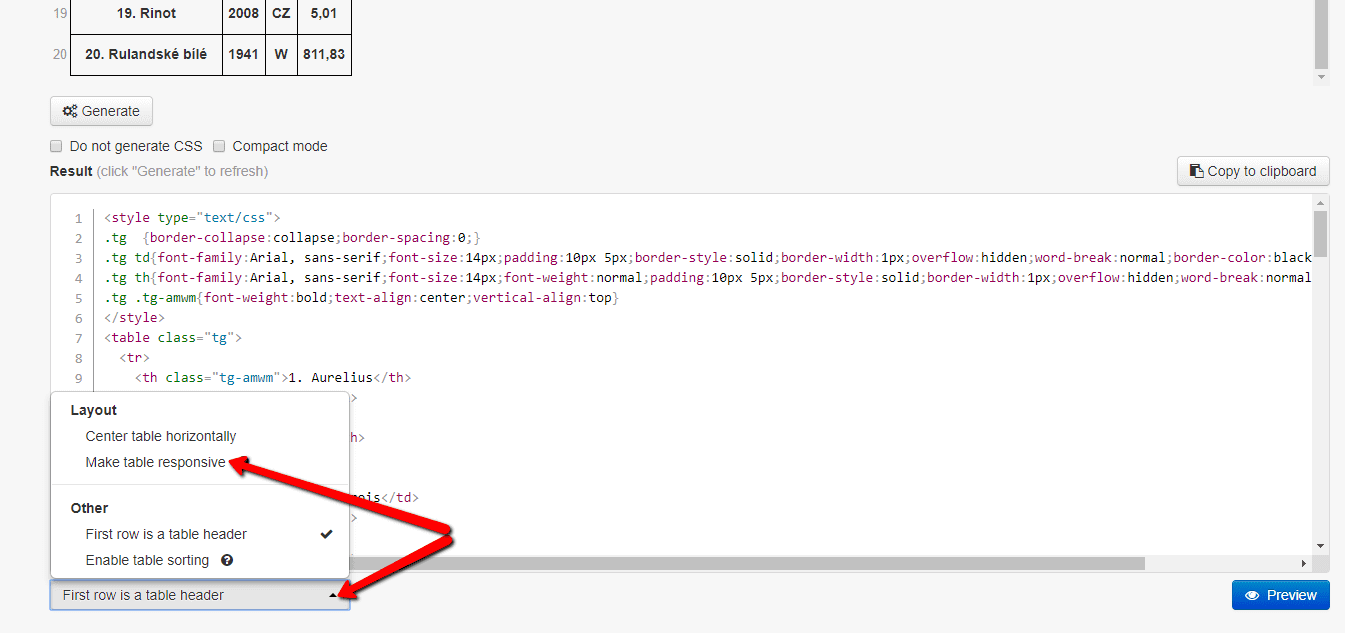

5. Sie haben den HTML-Code der Tabelle bereit. Klicken Sie auf “Generate” und kopieren Sie den Code, indem Sie auf die Schaltfläche “Copy to clipboard“ klicken.
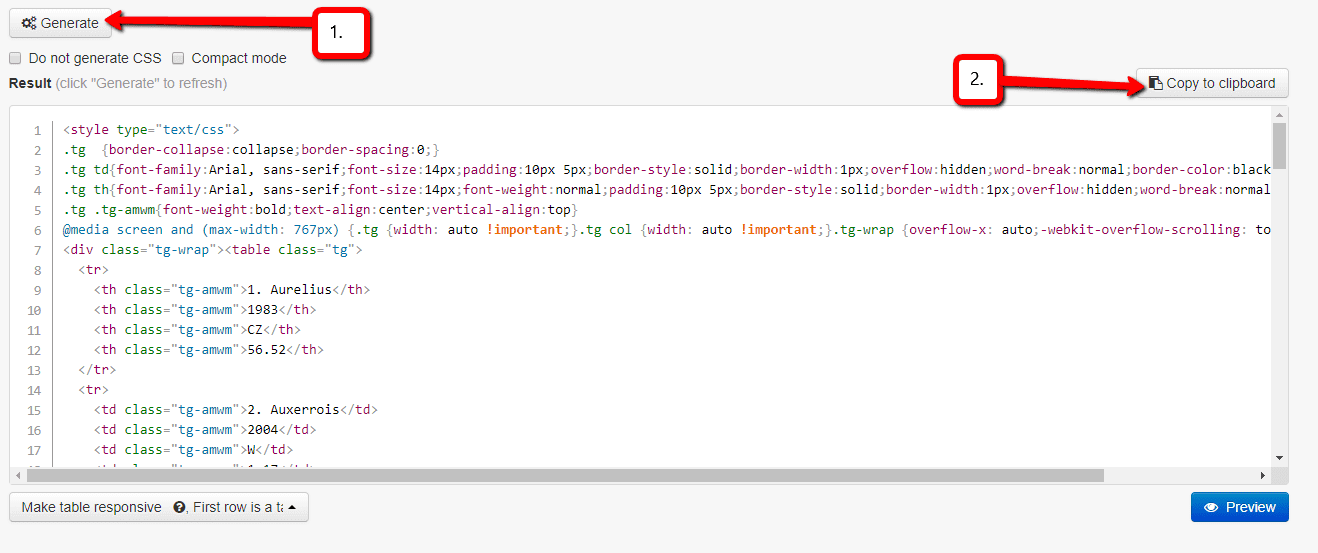

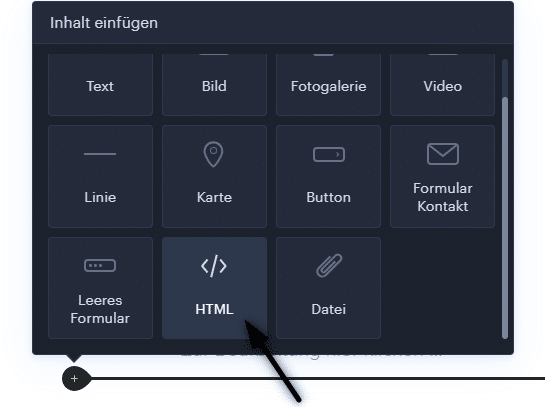
6.Fügen Sie den HTML-Code in Ihre Webnode-Website ein.
Verwenden Sie die Funktion „HTML„.
7. Veröffentlichen Sie Änderungen mit der Schaltfläche „Publizieren„

Sie sind fertig. Gut gemacht! 🙂
TIPP:
Fügen Sie den HTML-Code der Tabelle zwischen den Tags (<center> </ center>) ein, und Ihre Tabelle wird zentriert.
… Öffnen Sie einfach die HTML-Funktion in Webnode und schreiben Sie <center>. Fügen Sie dann den Tabellencode ein und geben Sie </ center> ein
<center> GEBEN SIE DEN TABELLENCODE HIER EIN </center>
GEBEN SIE DEN TABELLENCODE HIER EIN
Auf Ihrer Website wird jetzt eine Tabelle angezeigt. Die Tabelle könnte beispielsweise folgendermaßen aussehen:
| Moštové bílé odrůdy | |||
|---|---|---|---|
| Název odrůdy | Rok registrace | původ | osázená plocha ha |
| 1. Aurelius | 1983 | CZ | 56.52 |
| 2. Auxerrois | 2004 | W | 1.17 |
| 3. Děvín | 1998 | SK | 27.3 |
| 4. Erilon | 2011 | CZ | 1.39 |
| 5. Florianka | 2010 | CZ | 2.14 |
| 6. Hibernal | 2004 | DE | 193.71 |
| 7. Chardonnay | 1987 | W | 897,12 |
| 8. Irsai Oliver | 1972 | HU | 89,92 |
| 9. Kerner | 2001 | DE | 53,46 |
| 10. Lena | 2001 | CZ | 5.51 |
| 11. Malverina | 2001 | CZ | 11,54 |
| 12. Medea | 2014 | CZ | 0,24 |
| 13. Mery | 2015 | CZ | 0 |
| 14. Muškát moravský | 1987 | CZ | 425,76 |
| 15. Muškát Ottonel | 1952 | W | 63,4 |
| 16. Műller Thurgau | 1941 | W | 1545,9 |
| 17. Neuburské | 1941 | W | 301,1 |
| 18. Pálava | 1977 | CZ | 452,05 |
| 19. Rinot | 2008 | CZ | 5,01 |
| 20. Rulandské bílé | 1941 | W | 811,83 |
| 21. Rulandské šedé | 1941 | W | 912,49 |
| 22. Ryzlink rýnský | 1941 | W | 1225,99 |
| 23. Ryzlink vlašský | 1941 | W | 1195,73 |
| 24. Sauvignon | 1952 | W | 944,27 |
| 25. Savilon | 2010 | CZ | 6,79 |
| 26. Svojsen | 2015 | CZ | 0 |
| 27. Sylvánské zelené | 1941 | W | 139,74 |
| 28. Tramín červený | 1941 | W | 657,99 |
| 29. Tristar | 2013 | CZ | 0,06 |
| 30. Veltlínské červené rané | 1952 | W | 181,62 |
| 31. Veltlínské zelené | 1941 | W | 1665,99 |
| 32. Veritas | 2001 | CZ | 0,35 |
| 33. Vesna 2012 CZ 0,35 0,00 | 2012 | CZ | 0,35 |
| 34. Vrboska 2004 CZ 0,65 0,00 | 2004 | CZ | 0,65 |
| Celkem: | 11878,62 | ||
| AT – Rakousko, CZ – Česká republika, DE – Německo, HU – Maďarsko, SK – Slovensko, | |||
Weitere tolle Tutorials


Jak na web přidat remarketing kód ve Webnode?
Jak nastavit remarketing ve Webnode? a Kam vložit remarketing kód? V návode Jak přidat konverzní kód ve Webnode? jsem Vám ukázal jednoduchý postup pro vložení konverzního kódu pro sledování konverzí. Pojďme se nyní společně podívat na další PPC metodu tzv....
Ako pridať remarketingový kód vo Webnode?
Ako nastaviť remarketing vo Webnode? a Kam vložiť remarketingový kód? V návode Ako pridať konverzný kód vo Webnode? som Vám ukázal jednoduchý postup pre vloženie konverzného kódu pre sledovanie konverzií. Poďme sa teraz spoločne pozrieť na ďalšiu PPC metódu...

How to set up a Gmail mail client with Webnode email?
Do you want to connect your email with Webnode with Gmail.com and set up Gmail as a mail client? Send&Receive messages from Webnode to Gmail. In tutorial How To Create A Professional Email Signature? Simply and FREE i show you very nice way how to...
Jak nastavit poštovního klienta Gmail s emailem od Webnode?
Chcete propojit svůj e-mail u Webnode s Gmail.com a nastavit Gmail jako poštovního klienta? Příjem zpráv z Webnode do Gmail. V návode Jak Vytvořit Profesionální E-mailový Podpis? Jednoduše a ZDARMA jsem Vám ukázal velmi jednoduchý způsob jak si vytvořit...
Ako nastaviť poštového klienta Gmail s emailom od Webnode?
Chcete prepojiť svoj e-mail u Webnode s Gmail.com a nastaviť Gmail ako poštového klienta? Príjem správ z Webnode do Gmail. V návode Ako Vytvoriť Profesionálny E-mailový Podpis? Jednoducho a ZDARMA som Vám ukázal veľmi jednoduchý spôsob ako si vytvoriť emailový...
How to create your own map? (pins on the map)?
Do you want to add a map with your own points in Webnode? Create free own map with Google My Maps. In How To Set Up Google Map Properly in Webnode? I showed you how to insert a map from a classic Google My Maps service. In this tutorial, I will show you...
Jak si vytvořit mapu s vlastními body (špendlíky na mapě)?
Chcete na web ve Webnode přidat vlastní mapu s vlastními body? V návodu Jak správně nastavit Google Mapu ve Webnode? jsem Vám ukázal jako vložit mapu z klasické adresy z Máp Google. V tomto návodu si ukážeme postup pro vytvoření vlastní mapy s neobmezedným...
Ako si vytvoriť mapu s vlastnými bodmi (špendlíky na mape)?
Chcete na web vo Webnode pridať mapu s vlastnými bodmi? V návode Ako správne nastaviť Google Mapu vo Webnode? som Vám ukázal, ako vložiť mapu z klasickej adresy v Google My Maps. V tomto návode si ukážeme postup pre vytvorenie vlastnej mapy s neobmezedným...

How to set redirection to external URL from a bookmark in the menu on Webnode?
Are you looking for a way to set redirect from Menu in Webnode to a different website (by clicking on the menu item) ? Let's do it! 🙂 1. Create a New Page in Menu. 2. Edit the code below as follows: You can adjust the value of line...

