


Video-Tutorial mit englischen Untertiteln
Der Anker funktioniert als Link innerhalb einer einzelnen Seite. Daher wird über den Link keine andere Seite (Website) angezeigt, sondern Sie gelangen an eine andere Stelle auf der Seite, der Sie gerade anschauen.
Das Erstellen eines Ankers (Lesezeichen) besteht aus zwei Schritten:
1. Zuerst erstellen Sie ein Lesezeichen, also die Stelle, welche beim Klicken auf den Link angezeigt wird.
2. Danach setzen Sie einen Link, der Sie zu dem Lesezeichen (Anker) führt.
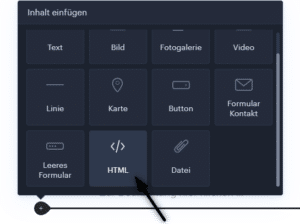
Der Anker wird bei Webnode mit HTML-Code gesetzt.
Punkt Nr. 1: Ankererstellung
Verwenden Sie den HTML-Code, um ein Lesezeichen an der gewünschten Stelle auf Ihrer Website einzufügen.
Jedes Lesezeichen muss genau benannt sein – die Namen können sich nicht innerhalb einer Unterseite wiederholen.
Anstelle von XXXXX geben Sie den gewünschten Ankernamen ein, z. B. anker1.
Punkt Nr. 2: Linkerstellung
Nachdem Sie auf den Link geklickt haben, werden Sie zum Anker weitergeleitet. Der Link wird normalerweise auf Text gesetzt, kann aber auch auf ein Bild oder einen Button angewendet werden. Anstelle von #XXXXXXX geben Sie den Namen des Ankers aus Punkt 1 ein.
Beispiel
Der Anker, der zum Anfang dieses Artikels führt, ist unten auf den Text „Klickbarer Text“ gesetzt.
Der klickbare Text wird mit HTML-Code in dem folgenden Format eingefügt: Klickbarer Text
TIPP
Sie können den Anker auch auf eine Schaltfläche setzen, z. B. „Nach oben“.
1. Fügen Sie den Code aus Punkt 1 an der Stelle ein, zu der Sie den Besucher weiterleiten möchten.

2. Fügen Sie eine Schaltfläche ein, die Sie benennen können, z. B. „Nach oben“.
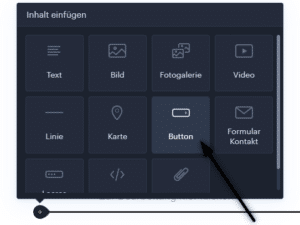

3. Richten Sie einen Schaltflächenlink in diesem Format ein:
Weitere tolle Tutorials

Webnode Rabattcode 2026 – Jetzt 15 % auf den Premium-Plan sparen
Webnode Rabattcode 2026: Sichern Sie sich zusätzlich 15 % Rabatt auf Premium-Tarife Nutzen Sie Webnode bereits oder denken Sie darüber nach, eine Website zu erstellen? Wir haben einen aktuellen Webnode-Rabattcode für Sie, mit dem Sie 15 % Rabatt auf ausgewählte...
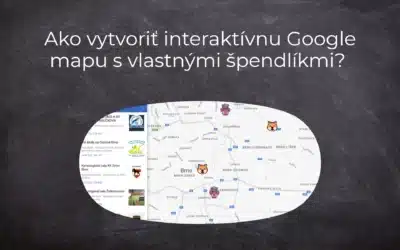
Ako vytvoriť interaktívnu Google mapu s vlastnými špendlíkmi?
Mapa s vlastnými špendlíkmi Interaktívna mapa "Google Maps Widget" - zdarma VS premium Interaktívna mapa s vlastnými špendlíkmi - šablóny NÁVOD: Ako vytvoriť interaktívnu Google mapu s vlastnými špendlíkmi? Pár slov na záver Google mapa s vlastnými špendlíkmi - Časté...
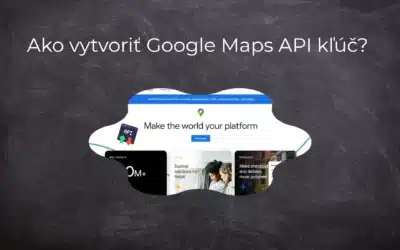
Ako vytvoriť Google Maps API kľúč?
V článku Ako si vytvoriť mapu s vlastnými bodmi (špendlíky na mape)? sme si ukázali, ako vytvoriť mapu cez Google My Maps a pridať na ňu vlastné body/špendlíky. Mapa vytvorená pomocou Google My Maps funguje samostatne a nevyžaduje Google Maps API kľúč. Ak chcete...
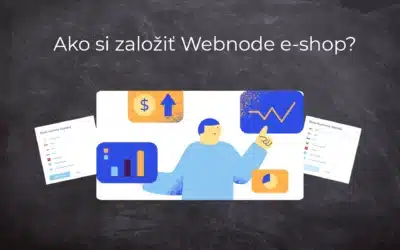
Ako si založiť Webnode e-shop v roku 2025?
Internetový predaj Čo všetko sa dá predávať cez e-shop? Webnode e-shop - výhody a nevýhody Webnode e-shop - šablóny Webnode e-shop - cenník Webnode e-shop - skúsenosti NÁVOD: Ako si založiť vlastný Webnode e-shop? Pár slov na záver Webnode e-shop - Časté otázky...
Webnode Rezension 2025: Wie man eine Website oder einen E-Shop erstellt?
Wollten Sie schon immer Ihre eigene Website von Grund auf erstellen? Möchten Sie eine Website oder einen E-Shop erstellen und sich im Internet sichtbar machen? Beginnen Sie jetzt und lernen Sie, wie Sie ganz einfach Ihre erste Website erstellen. Das Erstellen...
Ako pridať koleso šťastia na webové stránky?
Koleso šťastia / Spinning Wheel Koleso šťastia - zdarma VS premium Koleso šťastia - šablóny NÁVOD: Ako pridať koleso šťastia na webové stránky vo Webnode? Pár slov na záver Koleso šťastia - Časté otázky (FAQ)Koleso šťastia / Spinning WheelV predchádzajúcich článkoch...

