


Müssen Sie die URL einer Webnode-Seite ändern?
In diesem Tutorial zeigen wir Ihnen, wie Sie die URL für eine Seite, einen Artikel und ein Produkt ändern.
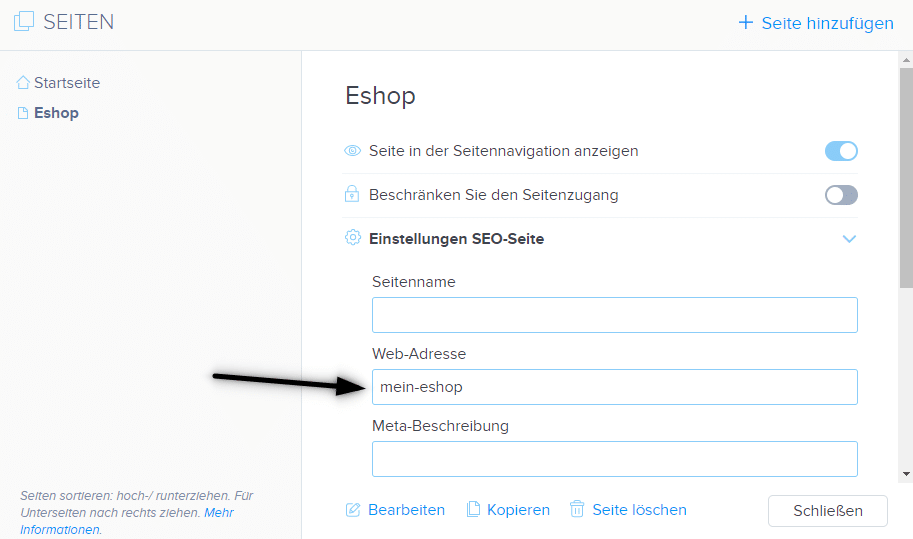
1. Änderung der URL einer Webseite.
Klicken Sie in der oberen Leiste des Editors auf „Seiten“ – „Seite auswählen“ – „Einstellungen SEO-Seite„
und überschreiben Sie die Web-Adresse der Seite.
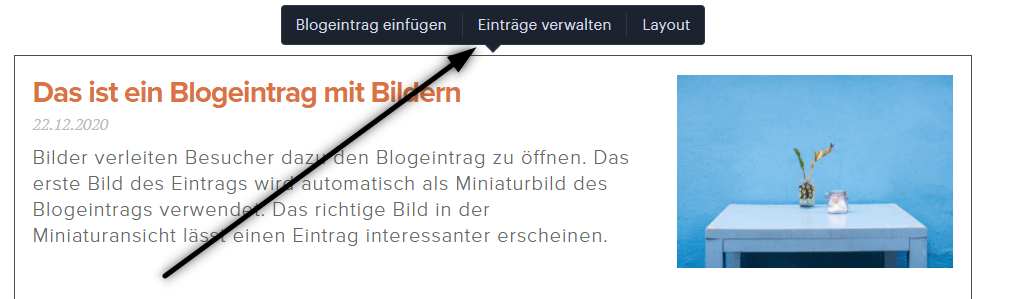
2. Änderung der URL für den Blog-Artikel.
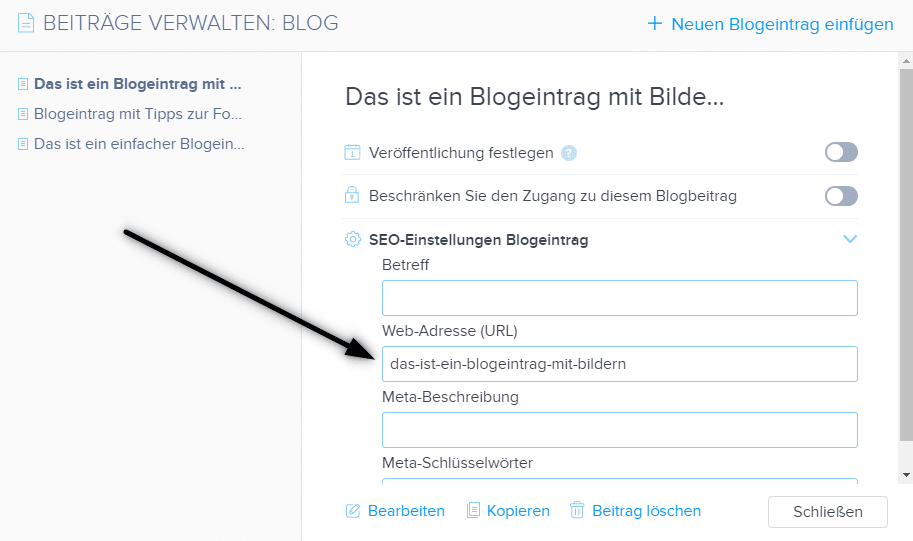
Klicken Sie beim Auflisten von Artikeln auf „Einträge verwalten„, wählen Sie dann den Artikel und „SEO-Einstellungen Blogeintrag“ aus.
und überschreiben Sie die Web-Adresse des Eintrags.
3. Änderung der URL-Adresse für das Produkt im E-Shop
Klicken Sie in der oberen Leiste des Editors auf „Produkte“ – „Produkt auswählen“ – „Erweitert“ – „Web-Adresse“ und bearbeiten Sie die URL.
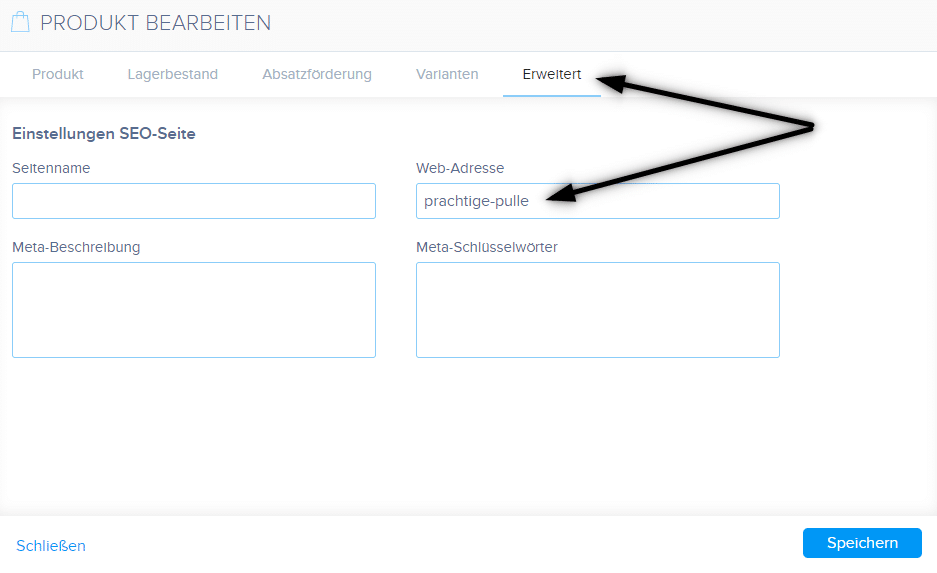
TIPP: URL darf keine Leerzeichen / Umlaute/ Sonderzeichen enthalten. Geben Sie beim Erstellen einer URL-Adresse die Adresse ohne diakritische Zeichen ein und verwenden Sie Bindestriche, z. B. „neuer-artikel“.
TIPP 2: Die Startseite-URL kann nicht geändert werden.
Weitere tolle Tutorials


Jak na web přidat remarketing kód ve Webnode?
Jak nastavit remarketing ve Webnode? a Kam vložit remarketing kód? V návode Jak přidat konverzní kód ve Webnode? jsem Vám ukázal jednoduchý postup pro vložení konverzního kódu pro sledování konverzí. Pojďme se nyní společně podívat na další PPC metodu tzv....
Ako pridať remarketingový kód vo Webnode?
Ako nastaviť remarketing vo Webnode? a Kam vložiť remarketingový kód? V návode Ako pridať konverzný kód vo Webnode? som Vám ukázal jednoduchý postup pre vloženie konverzného kódu pre sledovanie konverzií. Poďme sa teraz spoločne pozrieť na ďalšiu PPC metódu...
How to set up a Gmail mail client with Webnode email?
Do you want to connect your email with Webnode with Gmail.com and set up Gmail as a mail client? Send&Receive messages from Webnode to Gmail. In tutorial How To Create A Professional Email Signature? Simply and FREE i show you very nice way how to...
Jak nastavit poštovního klienta Gmail s emailem od Webnode?
Chcete propojit svůj e-mail u Webnode s Gmail.com a nastavit Gmail jako poštovního klienta? Příjem zpráv z Webnode do Gmail. V návode Jak Vytvořit Profesionální E-mailový Podpis? Jednoduše a ZDARMA jsem Vám ukázal velmi jednoduchý způsob jak si vytvořit...
Ako nastaviť poštového klienta Gmail s emailom od Webnode?
Chcete prepojiť svoj e-mail u Webnode s Gmail.com a nastaviť Gmail ako poštového klienta? Príjem správ z Webnode do Gmail. V návode Ako Vytvoriť Profesionálny E-mailový Podpis? Jednoducho a ZDARMA som Vám ukázal veľmi jednoduchý spôsob ako si vytvoriť emailový...
How to create your own map? (pins on the map)?
Do you want to add a map with your own points in Webnode? Create free own map with Google My Maps. In How To Set Up Google Map Properly in Webnode? I showed you how to insert a map from a classic Google My Maps service. In this tutorial, I will show you...
Jak si vytvořit mapu s vlastními body (špendlíky na mapě)?
Chcete na web ve Webnode přidat vlastní mapu s vlastními body? V návodu Jak správně nastavit Google Mapu ve Webnode? jsem Vám ukázal jako vložit mapu z klasické adresy z Máp Google. V tomto návodu si ukážeme postup pro vytvoření vlastní mapy s neobmezedným...
Ako si vytvoriť mapu s vlastnými bodmi (špendlíky na mape)?
Chcete na web vo Webnode pridať mapu s vlastnými bodmi? V návode Ako správne nastaviť Google Mapu vo Webnode? som Vám ukázal, ako vložiť mapu z klasickej adresy v Google My Maps. V tomto návode si ukážeme postup pre vytvorenie vlastnej mapy s neobmezedným...

How to set redirection to external URL from a bookmark in the menu on Webnode?
Are you looking for a way to set redirect from Menu in Webnode to a different website (by clicking on the menu item) ? Let's do it! 🙂 1. Create a New Page in Menu. 2. Edit the code below as follows: You can adjust the value of line...

