



Möchten Sie die URL Ihrer Webnode-Website in Ihre eigene Domain ändern, z. B. „meinweb.de“ oder „e-shop.meinweb.de“? Lesen Sie weiter!
Die Verwendung Ihrer eigenen Domain ist eine Premium-Funktion von Webnode, die Teil der Limited-, Mini-, Standard- und Profi Premium-Pakete ist.
Nach dem Kauf eines der Premium-Pakete können Sie dem Projekt eine eigene Domain zuweisen und die erforderlichen DNS-Einträge zum Einrichten einer Domain beim aktuellen Registrar Ihrer Domain erhalten.
Wenn Sie bereits Premium-Dienste gekauft haben, können Sie den Anweisungen folgen.
Anweisungen zum Zuweisen Ihrer eigenen Domain / Subdomain und zum Anzeigen von DNS-Einträgen in Webnode
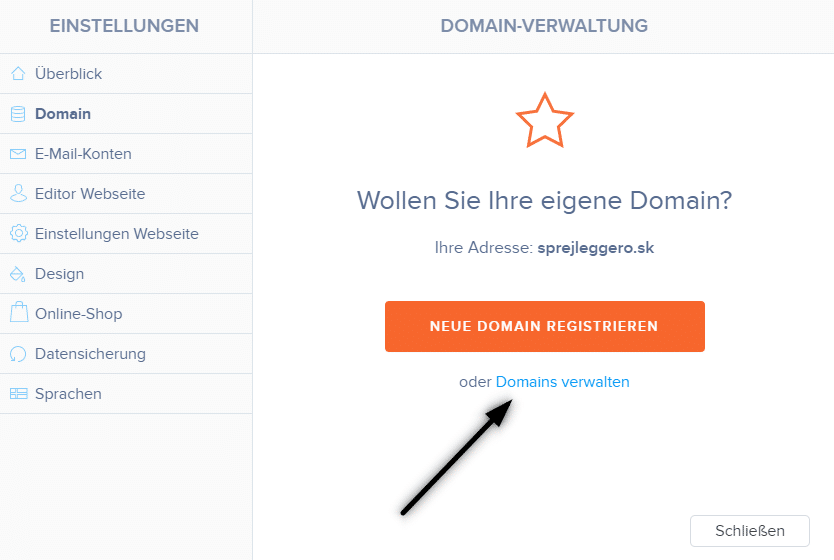
1. Klicken Sie in der oberen Leiste des Editors auf „Einstellungen“ – „Domains“ – „bestehende Domain nutzen„.
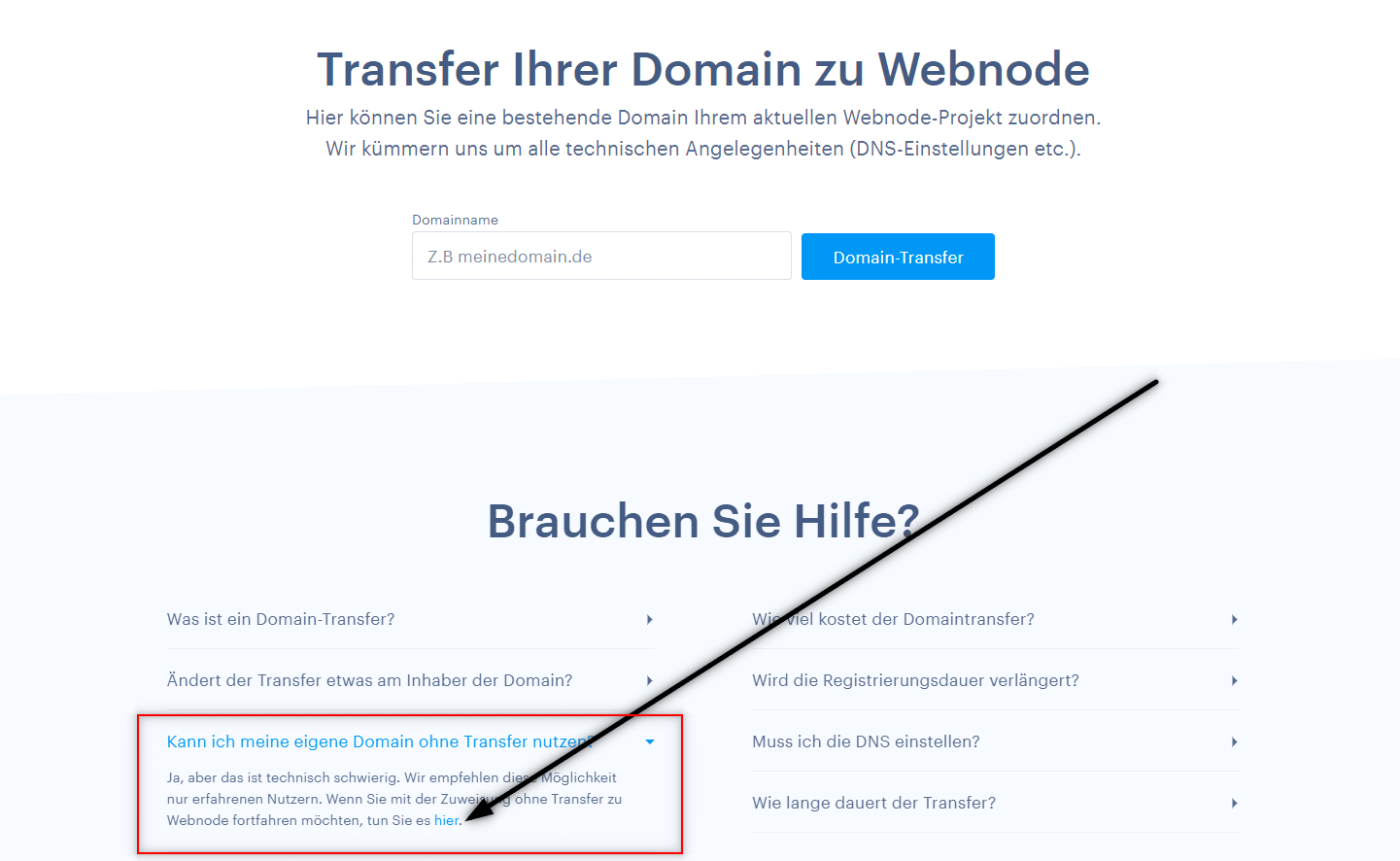
2. Scrollen Sie auf der Seite nach unten, erweitern Sie den Text “Kann ich meine eigene Domain ohne Transfer nutzen“ und klicken Sie im Text auf den Link hier.
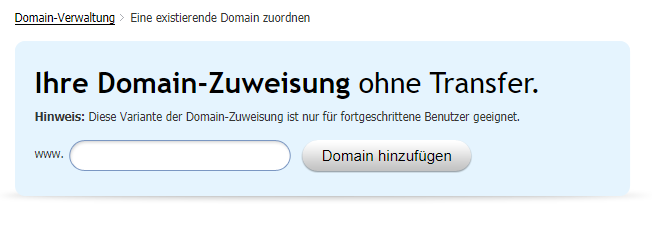
3. Geben Sie Ihren Domainnamen ein und klicken Sie auf „Domain hinzufügen„
4. Nach dem Zuweisen einer Domain sehen Sie die Anleitung. Stellen Sie die aufgelisteten DNS-Einträge für die Domain ein oder leiten Sie sie an den Support Ihres Registrars weiter und fragen Sie die Techniker nach den richtigen Einstellungen.
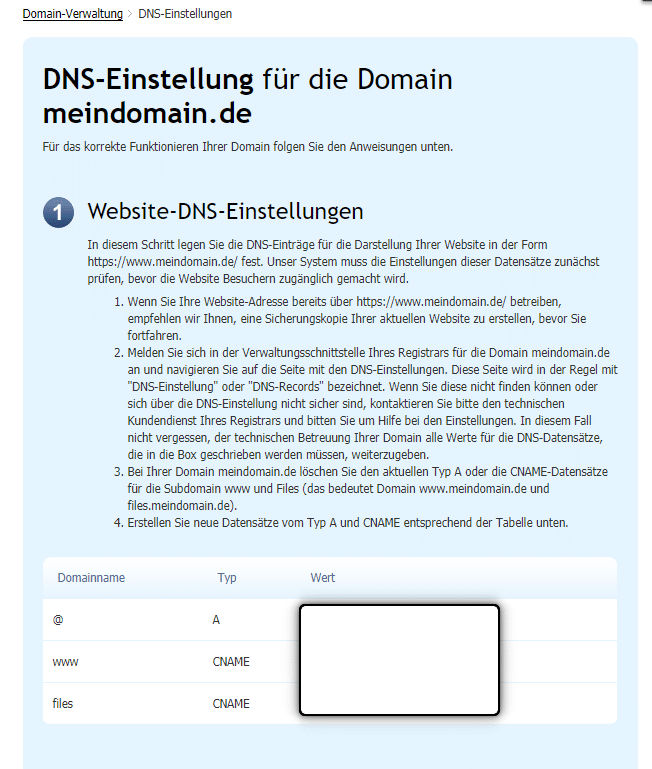
*Die DNS-Einträge sind für jede Domain unterschiedlich, sodass das Bild nur zur Veranschaulichung dient.
DNS-Einträge für eine Subdomain
Wenn Sie die Website unter dem Namen einer Subdomain wie „eshop.meinweb.de“ anzeigen möchten,
weisen Sie dem Projekt einfach eine Subdomain zu (gemäß den obigen Anweisungen) und:
Für die Subdomain „eshop.meinweb.de“ sehen die DNS-Einträge folgendermaßen aus:
- eshop A 192.168.xx.xx
- www.eshop CNAME meinweb.webnode.com.
- files.eshop CNAME files.meinweb.webnode.com.
Weitere tolle Tutorials


Aký bol rok 2020 v spoločnosti Webnode.sk?
Webnode hlási viac než 50 000 hodín odpracovaných v roku 2020V minulosti bolo k založeniu vlastnej internetovej stránky nutné ovládať aspoň základné technické znalosti či pomoc programátora. A práve tento fakt mnoho ľudí od tvorby vlastného webu odradil. ...

Kuinka lisään kyselylomakkeen Webnode-sivuille
Haluatko lisätä Webnode-sivuille kyselylomakkeen?Ilmainen verkkokyselylomake on yksi yleisimmistä tavoista, kuinka voit saada palautetta sivuston kävijöiltä. Ilman palautetta on vaikea sanoa, vaikutatko asiakkaisiisi oikein ja kannattaako liiketoimintasi. Voit...
Kuinka luon oman kartan (nuppineulat kartalla)
Haluatko lisätä Webnode-sivuillesi kartan omien pisteiden kanssa? Ohjeessa ”Kuinka asetan Google kartan Webnodella oikein” näytin teille kuinka kartta lisätään Google My Maps -palvelun avulla. Tässä ohjeessa näytetään, kuinka luodaan rajoittamattomien...

Kuinka luon ammattimaisen sähköpostin allekirjoituksen helposti ja ILMAISEKSI
Haluatko luoda oman sähköpostin allekirjoituksen? (Gmail, Webmail, Outlook jne.) Sähköpostin allekirjoitus on väistämätön osa asiakkaan ja yrittäjän välistä nykyaikaista viestintää. Yrityssähköposti lisää uskottavuutta potentiaalisen asiakkaan silmissä. Luo...
How to rename „Add to cart“ button in Webnode e-shop?
Would you like to rename the "Add to cart" button in Webnode?In tutorial "How to rename" CART in the menu in the WEBNODE e-shop?" i showed u how to rename CART in the menu. Let's take a look at your other options. Webnode for e-shops is a great choice for your online...
Jak přejmenovat tlačítko „Do košíku“ ve Webnode e-shopu?
Chtěli byste ve Webnode e-shopu přejmenovat tlačítko "Do košíku" ?V návodu "Jak přejmenovat" Košík "v menu ve Webnode e-shopu?" jsem Vám ukázal, jak se můžete odlišit od konkurence, a přejmenovat si nákupný košík. Pojďme se nyní společně podívat na Vaše další...
Ako premenovať tlačítko „Do košíku“ vo Webnode e-shope?
Chceli by ste vo Webnode e-shope premenovať tlačítko "Do košíku"?V návode "Ako premenovať “Košík” v menu vo WEBNODE e-shope?" som Vám ukázal, ako sa môžete odlíšiť od konkurencie, a premenovať si Košík v Menu. Poďme sa teraz spoločne pozrieť na Vaše ďalšie možnosti....
How to set up your own font in Webnode using Google Fonts library?
VideotutorialWould you like to change the font in Webnode to one of the Google Fonts? Few words at the beginningWebnode enables you to change the font on your website under section: “Settings” – “Design” – “Fonts”. Of course, Webnode editor offers the most used...
Jak změnit styl písma (font) ve Webnode?
VideonávodChtěli byste si změnit styl písma ve Webnode na svůj vlastní? Pár slov na úvodNástroj Webnode umožňuje změnit styl písma v sekci: "Nastavení" - "Vzhled" - "Fonty" a fonty, které editor nabízí jsou velmi pěkné. Ne každému avšak předdefinované fonty...

