



Möchten Sie die URL Ihrer Webnode-Website in Ihre eigene Domain ändern, z. B. „meinweb.de“ oder „e-shop.meinweb.de“? Lesen Sie weiter!
Die Verwendung Ihrer eigenen Domain ist eine Premium-Funktion von Webnode, die Teil der Limited-, Mini-, Standard- und Profi Premium-Pakete ist.
Nach dem Kauf eines der Premium-Pakete können Sie dem Projekt eine eigene Domain zuweisen und die erforderlichen DNS-Einträge zum Einrichten einer Domain beim aktuellen Registrar Ihrer Domain erhalten.
Wenn Sie bereits Premium-Dienste gekauft haben, können Sie den Anweisungen folgen.
Anweisungen zum Zuweisen Ihrer eigenen Domain / Subdomain und zum Anzeigen von DNS-Einträgen in Webnode
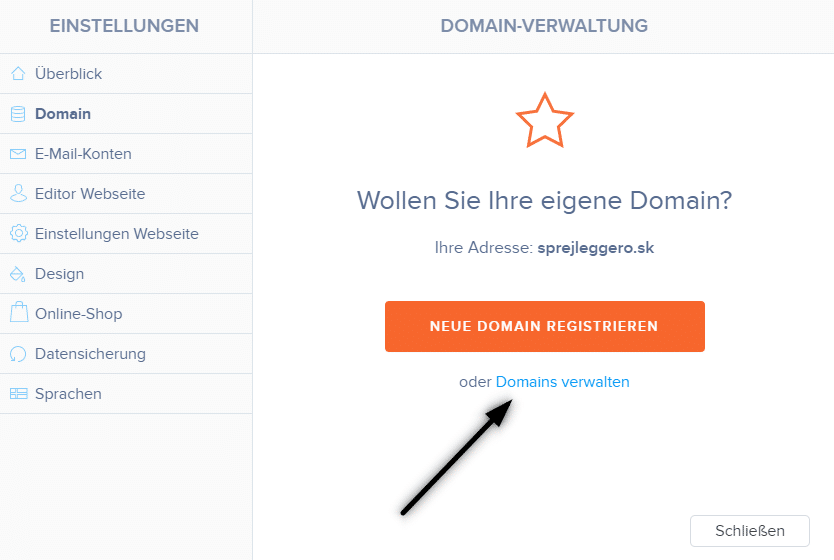
1. Klicken Sie in der oberen Leiste des Editors auf „Einstellungen“ – „Domains“ – „bestehende Domain nutzen„.
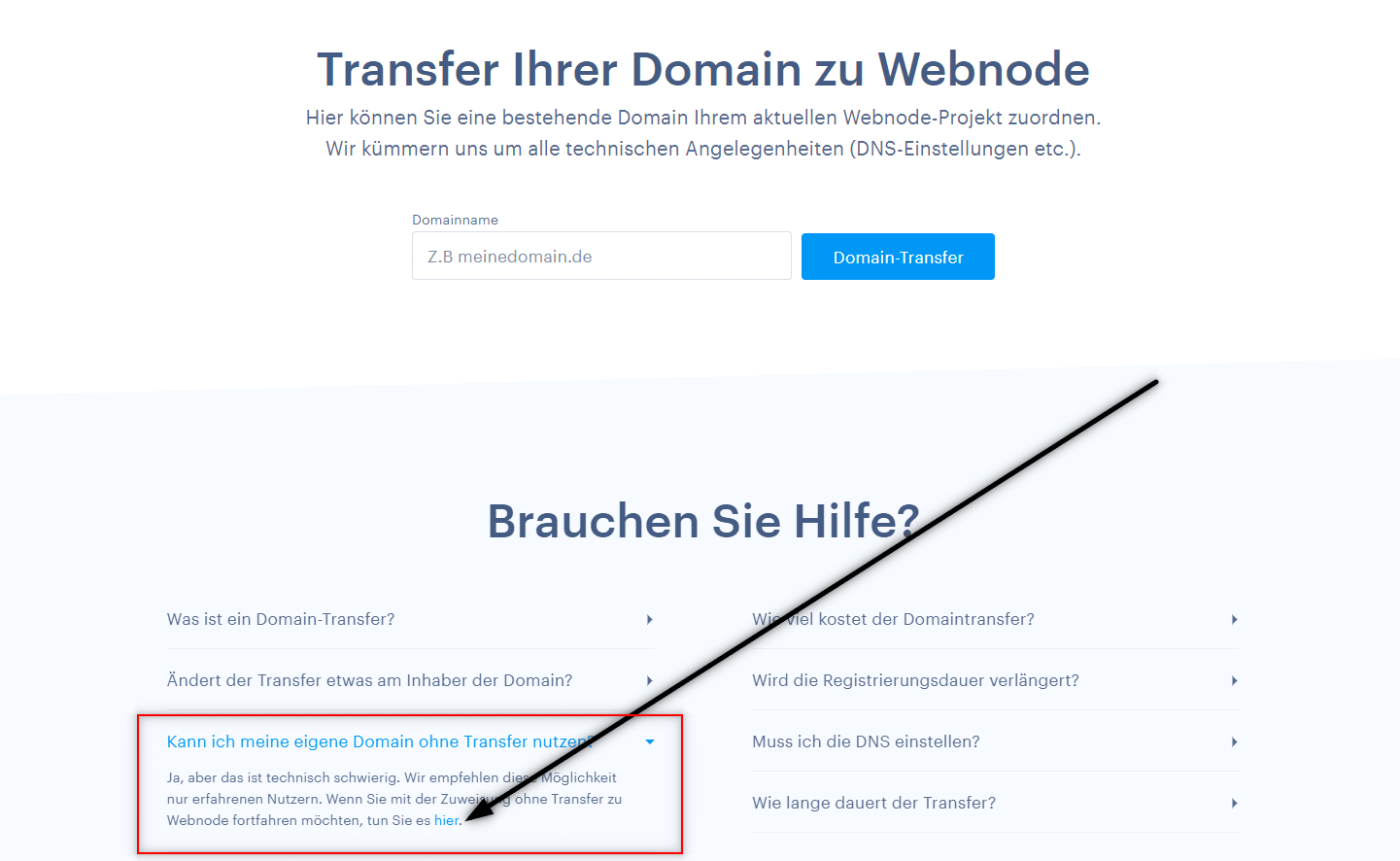
2. Scrollen Sie auf der Seite nach unten, erweitern Sie den Text “Kann ich meine eigene Domain ohne Transfer nutzen“ und klicken Sie im Text auf den Link hier.
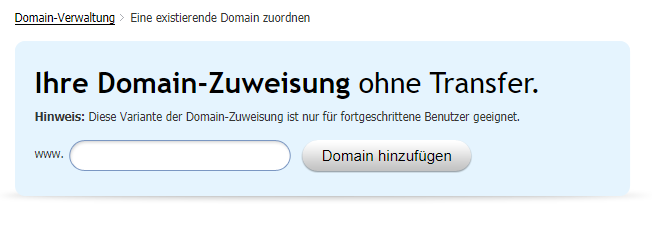
3. Geben Sie Ihren Domainnamen ein und klicken Sie auf „Domain hinzufügen„
4. Nach dem Zuweisen einer Domain sehen Sie die Anleitung. Stellen Sie die aufgelisteten DNS-Einträge für die Domain ein oder leiten Sie sie an den Support Ihres Registrars weiter und fragen Sie die Techniker nach den richtigen Einstellungen.
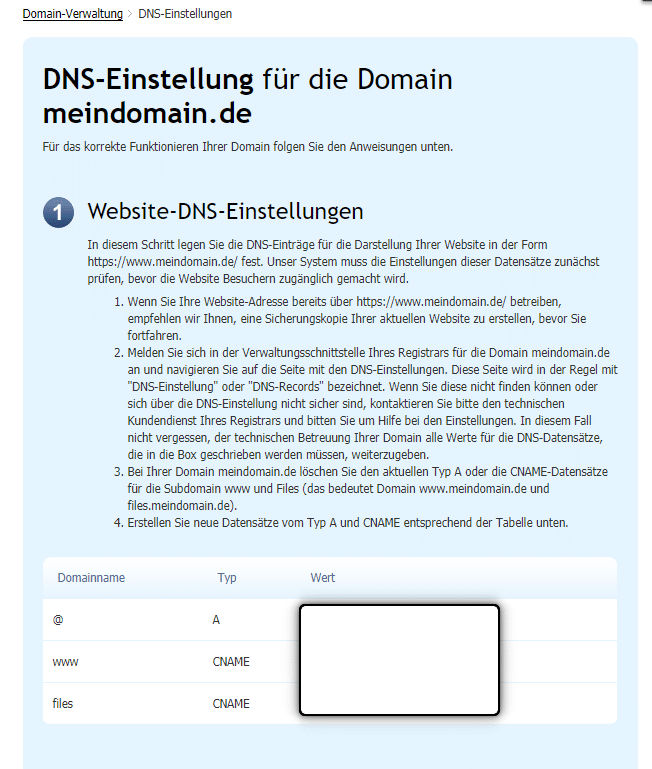
*Die DNS-Einträge sind für jede Domain unterschiedlich, sodass das Bild nur zur Veranschaulichung dient.
DNS-Einträge für eine Subdomain
Wenn Sie die Website unter dem Namen einer Subdomain wie „eshop.meinweb.de“ anzeigen möchten,
weisen Sie dem Projekt einfach eine Subdomain zu (gemäß den obigen Anweisungen) und:
Für die Subdomain „eshop.meinweb.de“ sehen die DNS-Einträge folgendermaßen aus:
- eshop A 192.168.xx.xx
- www.eshop CNAME meinweb.webnode.com.
- files.eshop CNAME files.meinweb.webnode.com.
Weitere tolle Tutorials

Kuinka luon ankkurilinkin
Videotutoriali englanninkielisillä tekstityksillä Ankkuri toimii linkkinä samalla sivulla. Linkin kautta et näe eri sivua (verkkosivua), vaan sinut siirretään toiseen kohtaan sillä sivulla, jota parhaillaan katsot. Ankkurin (välilehden) muodostaminen...

How to add falling confetti to your WEB/E-SHOP ?
How to add animation - falling confetti to Webnode websites?I got an question in my Webnode free support if it is possible to add an animation of falling confetti on the Webnode website. Yes, it is possible - for everyone who is looking for "falling confetti on the...

Jak na web pridať padajíci konfety?
Jak na webové stránky vo Webnode pridať animáciu - padajíci konfety?Do mé Webnode poradny přišla otázka, zda je možné na webu ve Webnode přidat animaci padajících konfet. Ano je to možné - pro všechny, kteří hledají "padající konfety na web" jsem připravil kód, který...
Ako na web pridať padajúce konfety?
Ako na webové stránky vo Webnode pridať animáciu - padajúce konfety?Do mojej Webnode poradne prišla otázka, či je možné na webe vo Webnode pridať animáciu padajúcich konfet. Áno je to možné - pre všetkých, ktorí hľadajú "padajúce konfety na web" som pripravil kód,...

Jak propojit Google Tag Manager s webem od Webnode?
Co je to Google Tag Manager?Internetový (online) marketing vyžaduje vkládání různých měřících kódů na Váš web či e-shop. Abyste nemuseli vkládat každý měřící kód "ručně" do hlavičky, či patičky webu můžete použít službu Google Tag Manager, která Vám umožní vložit na...

Ako prepojiť Google Tag Manager s webom od Webnode?
Čo je to Google Tag Manager?Internetový (online) marketing vyžaduje vkladanie rôznych meriacich kódov na Váš web či e-shop. Aby ste nemuseli vkladať každý meriaci kód "ručne" do hlavičky,či pätičky webu môžete použiť službu Google Tag Manager, ktorá Vám umožní vložiť...
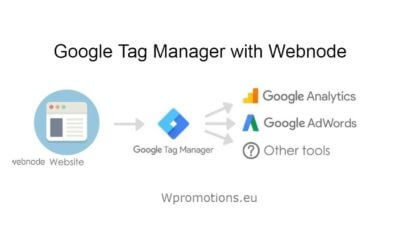
How to connect Google Tag Manager with Webnode website?
What is Google Tag Manager? and why you need it?Online marketing requires embedding of various measurement codes on your website or e-shop. In order to avoid having to insert each tracking code "manually" into the header or footer of the website, you can use the...

Jak skrýt nákupní košík v e-shopu Webnode?
Jak skrýt nákupní košík v e-shopu Webnode?Máte u společnosti Webnode vytvořený e-shop a chtěli byste skrýt nákupní košík v menu a tlačítko "Přidat do košíku", abyste mohli využívat e-shopové prvky jako např. přidávání produktů, avšak nechcete využívat e-shop jako...

