



Möchten Sie die URL Ihrer Webnode-Website in Ihre eigene Domain ändern, z. B. „meinweb.de“ oder „e-shop.meinweb.de“? Lesen Sie weiter!
Die Verwendung Ihrer eigenen Domain ist eine Premium-Funktion von Webnode, die Teil der Limited-, Mini-, Standard- und Profi Premium-Pakete ist.
Nach dem Kauf eines der Premium-Pakete können Sie dem Projekt eine eigene Domain zuweisen und die erforderlichen DNS-Einträge zum Einrichten einer Domain beim aktuellen Registrar Ihrer Domain erhalten.
Wenn Sie bereits Premium-Dienste gekauft haben, können Sie den Anweisungen folgen.
Anweisungen zum Zuweisen Ihrer eigenen Domain / Subdomain und zum Anzeigen von DNS-Einträgen in Webnode
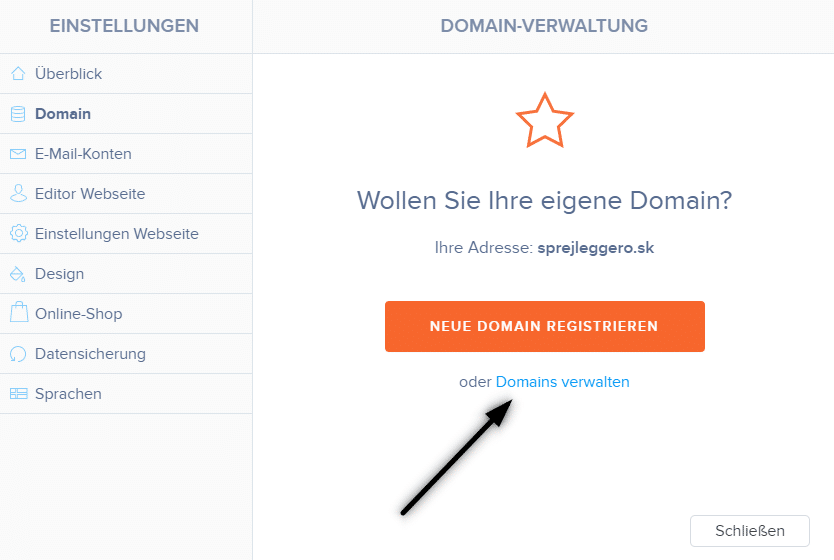
1. Klicken Sie in der oberen Leiste des Editors auf „Einstellungen“ – „Domains“ – „bestehende Domain nutzen„.
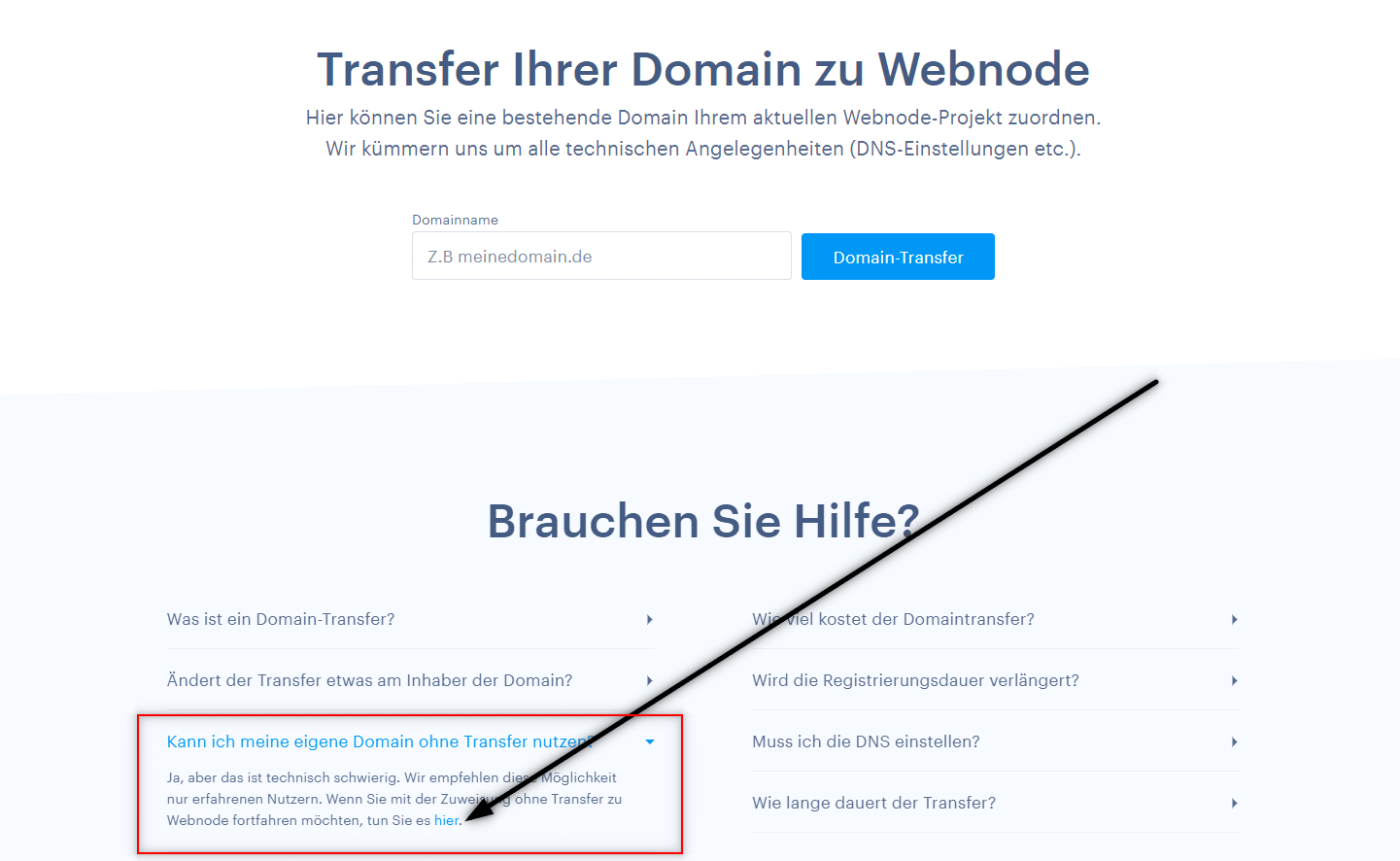
2. Scrollen Sie auf der Seite nach unten, erweitern Sie den Text “Kann ich meine eigene Domain ohne Transfer nutzen“ und klicken Sie im Text auf den Link hier.
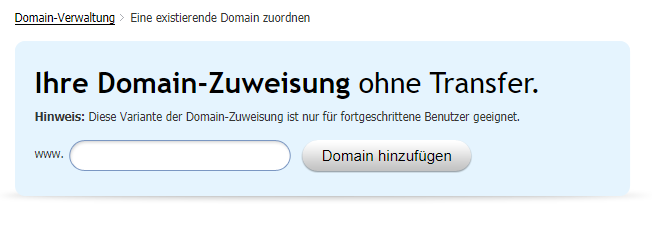
3. Geben Sie Ihren Domainnamen ein und klicken Sie auf „Domain hinzufügen„
4. Nach dem Zuweisen einer Domain sehen Sie die Anleitung. Stellen Sie die aufgelisteten DNS-Einträge für die Domain ein oder leiten Sie sie an den Support Ihres Registrars weiter und fragen Sie die Techniker nach den richtigen Einstellungen.
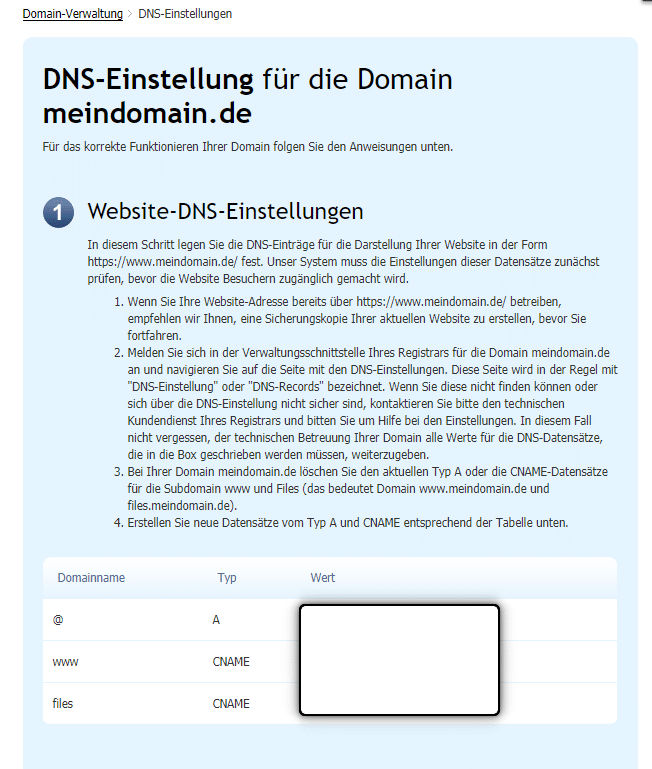
*Die DNS-Einträge sind für jede Domain unterschiedlich, sodass das Bild nur zur Veranschaulichung dient.
DNS-Einträge für eine Subdomain
Wenn Sie die Website unter dem Namen einer Subdomain wie „eshop.meinweb.de“ anzeigen möchten,
weisen Sie dem Projekt einfach eine Subdomain zu (gemäß den obigen Anweisungen) und:
Für die Subdomain „eshop.meinweb.de“ sehen die DNS-Einträge folgendermaßen aus:
- eshop A 192.168.xx.xx
- www.eshop CNAME meinweb.webnode.com.
- files.eshop CNAME files.meinweb.webnode.com.
Weitere tolle Tutorials


Jak přidat konverzní kód ve Webnode?
Hledáte způsob jak na webové stránky u Webnode vložíte konverzní kód např. od Skliku, Adwords apod. ? Čtěte dál. Co je to ta konverze? Jednoduše řečeno: Konverze je něco co chcete, aby udělal návštěvník Vašeho webu (vyplnění formuláře, nákup produktu v...

Jak jednoduše upravit obsah stránky 404 ve Webnode?
Hledáte způsob jak upravit stránky 404 (page not found) ve Webnode? V tomto návodu se dozvíte jakým způsobem můžete upravit stránku 404 ve Webnode.Stránka 404 je důležitá v případě, že nějaký odkaz na Vašem webu už neexistuje. Stránka 404 se zobrazí vždy když...

Jak si stáhnout fakturu ve Webnode?
Hledáte Vaši fakturu za zaplacené služby u Webnode? V tomto návodu si ukážeme kde přesně najdete Vaši fakturu ve Webnode. Fakturu si můžete stáhnout přímo v administraci Vašeho projektu. (V editoru / cms) Důležité upozornění: Přístup k fakturám má jen vlastník webu...

Jak vložit počítadlo návštěv na web ve Webnode?
Hledáte způsob jak na web u Webnode vložit počítadlo návštěvnosti? V tomto návodu si ukážeme jednoduché řešení a to Počítadlo od TOPlist.cz. Ukážku tohto počítadla môžete vidieť priamo na tomto webe 🙂 --- #Pojďme nato Zaregistrujte se na:...

Jak změnit URL adresu u stránky, článku nebo produktu ve Webnode?
Potřebujete změnit URL adresu stránky u Webnode? V tomto návodu si ukážeme jak změnit URL adresu u stránky, článku a produktu. 1. Změna URL adresy u stránky. V horní liště editoru klikneme na "Stránky" - "Zvolíme stránku" - "SEO nastavení stránky". a přepíšete URL...

Jak změnit obrázek pro sdílený odkaz na Facebook?
VideonávodNezobrazuje se Vám obrázek při sdílení webu na Facebook? Pokud sdílíte odkaz na web na Facebooku, může se stát, že se při odkazu neobjeví žádný obrázek nebo se zobrazí obrázek, který nechcete. V následujících pár krocích se dozvíte, jak jednoduše obrázek pro...

Jak přidat www stránku do katalogu firem Moje Firma od Google?
Návod k registraci do firemního katalogu Moje Firma od Google. *Služba je zcela zdarma. V návode Jak přidat www stránku do katalogu firem Firmy.cz od Seznam? sme si ukázali katalóg firiem od Seznamu. Poďme sa teraz spoločne pozrieť na najväčší katalóg firiem na svete....

Jak změnit barvu označení při kopírování textu?
Hledáte způsob jak na webové stránce změnit barvu označení při kopírování? Tato barva je přednastavená na modrou barvu. V tomto návodu si ukážeme jak jednoduše barvu změníte a tím vylepšíte vzhled svého webu. #Pojdme nato 1. Prihláste se do editace webu...

10 zdrojů na free obrázky pro komerční použití. Zdarma!
V tomto návodu naleznete odkazy na 12 fotobank. Všechny obrázky jsou vedeny pod licencí CC0. ✔ tzn. Obrázky jsou pro komerční použití. A nemusíte uvádět zdroj na Vašem webu. Pokud jste si dosud stahovali obrázky přes Google, tak to je nesprávné! Při tvorbě webové...

