


Benötigen Sie ein eigenes Logo für Ihr Unternehmen oder Ihre Website?
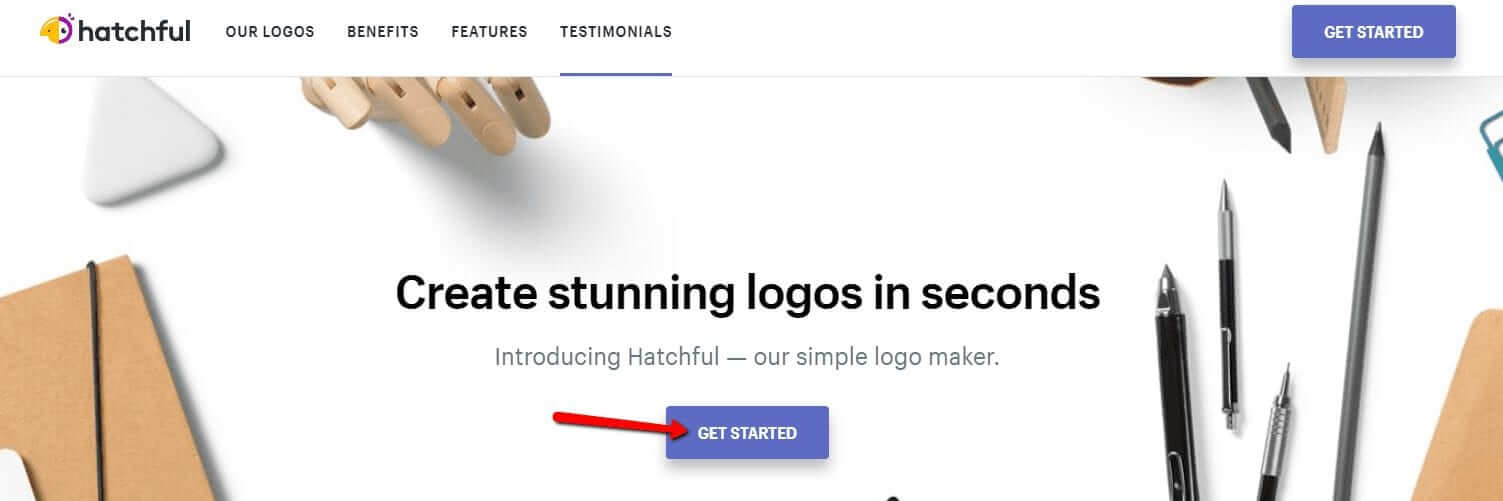
1. Klicken Sie auf diesen Link, der Sie zur Logo Maker-Website weiterleitet.

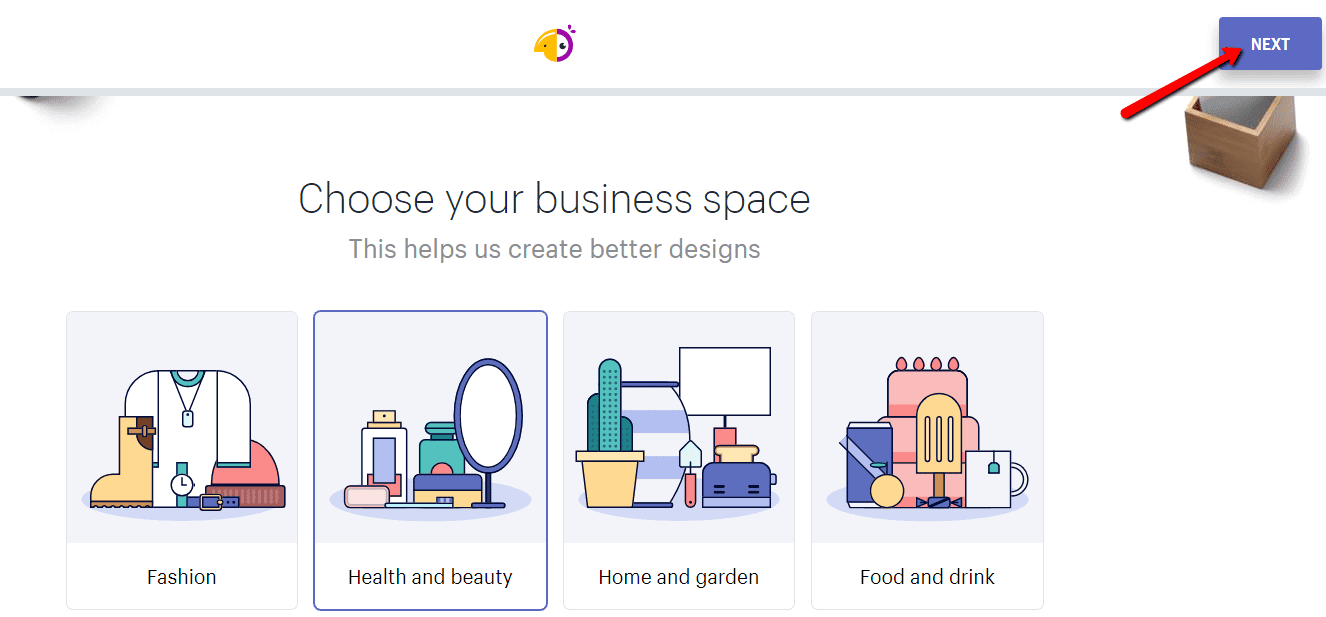
2. Wählen Sie den Bereich, zu dem Ihr Unternehmen gehört. Klicken Sie auf “NEXT“.

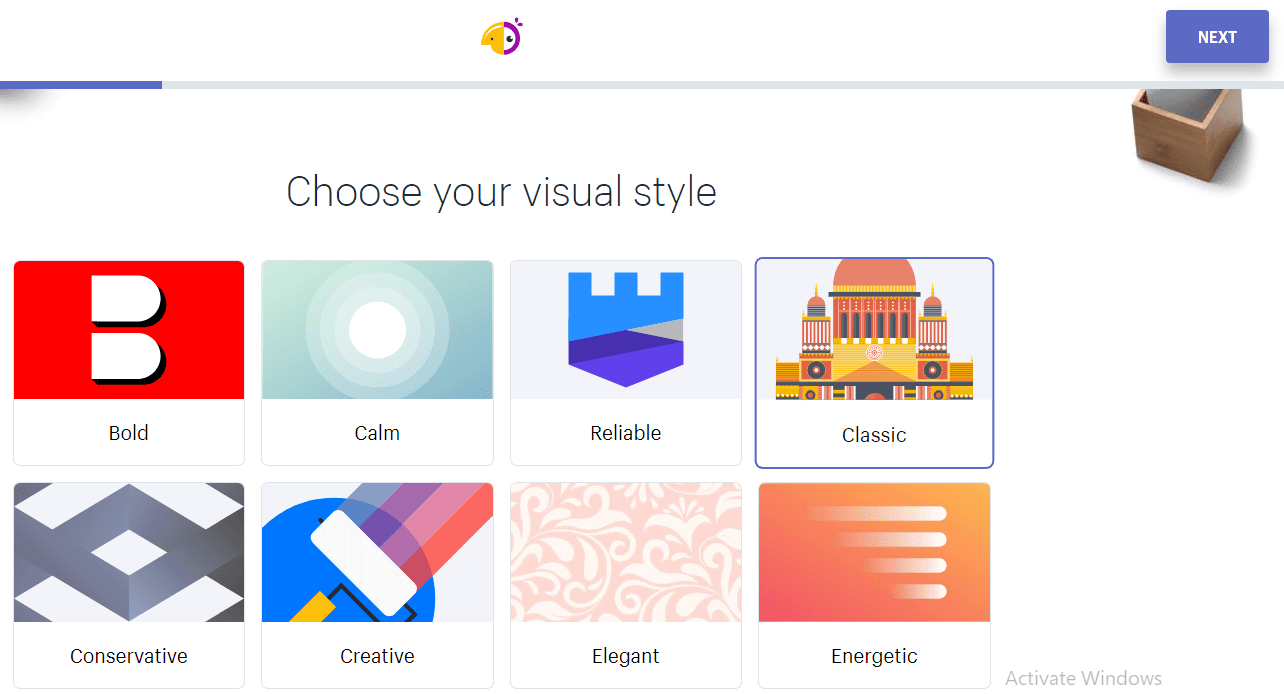
3. Wählen Sie den Stil Ihres neuen Logos. Klicken Sie auf “NEXT”.

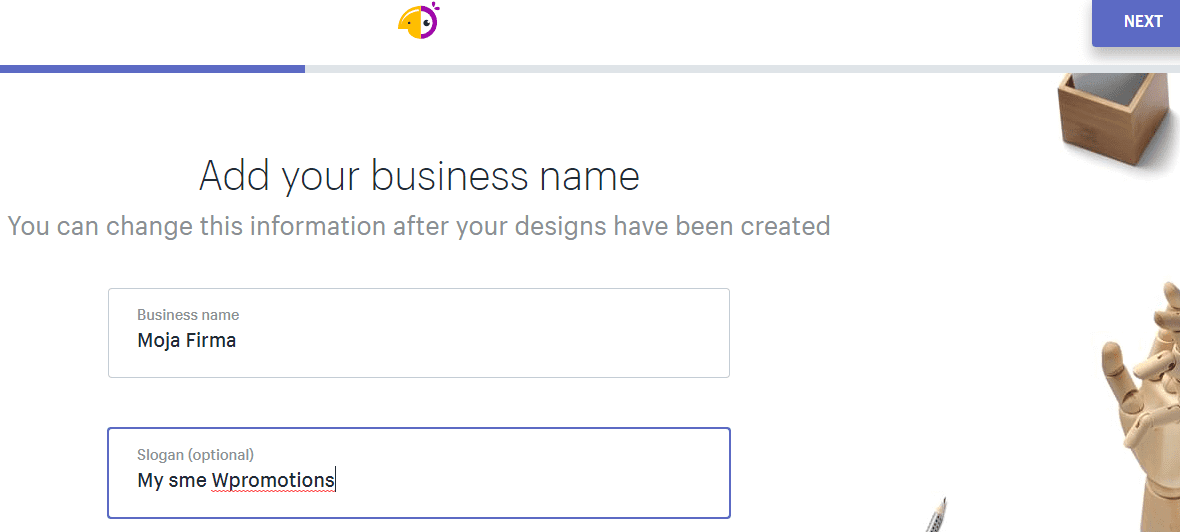
4. Geben Sie Ihren Firmennamen und Ihren Slogan ein.

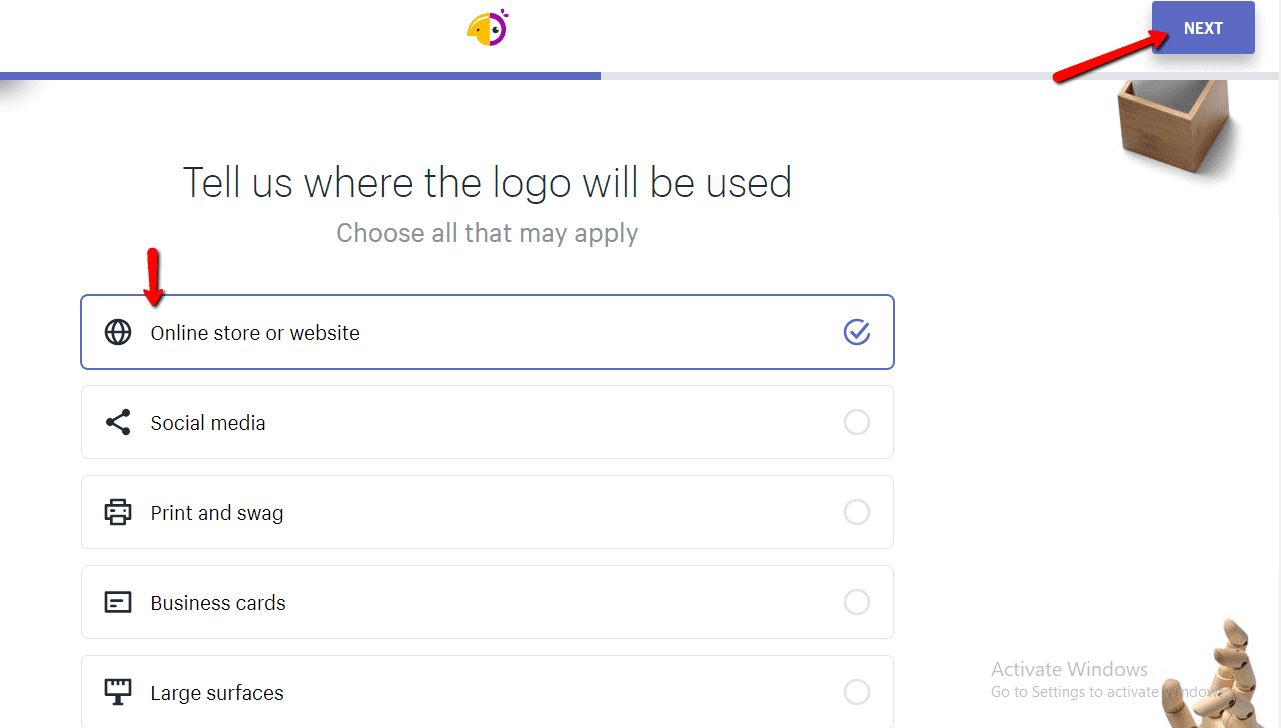
5. Wählen Sie den Zweck, für den Sie das Logo benötigen.

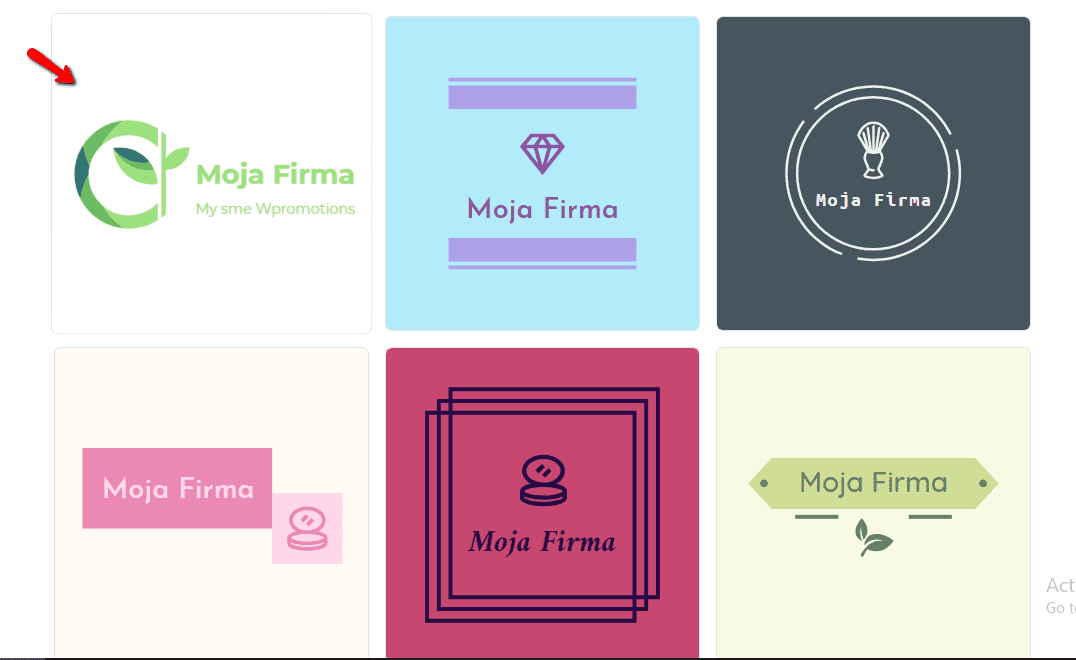
6. Wählen Sie ein LOGO aus dem Angebot aus.

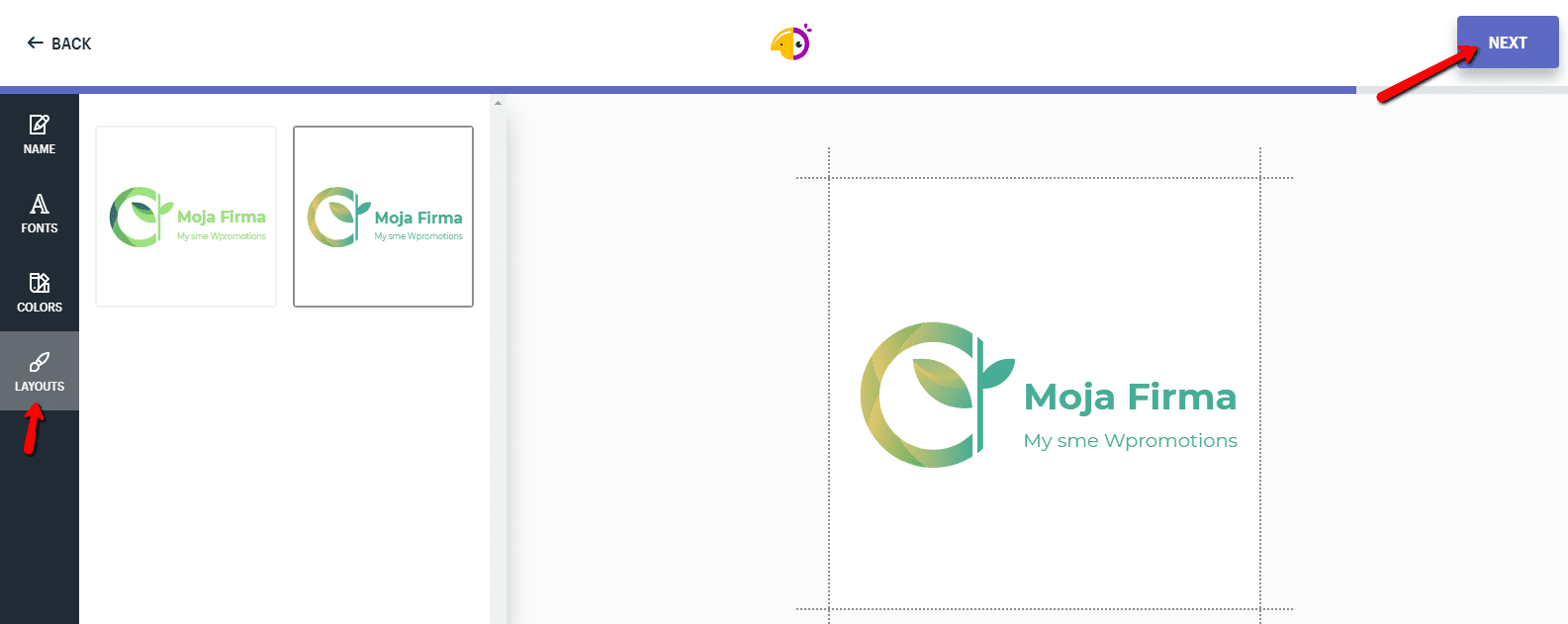
7. Passen Sie Ihr Logo an. Ändern Sie die Schriftart, Farbe oder das allgemeine Erscheinungsbild des Logos. Klicken Sie auf NEXT.

8.Um die Datei mit dem neuen Logo herunterzuladen, klicken Sie auf „Download“ und geben Sie Ihre E-Mail-Adresse ein.
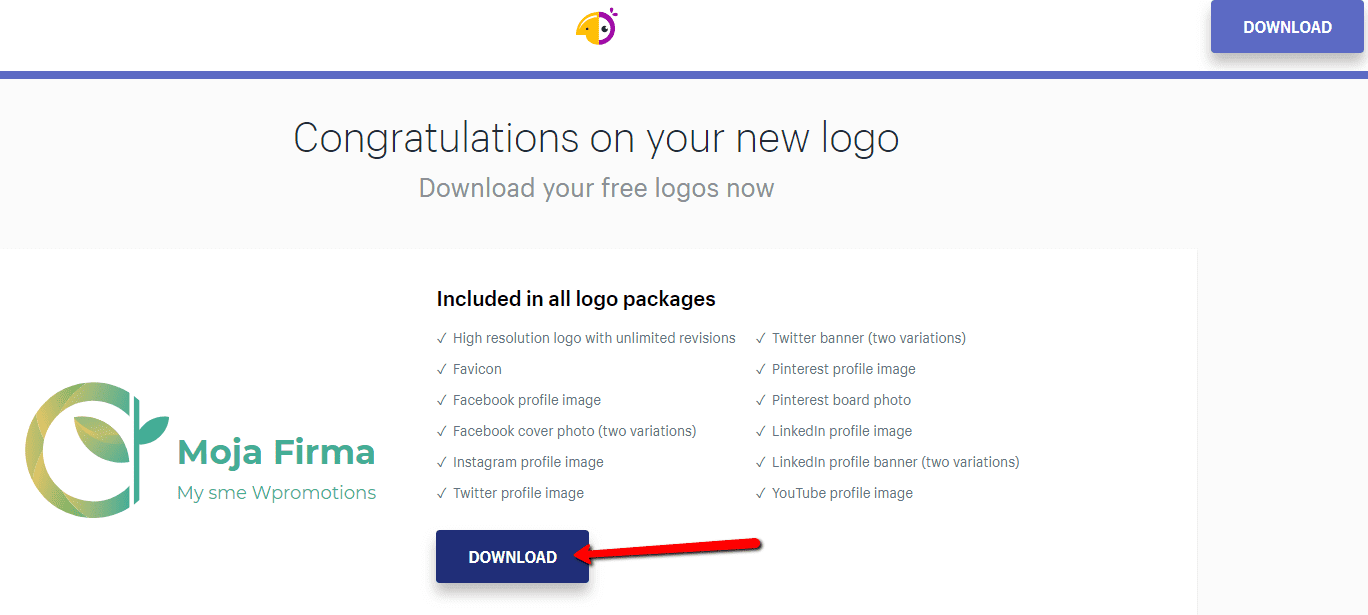

Und Sie sind fertig 🙂 …
Sie erhalten per E-Mail einen Link zum Herunterladen der Datei, der verschiedene Formate enthält, z. B. ein transparentes Logo …
Liste aller Logo-Formate, die Sie kostenlos erhalten:
- High resolution logo with unlimited revisions
- Favicon
- Facebook profile image
- Facebook cover photo (two variations)
- Instagram profile image
- Twitter profile image
- Twitter banner (two variations)
- Pinterest profile image
- Pinterest board photo
- LinkedIn profile image
- LinkedIn profile banner (two variations)
- YouTube profile image
Weitere tolle Tutorials

Kopírujte a přesouvejte obsah bez limitací
Kopírujte a přesouvejte obsahPřed pár měsíci jsme Vám na portálu Wpromotions představili 7 nových WEBNODE šablón pre tvorbu firemného webu. Dnes se podíváme na novinky, které nabízí editor při práci s obsahem, konkrétně kopírování a přesouvání obsahu.Kopírování...
Kopírujte a presúvajte obsah bez limitácií
Kopírujte a presúvajte obsahPred pár mesiacmi sme Vám na portáli Wpromotions predstavili 7 nových WEBNODE šablón pre tvorbu firemného webu. Dnes sa pozrieme na novinky, ktoré ponúka editor pri práci s obsahom, konkrétne kopírovanie a presúvanie obsahu.Kopírovanie a...

Administrace účtu a projektů
Administrace účtu a projektůPár slov na začátekVítejte v poslední, jedenácté části našeho seriálu Tvorba webových stránek – kompletní návod. Na konec se podíváme na administraci účtu a projektů/webů, vytvořených ve Webnode. Jak se přihlásit do Webnode? Jak stáhnout...
Administrácia účtu a projektov
Administrácia účtu a projektovPár slov na začiatokVitajte v poslednej, jedenástej časti nášho seriálu Tvorba webových stránok - kompletný návod. Na koniec sa pozrieme na administráciu účtu a projektov, tzv. webov, vytvorených vo Webnode. Ako sa prihlásiť do Webnode?...
On-page SEO nastavení
On-page SEO nastaveníPár slov na začátekNa téma SEO optimalizace jsme psali také v článcích Jak přidat stránku do vyhledávače Google? a Jak přidat www stránku do katalogu firem Moje Firma od Google?Vítejte v desáté, předposlední části našeho seriálu Tvorba webových...
On-page SEO nastavenia
On-page SEO nastaveniaPár slov na začiatokNa tému SEO optimalizácie sme písali aj v článkoch Ako pridať stránku do vyhľadávača Google? a Ako pridať www stránku do katalógu firiem Moja Firma od Google?Vitajte v desiatej, predposlednej, časti nášho seriálu Tvorba...
Nastavení webových stránek
Nastavení webových stránekPár slov na začátekVítejte v deváté části našeho seriálu Tvorba webových stránek – kompletní návod. Pomalu, ale jistě se blížíme ke konci. V této části se dočtete vše o nastaveních webových stránek vytvořených ve Webnodu. Jak zakoupit doménu?...
Nastavenia webových stránok
Nastavenia webových stránokPár slov na začiatokVitajte v deviatej časti nášho seriálu Tvorba webových stránok - kompletný návod. Pomaly, ale isto sa blížime ku koncu. V tejto časti sa dočítate všetko o nastaveniach webových stránok vytvorených vo Webnode. Ako zakúpiť...

Ako pridať článok na web?
Ako pridať článok na web?Pár slov na začiatokVitajte vo ôsmej časti nášho seriálu Tvorba webových stránok - kompletný návod. V tejto časti sa zameriame na články. Pridať nový článok, premenovať existujúci článok, pridať k článku kategóriu či vložiť na webové stránky...

