


Βιντεομάθημα με αγγλικούς υπότιτλους
Η άγκυρα λειτουργεί ως σύνδεσμος μέσα σε μία σελίδα. Δεν βλέπετε διαφορετική σελίδα (web) μέσω του συνδέσμου, αλλά θα μεταφερθείτε σε άλλη θέση στη σελίδα που βλέπετε αυτήν τη στιγμή. Η δημιουργία αγκύρας (tabs) χωρίζεται σε δύο μέρη:
- Πρώτα δημιουργείτε ένα σελιδοδείκτη, δηλαδή μια θέση που εμφανίζεται όταν κάνετε κλικ στο σύνδεσμο.
- Στη συνέχεια, ορίζετε έναν σύνδεσμο που σας μεταφέρει στην καρτέλα (άγκυρα).
Η άγκυρα ορίζεται από το Webnode χρησιμοποιώντας HTML κώδικα.
#Βήμα 1. Δημιουργία άγκυρας
Προσθέστε έναν σελιδοδείκτη στην επιθυμητή θέση στον ιστότοπό σας. Κάθε καρτέλα πρέπει να έχει ακριβές όνομα – τα ονόματα δεν μπορούν να επαναλαμβάνονται μέσα σε έναν ιστότοπο. Μπορείτε να χρησιμοποιήσετε αυτόν τον HTML κώδικα για να δημιουργήσετε άγκυρα:
Αντί για XXXXXXX εισάγετε το όνομα της άγκυρας π.χ. anchor1
#Βήμα 2. Ορισμός συνδέσμου
Κάνοντας κλικ στο σύνδεσμο, θα μεταφερθείτε στην άγκυρα – ο σύνδεσμος συνήθως ορίζεται σε κανονικό κείμενο, αλλά μπορεί να οριστεί, για παράδειγμα, και σε εικόνα ή κουμπί κ.λπ. Χρησιμοποιήστε τον παρακάτω κώδικα για να εισάγετε κανονικό κείμενο συνδέσμου:
Αντί για #XXXXXXX εισάγετε το όνομα της άγκυρας από το Βήμα 1
Παράδειγμα:
Το “Κάντε κλικ σε αυτό το κείμενο” παρακάτω είναι η άγκυρα που ορίστηκε στην αρχή αυτού του άρθρου. Στην αρχή αυτού του άρθρου υπάρχει ενσωματωμένος HTML κώδικας με τη μορφή:
Το κείμενο στο οποίο κάνετε κλικ είναι ενσωματωμένο με HTML κώδικα που έχει τη μορφή:
Μπορείτε να το δοκιμάσετε κάνοντας κλικ στο “Κάντε κλικ σε αυτό το κείμενο” παρακάτω.
ΣΥΜΒΟΥΛΗ:
Μπορείτε επίσης να ορίσετε την άγκυρα στο Webnode ως κουμπί για κύλιση προς τα πάνω, για παράδειγμα: “Προς τα πάνω”.
1. Πρώτα εισάγετε στον ιστότοπό σας τον κώδικα από το Βήμα 1. Εισάγετε τον κώδικα στη θέση όπου θέλετε να μεταφερθεί ο επισκέπτης.
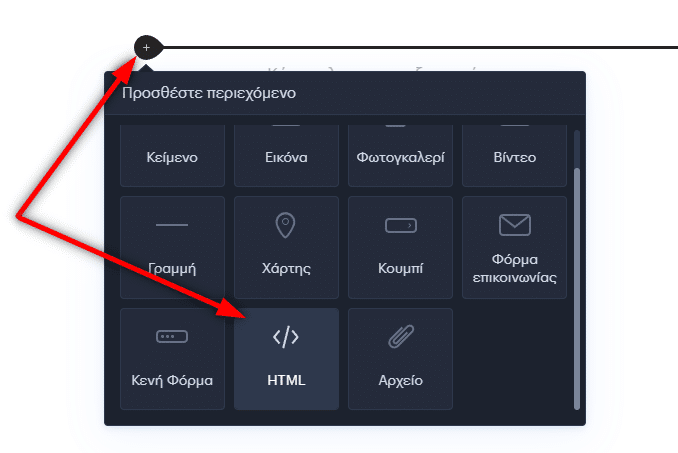
Προσθήκη μπλοκ HTML στο Webnode
2. Στη συνέχεια στον ιστότοπο εισάγετε κουμπί που μπορείτε να ονομάσετε π.χ.: Πάνω
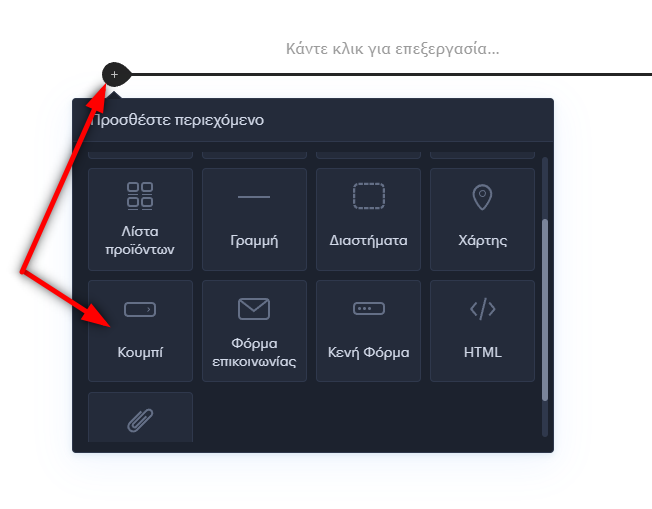
Κάντε κλικ για να προσθέσετε κουμπί στο Webnode
3. Τέλος ορίστε σύνδεσμο στο κουμπί με τη μορφή:
ΚΑΛΥΤΕΡΗ ΣΥΜΒΟΥΛΗ: Εισάγετε κουμπί κύλισης προς τα πάνω χρησιμοποιώντας έτοιμο κώδικα 🙂 Απλά αντιγράψτε και επικολλήστε το. Διαβάστε περισσότερα εδώ: Πώς προσθέτω κουμπί “Επιστροφή στην κορυφή” στην ιστοσελίδα μου στη Webnode;
Περισσότεροι καταπληκτικοί οδηγοί

Κωδικός έκπτωσης Webnode 2026 – Κερδίστε 15% έκπτωση στο Premium πακέτο σήμερα
Κωδικός έκπτωσης Webnode 2026: αποκτήστε επιπλέον 15% έκπτωση στα Premium πακέτα Χρησιμοποιείτε ήδη το Webnode ή σκέφτεστε να δημιουργήσετε έναν ιστότοπο; Έχουμε για εσάς έναν ενημερωμένο κωδικό έκπτωσης Webnode, με τον οποίο μπορείτε να κερδίσετε 15% έκπτωση...
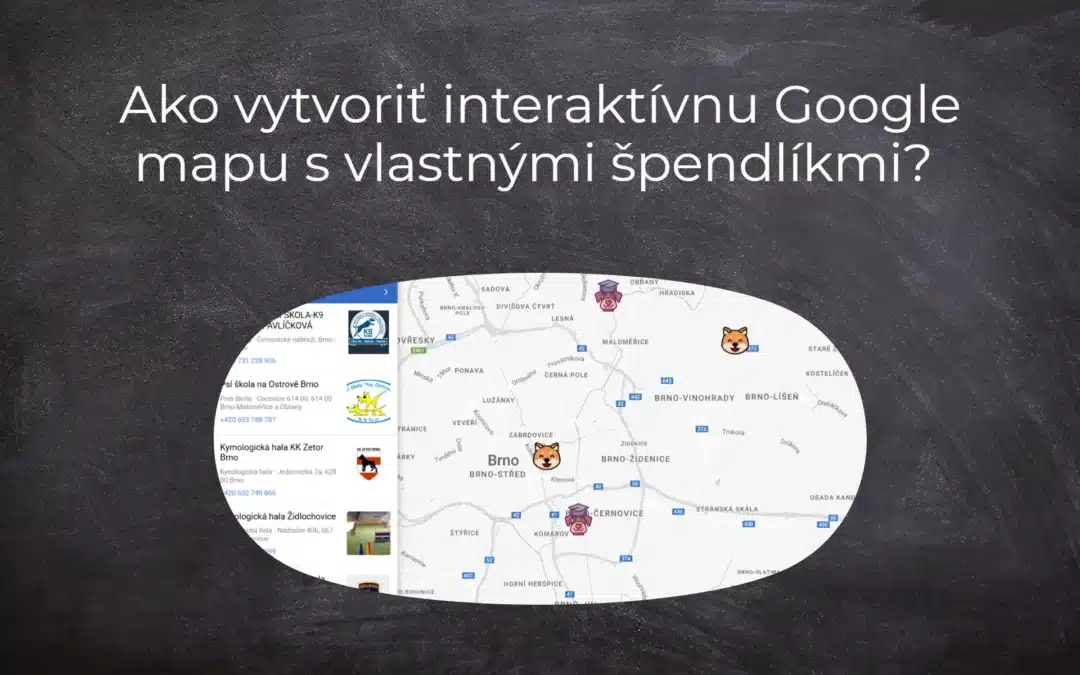
Ako vytvoriť interaktívnu Google mapu s vlastnými špendlíkmi?
Mapa s vlastnými špendlíkmi Interaktívna mapa "Google Maps Widget" - zdarma VS premium Interaktívna mapa s vlastnými špendlíkmi - šablóny NÁVOD: Ako vytvoriť interaktívnu Google mapu s vlastnými špendlíkmi? Pár slov na záver Google mapa s vlastnými špendlíkmi - Časté...
Ako vytvoriť Google Maps API kľúč?
V článku Ako si vytvoriť mapu s vlastnými bodmi (špendlíky na mape)? sme si ukázali, ako vytvoriť mapu cez Google My Maps a pridať na ňu vlastné body/špendlíky. Mapa vytvorená pomocou Google My Maps funguje samostatne a nevyžaduje Google Maps API kľúč. Ak chcete...
Ako si založiť Webnode e-shop v roku 2025?
Internetový predaj Čo všetko sa dá predávať cez e-shop? Webnode e-shop - výhody a nevýhody Webnode e-shop - šablóny Webnode e-shop - cenník Webnode e-shop - skúsenosti NÁVOD: Ako si založiť vlastný Webnode e-shop? Pár slov na záver Webnode e-shop - Časté otázky...
Webnode Κριτική: Πώς να δημιουργήσετε δωρεάν ιστοσελίδα ή E-shop (+ΣΥΜΒΟΥΛΕΣ SEO)
Σκέφτεστε να αποκτήσετε τη δική σας ιστοσελίδα; Θέλατε να φτιάξετε μία ιστοσελίδα ή E-shop ώστε να σας βρίσκουν στο Internet; Ξεκινήστε μαθαίνοντας πώς μπορείτε να φτιάξετε εύκολα την πρώτη ιστοσελίδα σας.Η δημιουργία ιστοσελίδας με τη Webnode είναι πολύ απλή ακόμα...
Ako pridať koleso šťastia na webové stránky?
Koleso šťastia / Spinning Wheel Koleso šťastia - zdarma VS premium Koleso šťastia - šablóny NÁVOD: Ako pridať koleso šťastia na webové stránky vo Webnode? Pár slov na záver Koleso šťastia - Časté otázky (FAQ)Koleso šťastia / Spinning WheelV predchádzajúcich článkoch...

