



YouTube Video Tutorial (english subtitles)

Anweisungen zum Erstellen einer Diskussion auf der Website des Diskussionsforums – disqus.com
In dieser Anleitung erfahren Sie, wie Sie der Webnode-Website eine Diskussion hinzufügen, damit Besucher Ihrer Website Kommentare hinzufügen oder diskutieren können.
Wir werden eine externe Anwendung verwenden – HTML-Code.
1. Registrieren Sie sich
Der erste Schritt ist die Registrierung auf disqus.com.
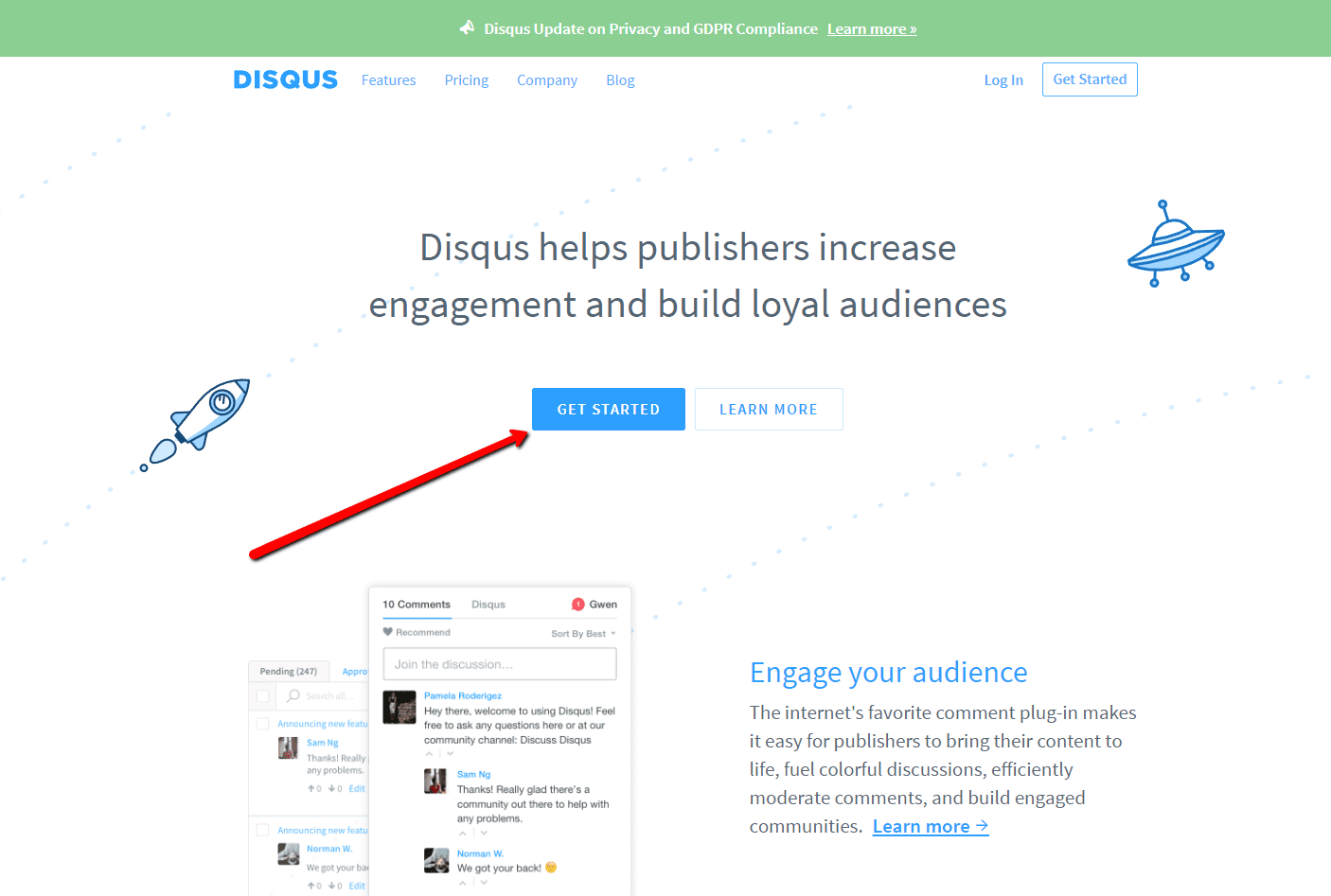

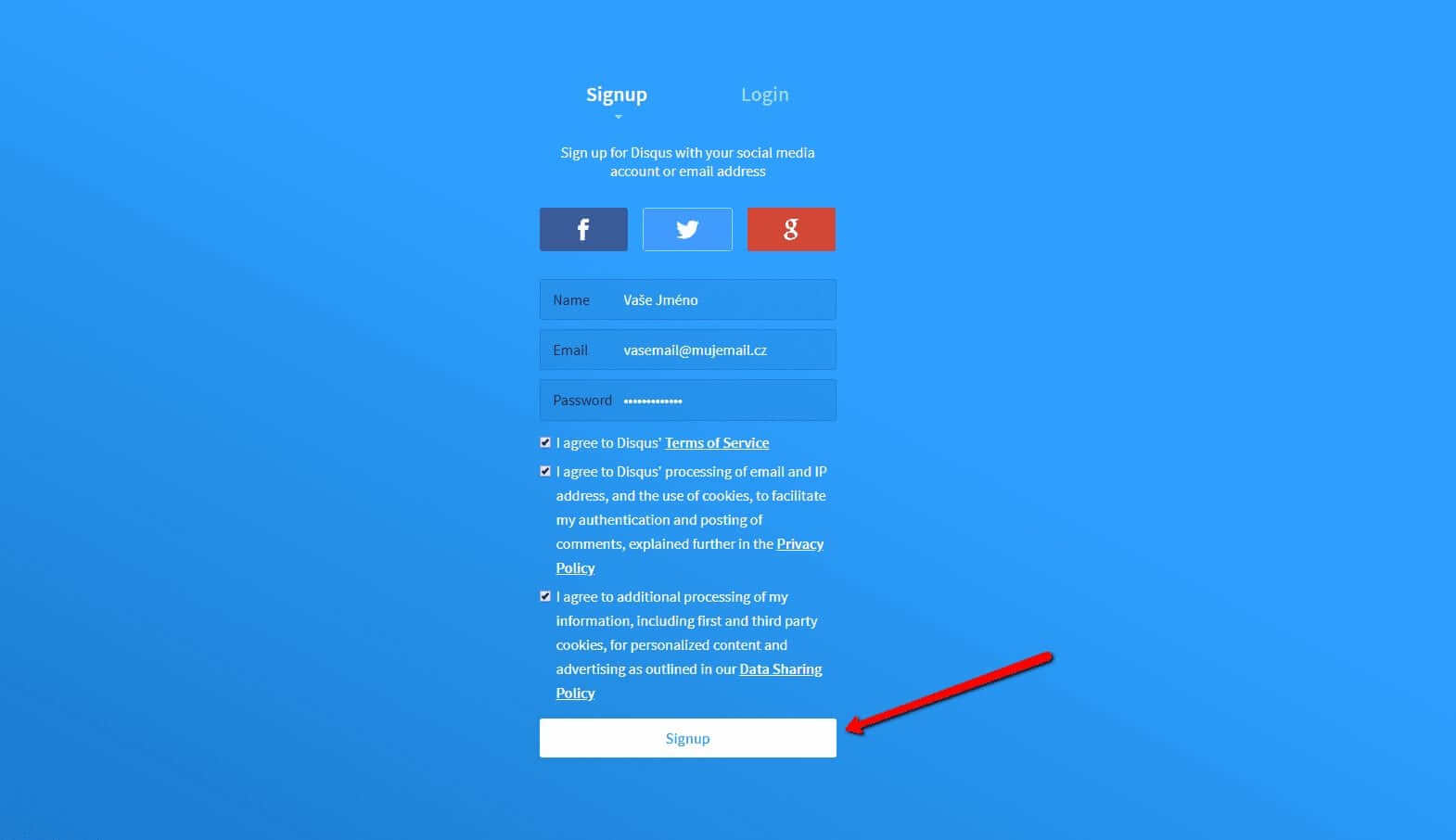
2. Geben Sie die Anmeldedaten ein
Sie können sich mit einem Konto in einem sozialen Netzwerk oder per E-Mail anmelden.

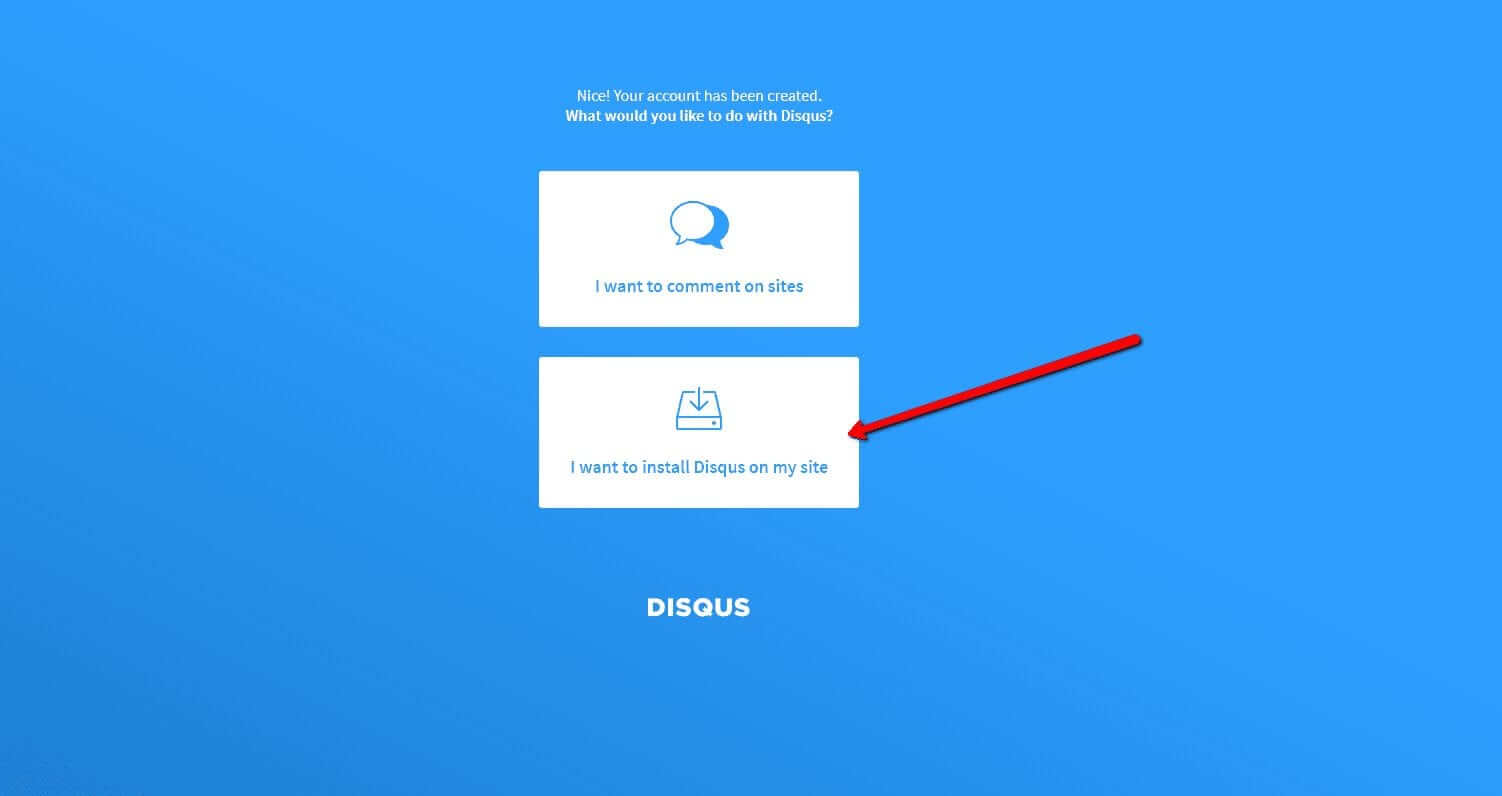
3. Wählen Sie die Option Disqus im Web installieren
Jetzt müssen Sie nur noch den Zweck auswählen, für den Sie Disqus verwenden möchten.
Wählen Sie die zweite Option – “I want to install Disqus on my site“

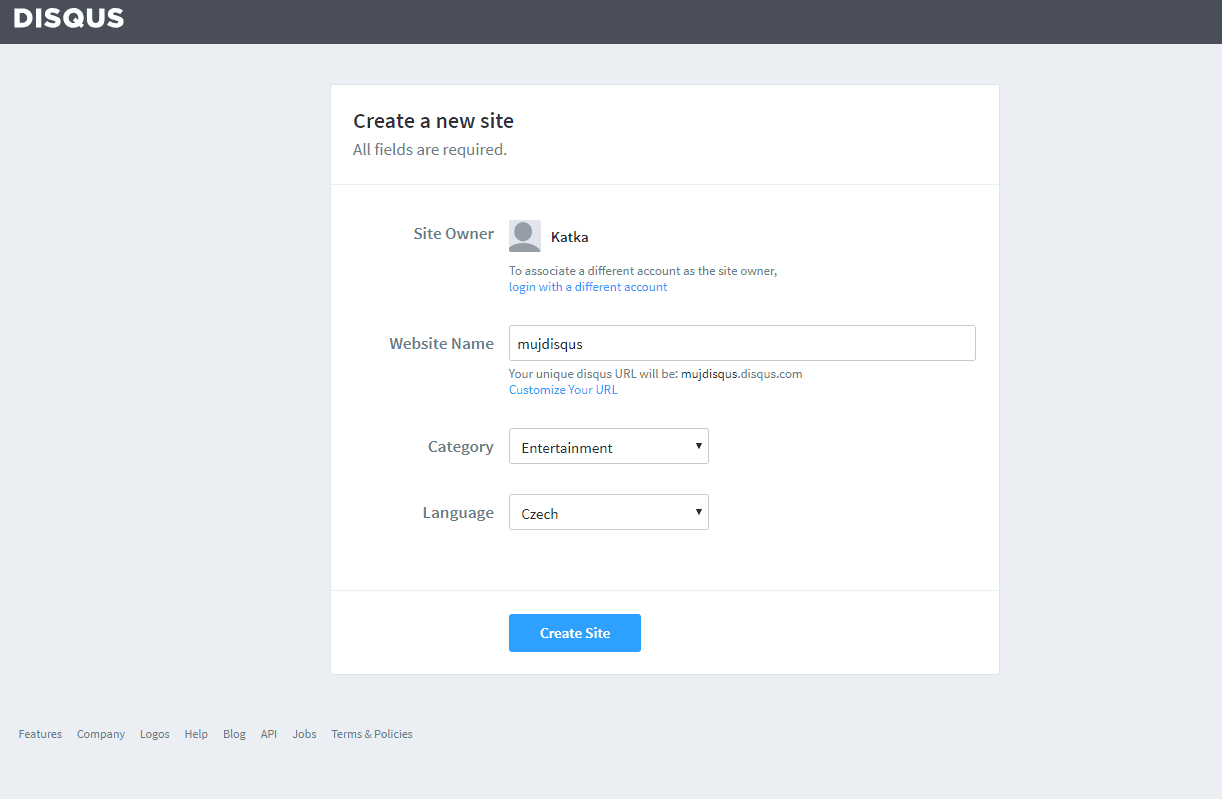
4. Erstellen Sie die Seite
Geben Sie den Seitentitel, die Kategorie und die Sprache ein. Alle Felder sind erforderlich. Bestätigen Sie mit “Create Site“.

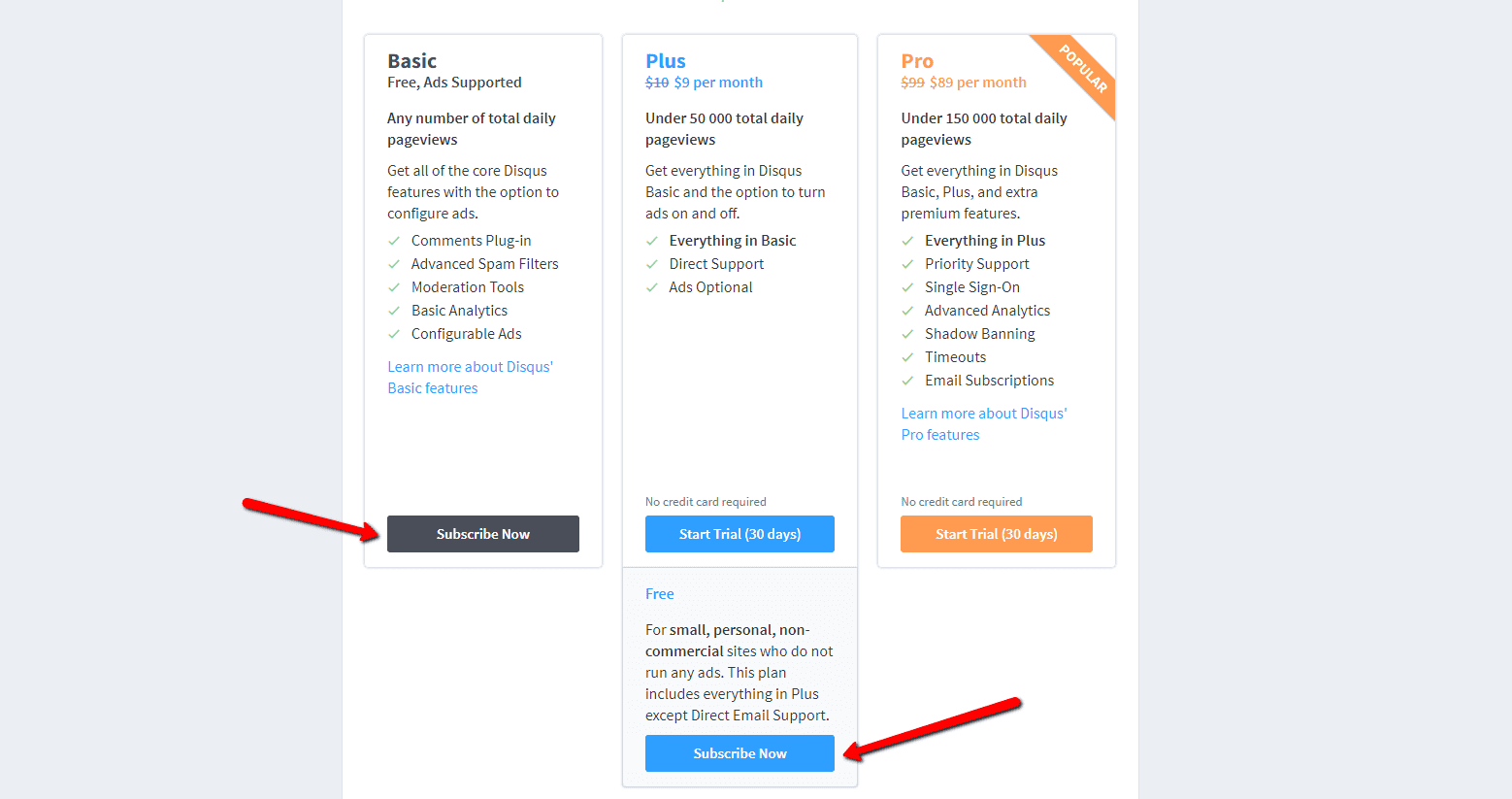
5. Wählen Sie einen Plan
Sie können zwischen kostenlosen Plänen (Basic, Free) und Premium-Plänen (Plus, Pro) wählen. Für den normalen Gebrauch sind kostenlose Pläne ausreichend.
Es ist aber Ihre Entscheidung.

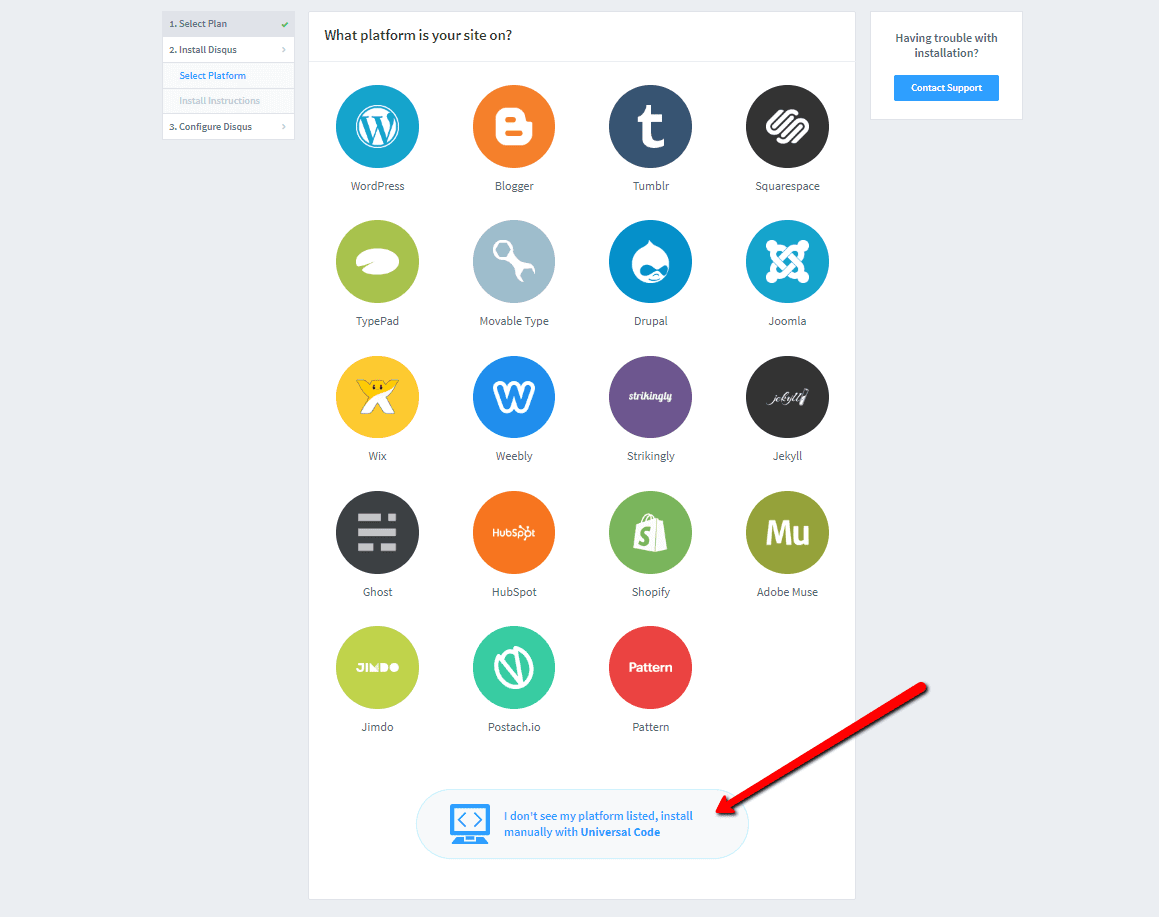
6. Wählen Sie die Webinstallationsoption
Wählen Sie für die Installation das manuelle Einfügen mit Universalcode (“Universal Code“).

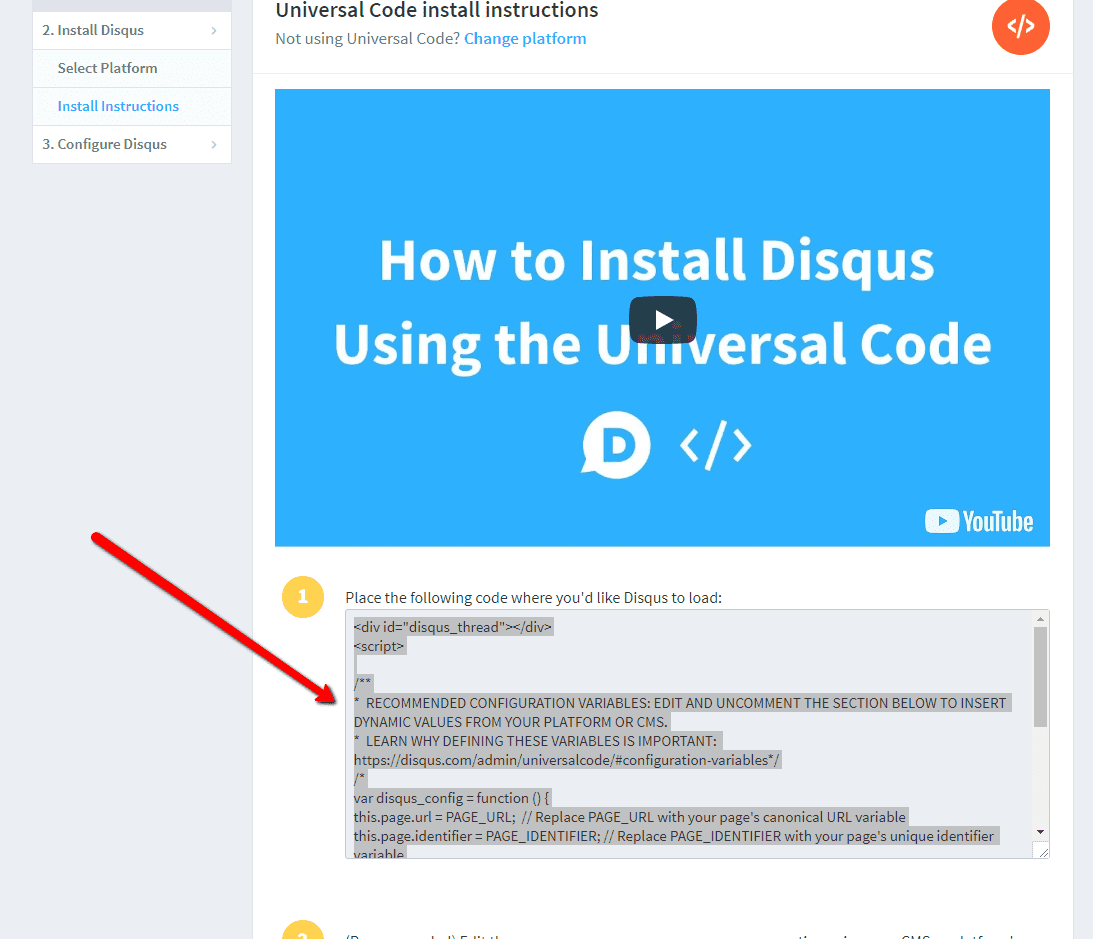
7. Kopieren Sie den Code
Wählen Sie den gesamten HTML-Code in Punkt 1 aus.
Kopieren Sie den Code.

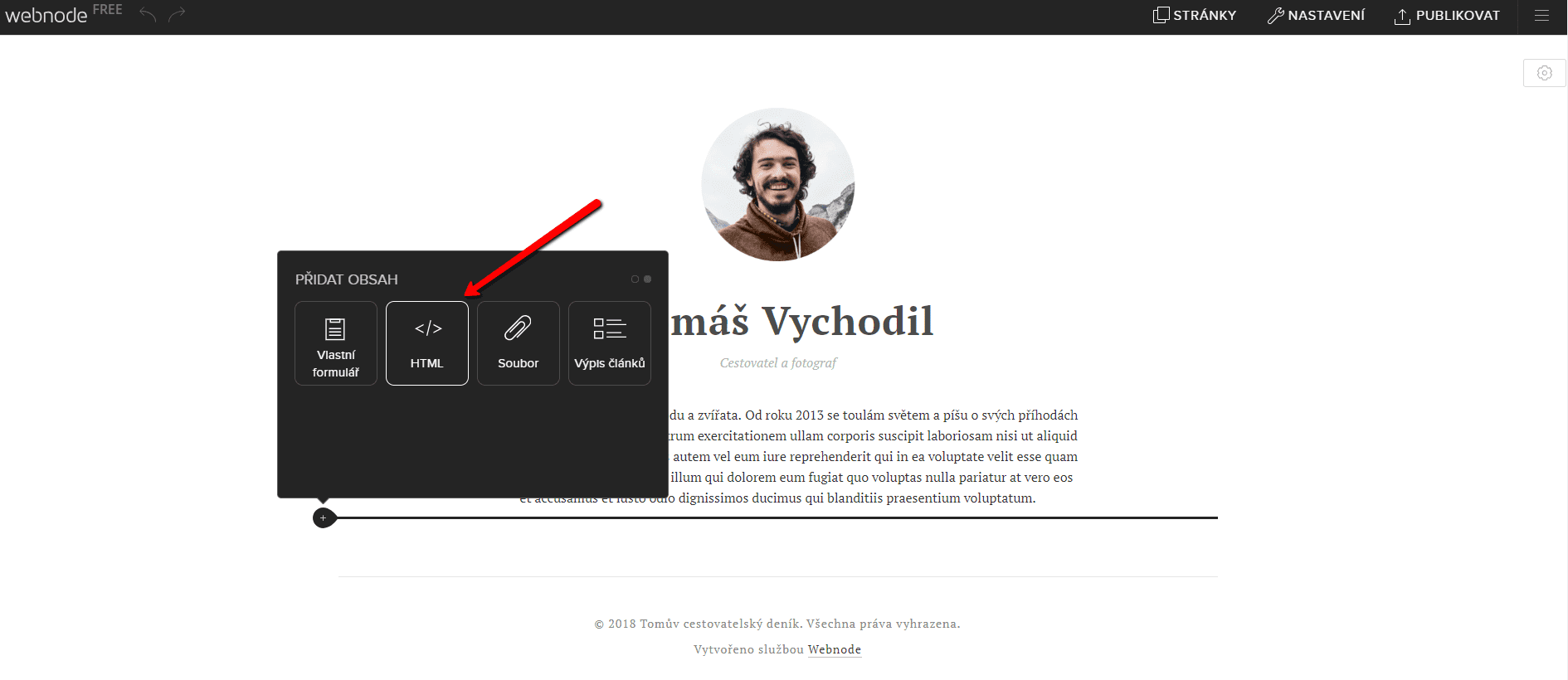
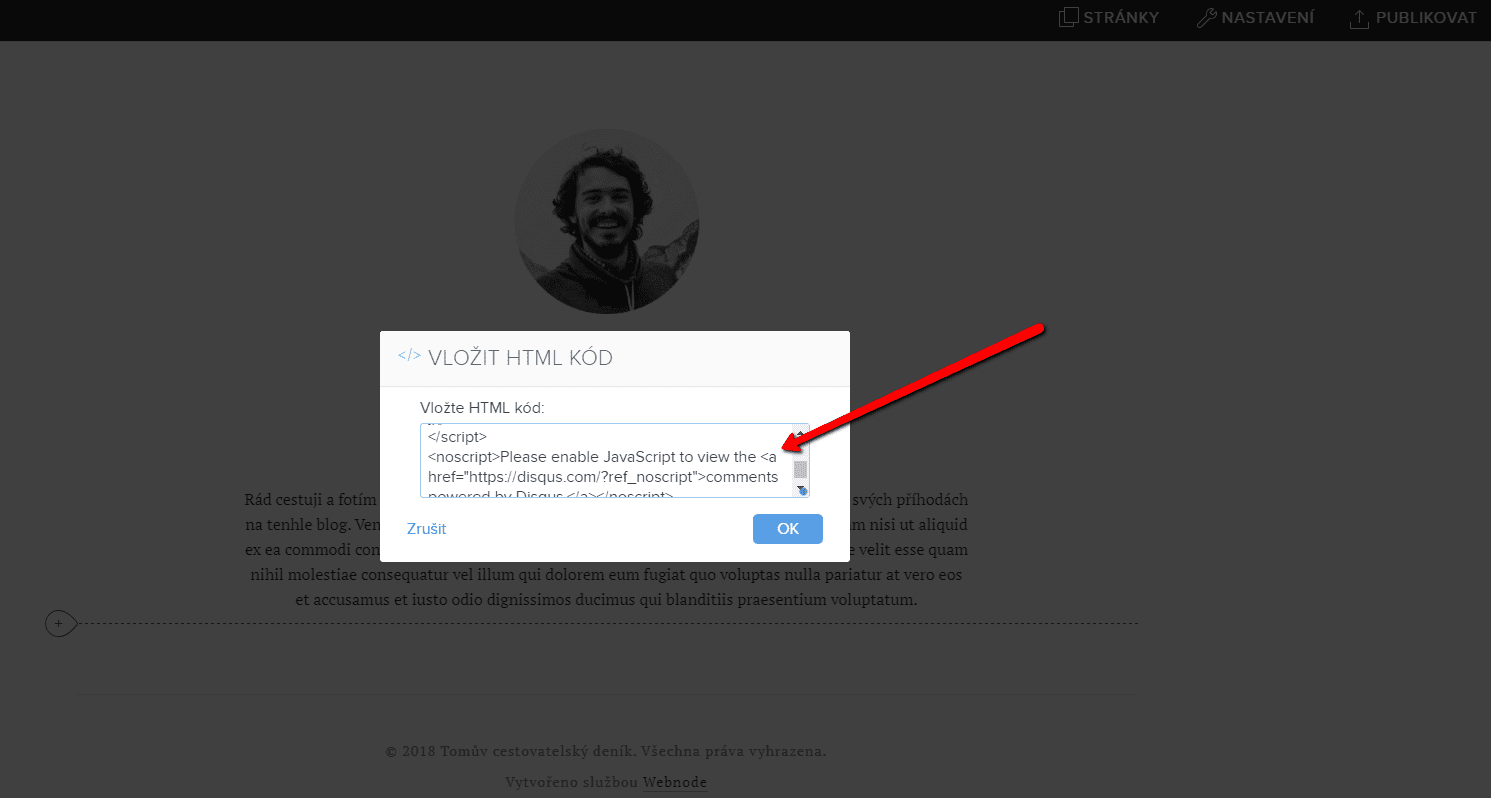
8. Fügen Sie den Code in die Website ein
Gehen Sie im Projekt zu der Stelle, an der Sie das Forum einfügen möchten. Wählen Sie „Inhalt hinzufügen“ → HTML.
Fügen Sie den gesamten kopierten HTML-Code ein.
Vergessen Sie nicht die Änderung zu publizieren.


.
Und es ist geschafft. Sie können auf dieser Seite sehen, wie das resultierende Forum im Web aussieht:
Weitere tolle Tutorials


Ako vložiť počítadlo návštev na web vo Webnode?
Hľadáte spôsob ako na web u Webnode vložiť počítadlo návštevnosti? Štatistiku návštevnosti môžete sledovať priamo v administrácii webu vo Webnode. Štatistiku si zobrazíte podľa tohto návodu. Ak chcete počítadlo na webe, tu je návod. V tomto návode si ukážeme...

Ako pridať www stránku do vyhľadávača Bing.com?
Hľadáte spôsob ako pridať Vašu www stránku do vyhľadávača Bing.com? Čítajte ďalej! V návodoch Ako pridať stránku do vyhľadávača Google? a Ako pridať stránku do vyhľadávača Seznam.cz? sme si ukázali ako prepojiť Váš web s Google a Seznam. Teraz sa pozrieme na...

10 zdrojov na free obrázky pre komerčné použitie. Zdarma!
V tomto návode nájdete odkazy na 10+2 fotobánk. Všetky obrázky sú vedené pod licenciou CC0. ✔ Obrázky sú pre komerčné použitie. Ak ste si doteraz sťahovali obrázky cez Google, tak to je nesprávne! Pri tvorbe webovej stránky Vám odporúčam nižšie uvedených 10 + 1...
Ako zmeniť farbu označenia pri kopírovaní textu?
Hľadáte spôsob ako na webovej stránke zmeniť farbu označenia pri kopírovaní? Táto farba je prednastavená na modrú farbu. V tomto návode si ukážeme ako jednoducho farbu zmeníte a tým vylepšíte vzhľad svojho webu. #Poďme nato 1. Prihláste sa do editácie...

Ako pridať www stránku do katalógu firiem Moja Firma od Google?
Návod na registráciu do katalógu Moja Firma od Google. *Služba je zdarma. V návode Ako pridať www stránku do katalógu firiem Firmy.cz od Seznam? sme si ukázali katalóg firiem od Seznamu. Poďme sa teraz spoločne pozrieť na najväčší katalóg firiem na svete - Google Moja...

Ako zmeniť obrázok pre zdieľaný odkaz na FaceBook?
VideonávodVytvorili ste si webové stránky a nezobrazuje sa Vám obrázok pri zdieľaní webu na Facebook? Ak zdieľate odkaz na web na Facebooku, môže sa stať, že sa pri odkaze neobjaví žiadny obrázok alebo sa zobrazí obrázok, ktorý nechcete. V nasledujúcich krokoch sa...

Ako zmeniť URL adresu u stránky, článku alebo produktu vo Webnode?
Potrebujete zmeniť URL adresu stránky u Webnode? V tomto návode si ukážeme ako zmeniť URL adresu u stránky, článku a produktu. 1. Zmena URL adresy u stránky.V hornej lište editora klikneme na "Stránky" - "Zvolíme stránku" - "SEO nastavenie stránky". a prepíšeme URL...

Ako správne nastaviť Google Mapu vo Webnode?
Nefunguje Vám mapa vo Webnode? Niekedy sa stane, že po zadaní adresy systém nedokáže vyhľadať konkrétnu adresu a mapa tak v publikovanej verzii webu nefunguje. V editore Webnode Vám systém adresu síce vyhľadá a zobrazí, avšak v publikovanej verzii sa mapa nezobrazuje...

Ako priradiť vlastnú doménu/subdoménu u Webnode? Nastavenie DNS záznamov
Potrebujete zmeniť URL adresu stránok s "webnode" na Vašu vlastnú doménu ako napr. "mojweb.sk" alebo "e-shop.mojweb.sk"? Čítajte ďalej. Využívanie vlastnej domény je funkcia, ktorá je súčasťou Prémiových balíčkov Limited, Mini, Standard a Profi.Po zakúpení niektorého...

