


Müssen Sie die URL einer Webnode-Seite ändern?
In diesem Tutorial zeigen wir Ihnen, wie Sie die URL für eine Seite, einen Artikel und ein Produkt ändern.
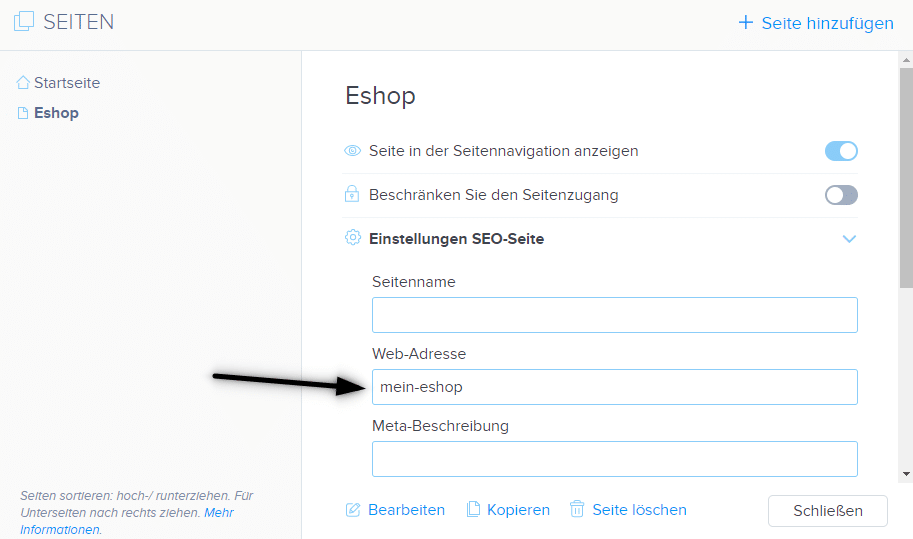
1. Änderung der URL einer Webseite.
Klicken Sie in der oberen Leiste des Editors auf „Seiten“ – „Seite auswählen“ – „Einstellungen SEO-Seite„
und überschreiben Sie die Web-Adresse der Seite.
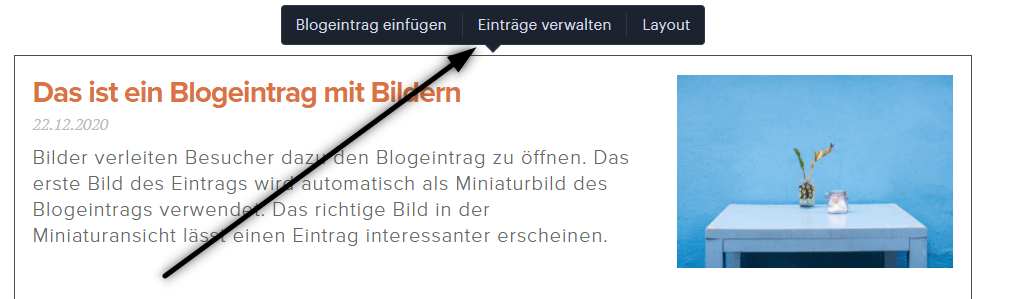
2. Änderung der URL für den Blog-Artikel.
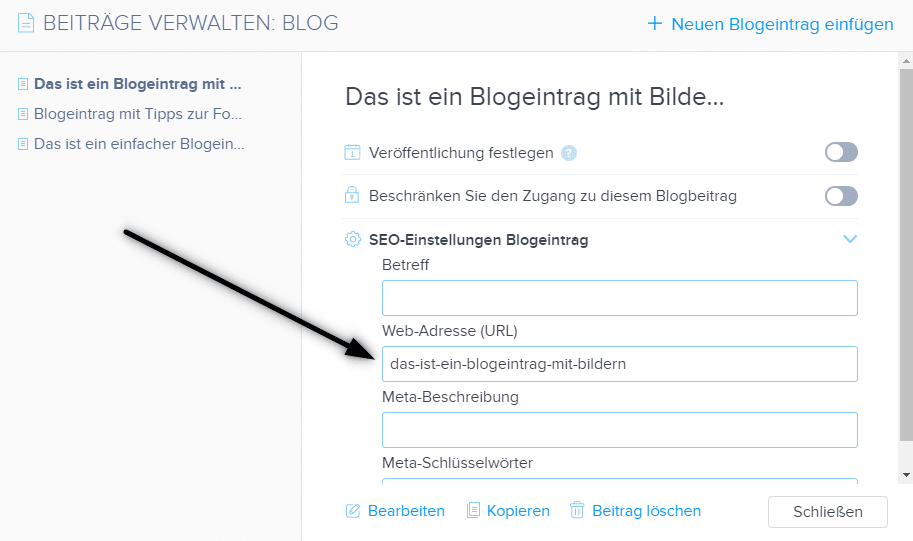
Klicken Sie beim Auflisten von Artikeln auf „Einträge verwalten„, wählen Sie dann den Artikel und „SEO-Einstellungen Blogeintrag“ aus.
und überschreiben Sie die Web-Adresse des Eintrags.
3. Änderung der URL-Adresse für das Produkt im E-Shop
Klicken Sie in der oberen Leiste des Editors auf „Produkte“ – „Produkt auswählen“ – „Erweitert“ – „Web-Adresse“ und bearbeiten Sie die URL.
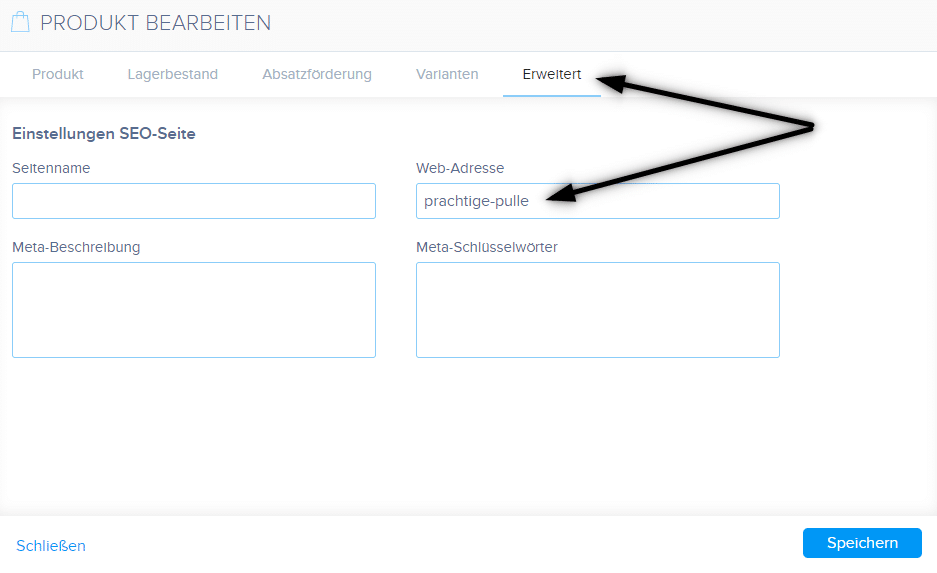
TIPP: URL darf keine Leerzeichen / Umlaute/ Sonderzeichen enthalten. Geben Sie beim Erstellen einer URL-Adresse die Adresse ohne diakritische Zeichen ein und verwenden Sie Bindestriche, z. B. „neuer-artikel“.
TIPP 2: Die Startseite-URL kann nicht geändert werden.
Weitere tolle Tutorials

Ako vytvoriť webové stránky pre chovateľskú stanicu?
Tvorba webových stránok pre chovateľskú stanicu Vlastný web pre chovateľskú stanicu - výhody Čo patrí na web pre chovateľskú stanicu? Koľko stoja webové stránky pre chovateľskú stanicu? Webnode šablóny pre chovateľský web NÁVOD: Ako vytvoriť webové stránky pre...
How to link social media with a website in Webnode?
Social Media & Webnode Social Feed widget - free VS premium Social Feed widget - templates TUTORIAL: How to link social media with a website? Social Feed widget - preview A few words at the end Social Feed widget - FAQSocial Media & WebnodeIn the latest...
Jak propojit sociální sítě s webovými stránkami ve Webnode?
Sociální sítě a Webnode Social Feed widget - zdarma VS premium Social Feed widget - vyberte si ten správný typ NÁVOD: Jak propojit obsah sociálních sítí s webem ve Webnode? Social Feed widget - ukázka Pár slov na závěr Social Feed widget - Časté dotazy (FAQ)Sociální...
Ako prepojiť sociálne siete s webovými stránkami vo Webnode?
Sociálne siete a Webnode Social Feed widget - zdarma VS premium Social Feed widget - vyberte si ten správny typ NÁVOD: Ako prepojiť obsah sociálnych sietí s webom vo Webnode? Social Feed widget - ukážka Pár slov na záver Social Feed widget - Časté otázky (FAQ)Sociálne...
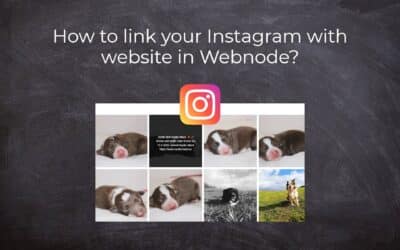
How to link your Instagram with website in Webnode?
Instagram & Webnode Instagram Feed widget - free VS premium Instagram Feed widget templates TuTORIAL: How to link Instagram with website in Webnode? Instagram Feed widget - preview A few words at the end Instagram Feed widget - FAQInstagram & WebnodeWe have...

Ako prepojiť www stránky so sociálnou sieťou Instagram?
Instagram a Webnode Instagram Feed widget - zdarma VS premium Instagram Feed widget - vyberte si ten správny typ NÁVOD: Ako prepojiť Instagram s webom vo Webnode? Instagram Feed widget - ukážka Pár slov na záver Instagram Feed widget - Časté otázky (FAQ)Instagram a...

Jak propojit www stránky se sociální sítí Instagram?
Instagram a Webnode Instagram Feed widget - zdarma VS premium Instagram Feed widget - vyberte si ten správný typ NÁVOD: Jak propojit Instagram s webem ve Webnode? Instagram Feed widget - ukázka Pár slov na závěr Instagram Feed widget - Časté dotazy (FAQ)Instagram a...
How to create a website in Webnode using the AI?
Website with Webnode and Artificial Intelligence (AI) Benefits of creating a website with AI TUTORIAL: How to create a website in Webnode using AI? Migrating a website to Webnode using AI Webnode's AI-powered user experience A few words at the end Webnode web using AI...

Tvorba webu ve Webnode s pomocí umělé inteligence (AI).
Webové stránky s Webnode a umělou inteligencí (AI) Výhody tvorby webu pomocí použití umělé inteligence NÁVOD: Jak vytvořit web ve Webnode pomocí umělé inteligence? Migrace webové stránky k Webnode pomocí AI Uživatelské zkušenosti s tvorbou webu pomocí AI od Webnode...

