



Müssen Sie die URL einer Webnode-Seite ändern?
In diesem Tutorial zeigen wir Ihnen, wie Sie die URL für eine Seite, einen Artikel und ein Produkt ändern.
1. Änderung der URL einer Webseite.
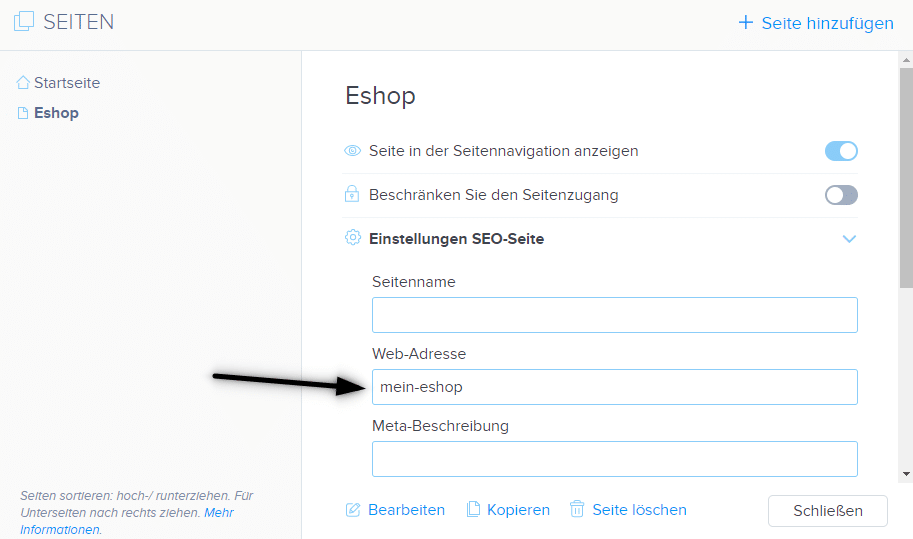
Klicken Sie in der oberen Leiste des Editors auf „Seiten“ – „Seite auswählen“ – „Einstellungen SEO-Seite„
und überschreiben Sie die Web-Adresse der Seite.
2. Änderung der URL für den Blog-Artikel.
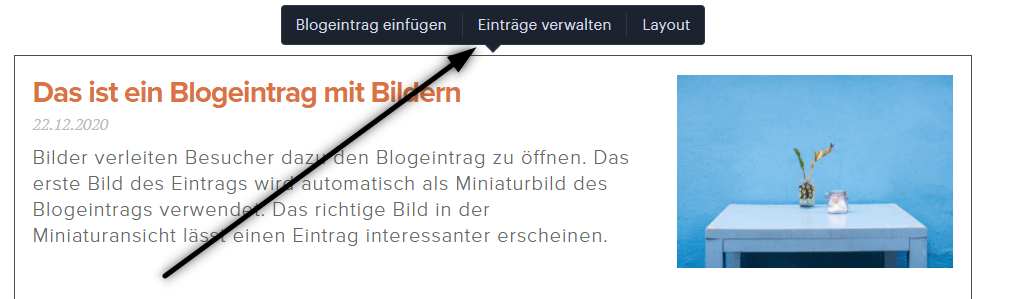
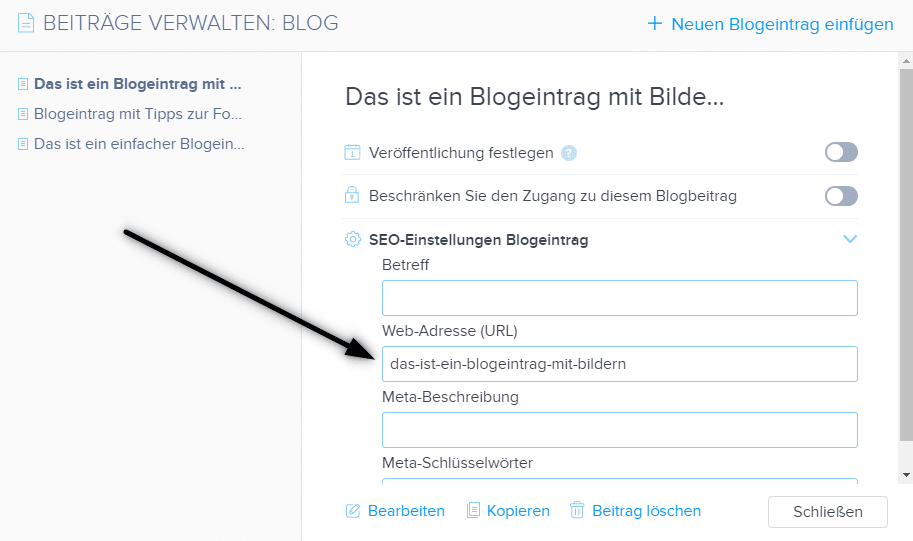
Klicken Sie beim Auflisten von Artikeln auf „Einträge verwalten„, wählen Sie dann den Artikel und „SEO-Einstellungen Blogeintrag“ aus.
und überschreiben Sie die Web-Adresse des Eintrags.
3. Änderung der URL-Adresse für das Produkt im E-Shop
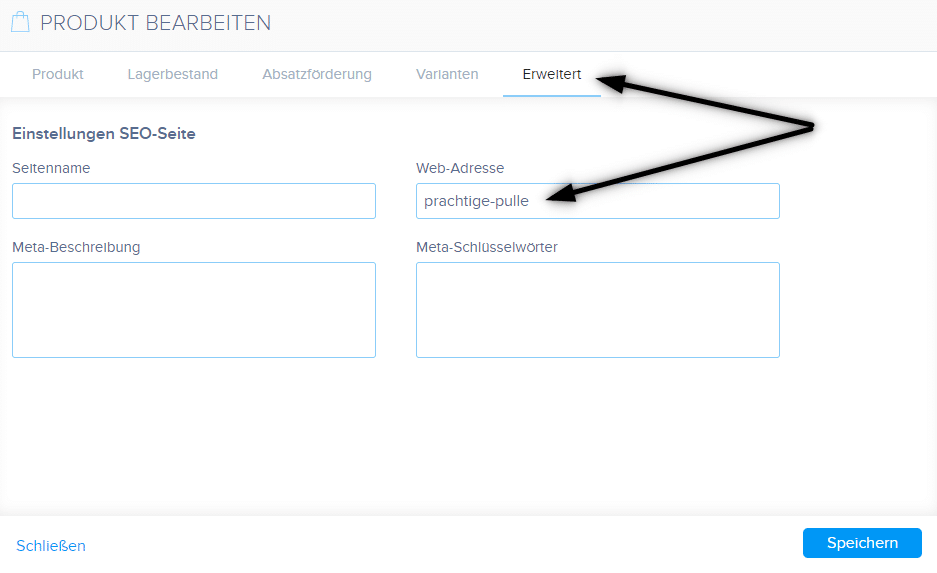
Klicken Sie in der oberen Leiste des Editors auf „Produkte“ – „Produkt auswählen“ – „Erweitert“ – „Web-Adresse“ und bearbeiten Sie die URL.
TIPP: URL darf keine Leerzeichen / Umlaute/ Sonderzeichen enthalten. Geben Sie beim Erstellen einer URL-Adresse die Adresse ohne diakritische Zeichen ein und verwenden Sie Bindestriche, z. B. „neuer-artikel“.
TIPP 2: Die Startseite-URL kann nicht geändert werden.
Weitere tolle Tutorials

Jak ve Webnode přidat odkaz na e-mail a telefonní číslo?
Videonávod Potřebujete na webstránky přidat odkaz na e-mail nebo telefonní číslo? Emailová komunikace je rychlým, jednoduchým a nejčastěji používaným spojovníkem mezi Vámi a Vašimi zákazníky. Pro většinu potencionálních zákazníků však hlavní roli zastává čas, což může...

Jak změnit email v kontaktním formuláři ve Webnode?
Potřebujete změnit email v kontaktním formuláři? Email v kontaktním formuláři ve Webnode je přednastaven na email, který používáte k přihlášení do Webnode. Pokud si přejete email ve formuláři změnit, postupujte podle tohoto návodu: 1. Prihláste sa do administrace...
Jak přidat www stránku do vyhledávače Google?
. Přidání webu do Google Vyhledávač Google už všichni dobře známe a není třeba jej nijak blíže představovat. Vyhledávače pravidelně procházejí stránky na internetu a když najdou nový web, tak ho automaticky přidají do svých výsledků vyhledávání. Pokud je Vaše stránka...
Jak vytvořit kotvu
Videonávod Kotva funguje jako odkaz uvnitř jedné stránky. Přes odkaz si tedy nezobrazíte jinou stránku (web), ale dostanete se na jiné místo na stránce, kterou právě sledujete. Tvorba kotvy (záložky) se rozděluje na dvě části: 1. Nejprve vytvoříte...
Ako pridať www stránku do katalógu firiem Firmy.cz od Seznam?
Návod na registráciu do katalógu firiem Firmy.cz *Služba je zdarma. V návode Ako pridať www stránku do katalógu firiem Moja Firma od Google? sme si ukázali ako Vašu firmu zaregistrujete do svetovo najznámejšieho a najväčšieho katalógu Firiem od Google. Poďme...

Ako pridať ikony soc. sietí (FB a Instagram) do hornej časti na webe vo Webnode?
Hľadáte spôsob ako na webové stránky u Webnode vložíte ikonky soc. sietí do hornej časti webu? V návodoch Ako prepojiť web s Facebook? a Ako prepojiť www stránky so sociálnou sieťou Instagram? sme si ukázali ako Váš web môžete rôznymi spôsobmi prepojiť so soc....

Ako pridať konverzný kód vo Webnode?
Hľadáte spôsob ako na webové stránky u Webnode vložíte konverzný kód napr. od Skliku, Adwords apod. ? Čítajte ďalej. Čo je to tá konverzia? Jednoducho povedané: Konverzia je niečo čo chcete, aby urobil návštevník Vášho webu (vyplnenie formuláru, nákup...

Ako jednoducho upraviť obsah stránky 404 vo Webnode?
Hľadáte spôsob ako upraviť stránku 404 (page not found) vo Webnode? V tomto návode sa dozviete akým spôsobom môžete upraviť stránku 404 vo Webnode.Stránka 404 je dôležitá v prípade, že nejaký odkaz na Vašom webe už neexistuje. Stránka 404 sa zobrazí vždy keď...

Ako si stiahnuť faktúru vo Webnode?
Hľadáte Vašu faktúru za zaplatené služby u Webnode? V tomto návode si ukážeme kde presne nájdete Vašu faktúru vo Webnode. Faktúru si môžete stiahnuť priamo v administrácii Vášho projektu. (v editore/cms) Dôležité upozornenie: Prístup k faktúram má len vlastník webu...

