


Müssen Sie die URL einer Webnode-Seite ändern?
In diesem Tutorial zeigen wir Ihnen, wie Sie die URL für eine Seite, einen Artikel und ein Produkt ändern.
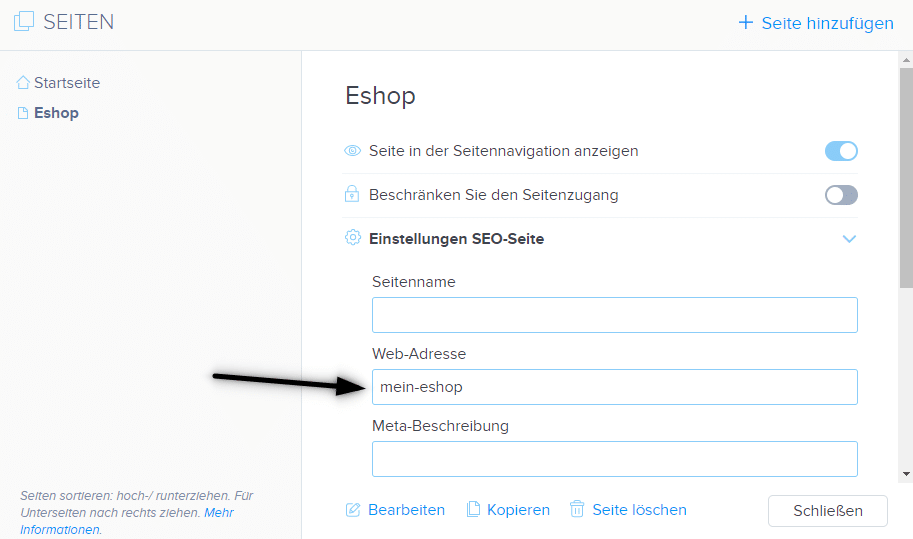
1. Änderung der URL einer Webseite.
Klicken Sie in der oberen Leiste des Editors auf „Seiten“ – „Seite auswählen“ – „Einstellungen SEO-Seite„
und überschreiben Sie die Web-Adresse der Seite.
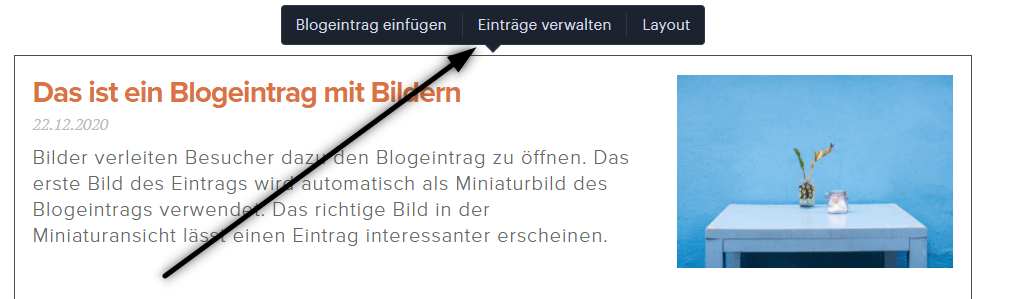
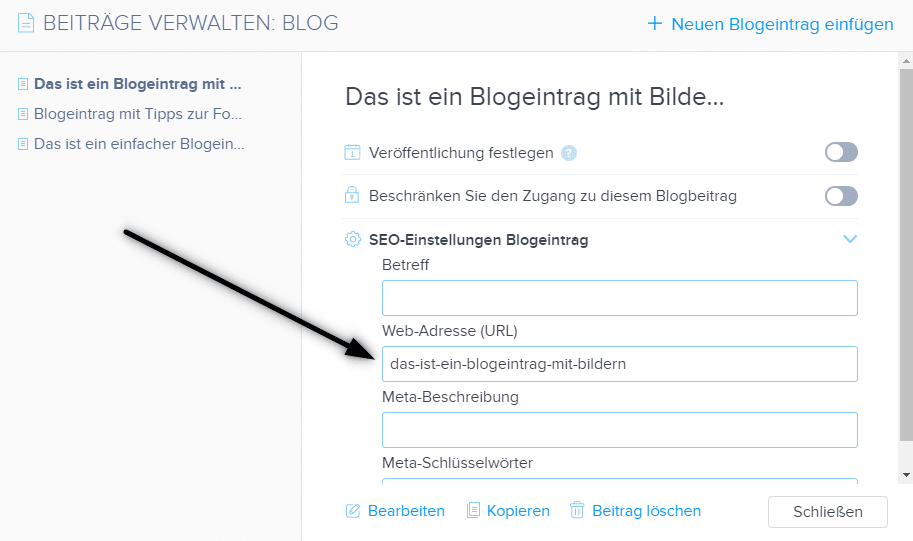
2. Änderung der URL für den Blog-Artikel.
Klicken Sie beim Auflisten von Artikeln auf „Einträge verwalten„, wählen Sie dann den Artikel und „SEO-Einstellungen Blogeintrag“ aus.
und überschreiben Sie die Web-Adresse des Eintrags.
3. Änderung der URL-Adresse für das Produkt im E-Shop
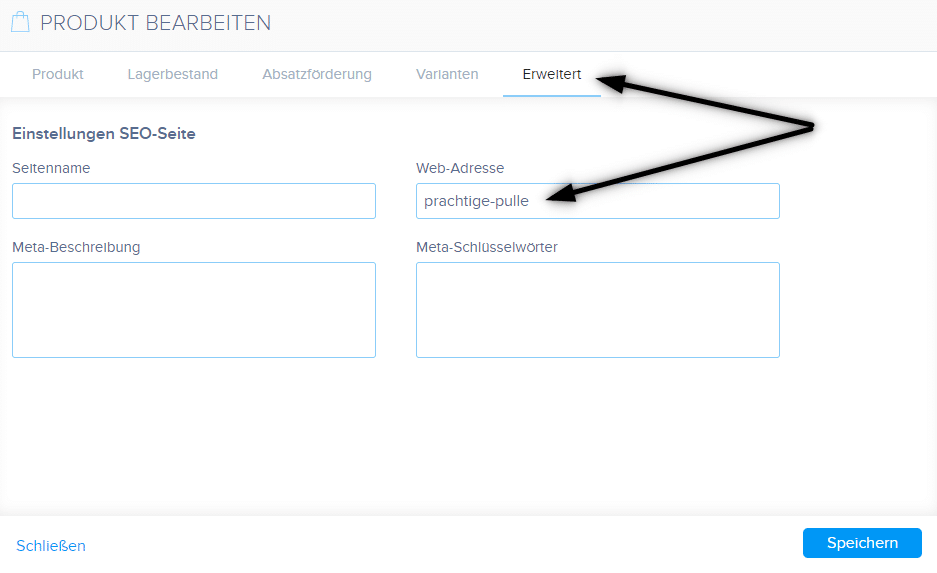
Klicken Sie in der oberen Leiste des Editors auf „Produkte“ – „Produkt auswählen“ – „Erweitert“ – „Web-Adresse“ und bearbeiten Sie die URL.
TIPP: URL darf keine Leerzeichen / Umlaute/ Sonderzeichen enthalten. Geben Sie beim Erstellen einer URL-Adresse die Adresse ohne diakritische Zeichen ein und verwenden Sie Bindestriche, z. B. „neuer-artikel“.
TIPP 2: Die Startseite-URL kann nicht geändert werden.
Weitere tolle Tutorials


Ako vložiť počítadlo návštev na web vo Webnode?
Hľadáte spôsob ako na web u Webnode vložiť počítadlo návštevnosti? Štatistiku návštevnosti môžete sledovať priamo v administrácii webu vo Webnode. Štatistiku si zobrazíte podľa tohto návodu. Ak chcete počítadlo na webe, tu je návod. V tomto návode si ukážeme...

Ako pridať www stránku do vyhľadávača Bing.com?
Hľadáte spôsob ako pridať Vašu www stránku do vyhľadávača Bing.com? Čítajte ďalej! V návodoch Ako pridať stránku do vyhľadávača Google? a Ako pridať stránku do vyhľadávača Seznam.cz? sme si ukázali ako prepojiť Váš web s Google a Seznam. Teraz sa pozrieme na...

10 zdrojov na free obrázky pre komerčné použitie. Zdarma!
V tomto návode nájdete odkazy na 10+2 fotobánk. Všetky obrázky sú vedené pod licenciou CC0. ✔ Obrázky sú pre komerčné použitie. Ak ste si doteraz sťahovali obrázky cez Google, tak to je nesprávne! Pri tvorbe webovej stránky Vám odporúčam nižšie uvedených 10 + 1...

Ako zmeniť farbu označenia pri kopírovaní textu?
Hľadáte spôsob ako na webovej stránke zmeniť farbu označenia pri kopírovaní? Táto farba je prednastavená na modrú farbu. V tomto návode si ukážeme ako jednoducho farbu zmeníte a tým vylepšíte vzhľad svojho webu. #Poďme nato 1. Prihláste sa do editácie...

Ako pridať www stránku do katalógu firiem Moja Firma od Google?
Návod na registráciu do katalógu Moja Firma od Google. *Služba je zdarma. V návode Ako pridať www stránku do katalógu firiem Firmy.cz od Seznam? sme si ukázali katalóg firiem od Seznamu. Poďme sa teraz spoločne pozrieť na najväčší katalóg firiem na svete - Google Moja...

Ako zmeniť obrázok pre zdieľaný odkaz na FaceBook?
VideonávodVytvorili ste si webové stránky a nezobrazuje sa Vám obrázok pri zdieľaní webu na Facebook? Ak zdieľate odkaz na web na Facebooku, môže sa stať, že sa pri odkaze neobjaví žiadny obrázok alebo sa zobrazí obrázok, ktorý nechcete. V nasledujúcich krokoch sa...

Ako zmeniť URL adresu u stránky, článku alebo produktu vo Webnode?
Potrebujete zmeniť URL adresu stránky u Webnode? V tomto návode si ukážeme ako zmeniť URL adresu u stránky, článku a produktu. 1. Zmena URL adresy u stránky.V hornej lište editora klikneme na "Stránky" - "Zvolíme stránku" - "SEO nastavenie stránky". a prepíšeme URL...

Ako správne nastaviť Google Mapu vo Webnode?
Nefunguje Vám mapa vo Webnode? Niekedy sa stane, že po zadaní adresy systém nedokáže vyhľadať konkrétnu adresu a mapa tak v publikovanej verzii webu nefunguje. V editore Webnode Vám systém adresu síce vyhľadá a zobrazí, avšak v publikovanej verzii sa mapa nezobrazuje...

Ako priradiť vlastnú doménu/subdoménu u Webnode? Nastavenie DNS záznamov
Potrebujete zmeniť URL adresu stránok s "webnode" na Vašu vlastnú doménu ako napr. "mojweb.sk" alebo "e-shop.mojweb.sk"? Čítajte ďalej. Využívanie vlastnej domény je funkcia, ktorá je súčasťou Prémiových balíčkov Limited, Mini, Standard a Profi.Po zakúpení niektorého...

