



Möchten Sie die URL Ihrer Webnode-Website in Ihre eigene Domain ändern, z. B. „meinweb.de“ oder „e-shop.meinweb.de“? Lesen Sie weiter!
Die Verwendung Ihrer eigenen Domain ist eine Premium-Funktion von Webnode, die Teil der Limited-, Mini-, Standard- und Profi Premium-Pakete ist.
Nach dem Kauf eines der Premium-Pakete können Sie dem Projekt eine eigene Domain zuweisen und die erforderlichen DNS-Einträge zum Einrichten einer Domain beim aktuellen Registrar Ihrer Domain erhalten.
Wenn Sie bereits Premium-Dienste gekauft haben, können Sie den Anweisungen folgen.
Anweisungen zum Zuweisen Ihrer eigenen Domain / Subdomain und zum Anzeigen von DNS-Einträgen in Webnode
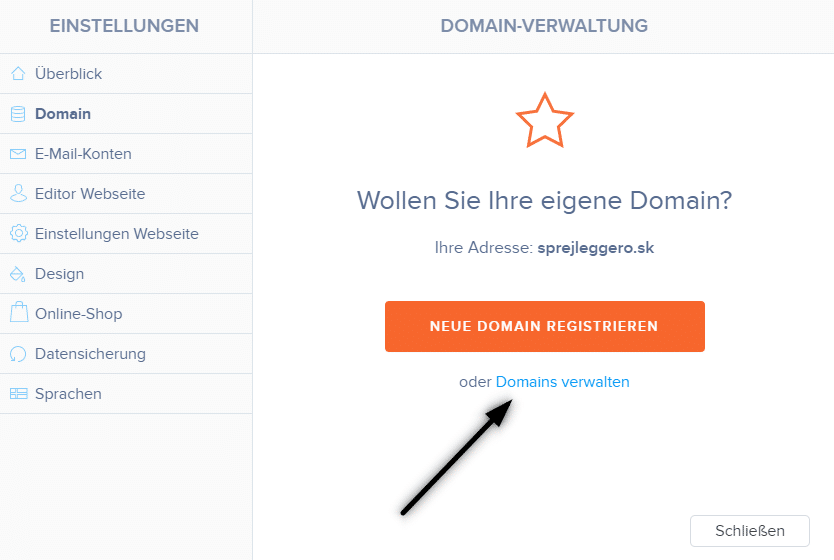
1. Klicken Sie in der oberen Leiste des Editors auf „Einstellungen“ – „Domains“ – „bestehende Domain nutzen„.
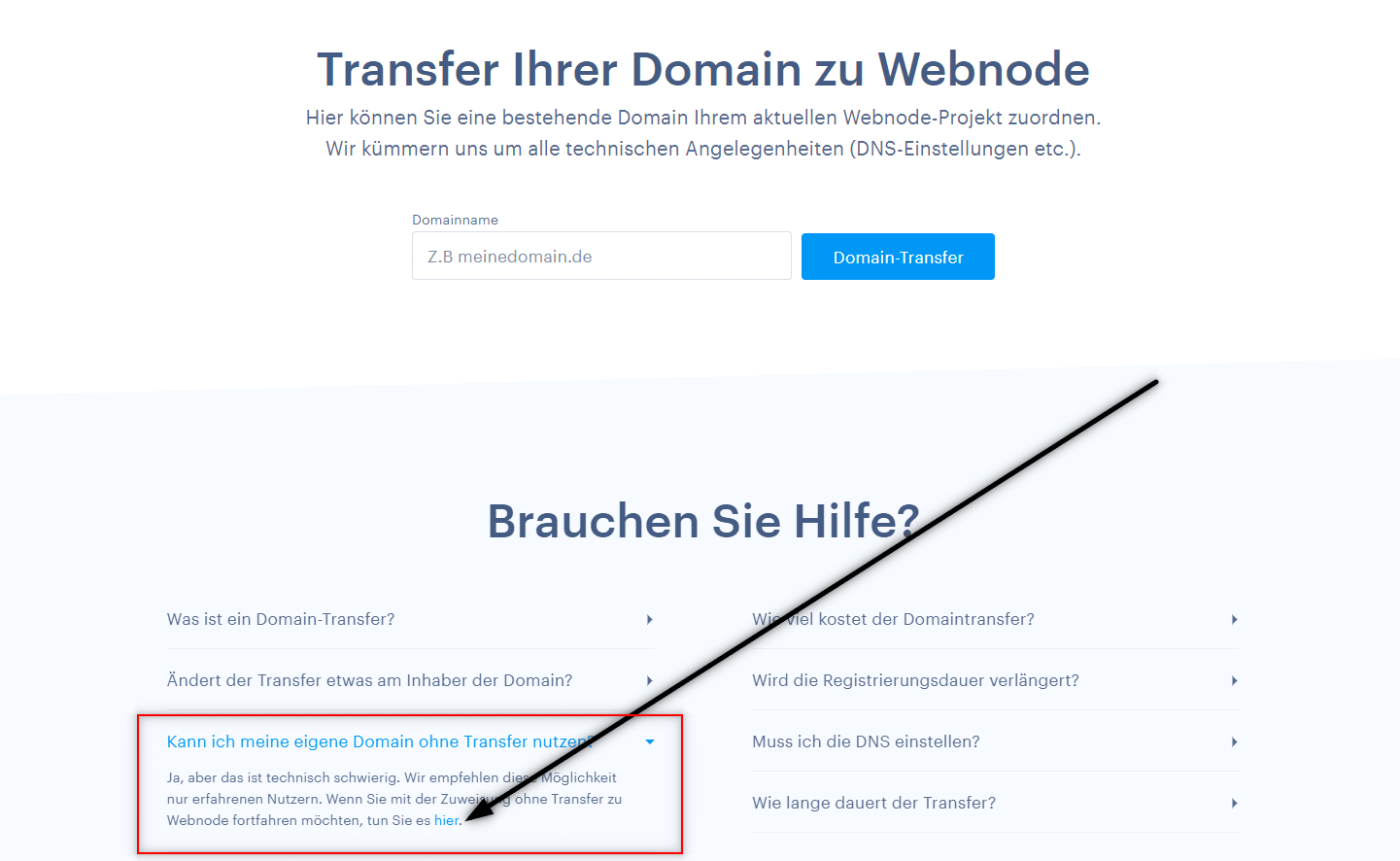
2. Scrollen Sie auf der Seite nach unten, erweitern Sie den Text “Kann ich meine eigene Domain ohne Transfer nutzen“ und klicken Sie im Text auf den Link hier.
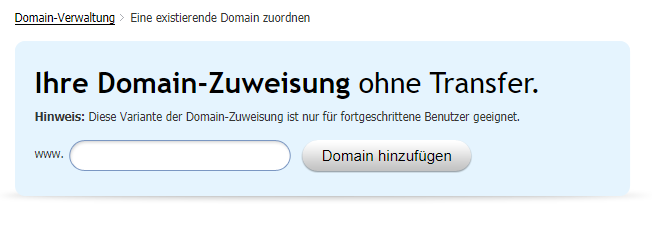
3. Geben Sie Ihren Domainnamen ein und klicken Sie auf „Domain hinzufügen„
4. Nach dem Zuweisen einer Domain sehen Sie die Anleitung. Stellen Sie die aufgelisteten DNS-Einträge für die Domain ein oder leiten Sie sie an den Support Ihres Registrars weiter und fragen Sie die Techniker nach den richtigen Einstellungen.
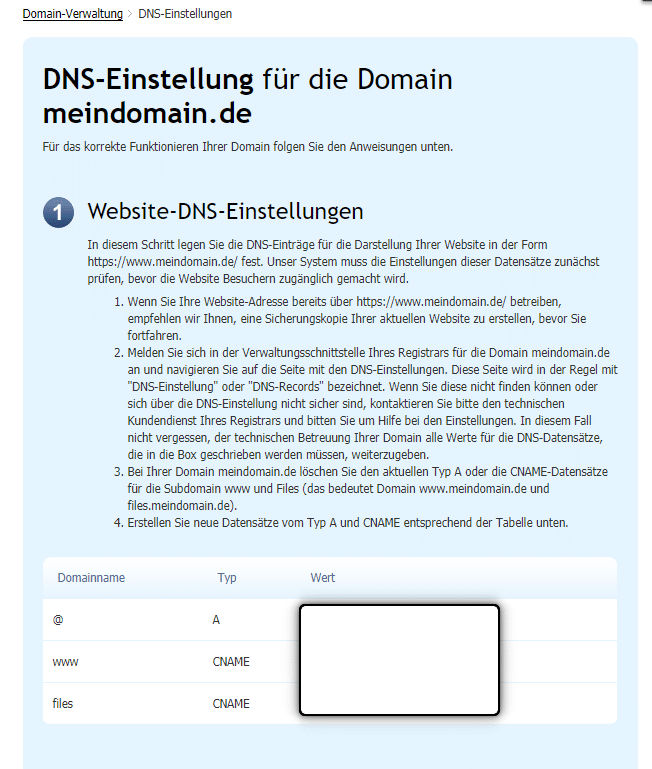
*Die DNS-Einträge sind für jede Domain unterschiedlich, sodass das Bild nur zur Veranschaulichung dient.
DNS-Einträge für eine Subdomain
Wenn Sie die Website unter dem Namen einer Subdomain wie „eshop.meinweb.de“ anzeigen möchten,
weisen Sie dem Projekt einfach eine Subdomain zu (gemäß den obigen Anweisungen) und:
Für die Subdomain „eshop.meinweb.de“ sehen die DNS-Einträge folgendermaßen aus:
- eshop A 192.168.xx.xx
- www.eshop CNAME meinweb.webnode.com.
- files.eshop CNAME files.meinweb.webnode.com.
Weitere tolle Tutorials


Ako vložiť počítadlo návštev na web vo Webnode?
Hľadáte spôsob ako na web u Webnode vložiť počítadlo návštevnosti? Štatistiku návštevnosti môžete sledovať priamo v administrácii webu vo Webnode. Štatistiku si zobrazíte podľa tohto návodu. Ak chcete počítadlo na webe, tu je návod. V tomto návode si ukážeme...

Ako pridať www stránku do vyhľadávača Bing.com?
Hľadáte spôsob ako pridať Vašu www stránku do vyhľadávača Bing.com? Čítajte ďalej! V návodoch Ako pridať stránku do vyhľadávača Google? a Ako pridať stránku do vyhľadávača Seznam.cz? sme si ukázali ako prepojiť Váš web s Google a Seznam. Teraz sa pozrieme na...

10 zdrojov na free obrázky pre komerčné použitie. Zdarma!
V tomto návode nájdete odkazy na 10+2 fotobánk. Všetky obrázky sú vedené pod licenciou CC0. ✔ Obrázky sú pre komerčné použitie. Ak ste si doteraz sťahovali obrázky cez Google, tak to je nesprávne! Pri tvorbe webovej stránky Vám odporúčam nižšie uvedených 10 + 1...

Ako zmeniť farbu označenia pri kopírovaní textu?
Hľadáte spôsob ako na webovej stránke zmeniť farbu označenia pri kopírovaní? Táto farba je prednastavená na modrú farbu. V tomto návode si ukážeme ako jednoducho farbu zmeníte a tým vylepšíte vzhľad svojho webu. #Poďme nato 1. Prihláste sa do editácie...

Ako pridať www stránku do katalógu firiem Moja Firma od Google?
Návod na registráciu do katalógu Moja Firma od Google. *Služba je zdarma. V návode Ako pridať www stránku do katalógu firiem Firmy.cz od Seznam? sme si ukázali katalóg firiem od Seznamu. Poďme sa teraz spoločne pozrieť na najväčší katalóg firiem na svete - Google Moja...

Ako zmeniť obrázok pre zdieľaný odkaz na FaceBook?
VideonávodVytvorili ste si webové stránky a nezobrazuje sa Vám obrázok pri zdieľaní webu na Facebook? Ak zdieľate odkaz na web na Facebooku, môže sa stať, že sa pri odkaze neobjaví žiadny obrázok alebo sa zobrazí obrázok, ktorý nechcete. V nasledujúcich krokoch sa...

Ako zmeniť URL adresu u stránky, článku alebo produktu vo Webnode?
Potrebujete zmeniť URL adresu stránky u Webnode? V tomto návode si ukážeme ako zmeniť URL adresu u stránky, článku a produktu. 1. Zmena URL adresy u stránky.V hornej lište editora klikneme na "Stránky" - "Zvolíme stránku" - "SEO nastavenie stránky". a prepíšeme URL...
Ako správne nastaviť Google Mapu vo Webnode?
Nefunguje Vám mapa vo Webnode? Niekedy sa stane, že po zadaní adresy systém nedokáže vyhľadať konkrétnu adresu a mapa tak v publikovanej verzii webu nefunguje. V editore Webnode Vám systém adresu síce vyhľadá a zobrazí, avšak v publikovanej verzii sa mapa nezobrazuje...

Ako priradiť vlastnú doménu/subdoménu u Webnode? Nastavenie DNS záznamov
Potrebujete zmeniť URL adresu stránok s "webnode" na Vašu vlastnú doménu ako napr. "mojweb.sk" alebo "e-shop.mojweb.sk"? Čítajte ďalej. Využívanie vlastnej domény je funkcia, ktorá je súčasťou Prémiových balíčkov Limited, Mini, Standard a Profi.Po zakúpení niektorého...

