


Videotutorial con subtítulos en inglés
El ancla funciona como un enlace dentro de una sola página. No se abrirá otra página a través del enlace, sino que serás llevado a otro lugar dentro de la misma página que estás viendo actualmente. La creación de anclas (pestañas) se divide en dos partes:
- Primero creas un marcador, es decir, un lugar que aparece cuando haces clic en el enlace.
- Luego configuras un enlace que te llevará a la pestaña (ancla).
El ancla se configura en Webnode utilizando código HTML.
#Paso n.1 Crear un ancla
Agrega un marcador en la ubicación deseada de tu sitio. Cada pestaña debe tener un nombre único: los nombres no se pueden repetir dentro de un mismo sitio. Puedes usar este código HTML para crear el ancla:
En lugar de XXXXXXX, ingresa el nombre del ancla, por ejemplo: anchor1
#Paso n.2 Configurar un enlace
Al hacer clic en el enlace, serás redirigido al ancla; el enlace normalmente se coloca en texto normal, pero también puede configurarse en una imagen, botón, etc. Usa el siguiente código para insertar un enlace de texto normal:
En lugar de #XXXXXXX, ingresa el nombre del ancla del paso 1.
Ejemplo:
«Haz clic en este texto» abajo es el ancla configurado al inicio de este artículo. Al inicio de este artículo hay un código HTML incrustado en la forma de:
El texto en el que haces clic está incrustado con código HTML de la siguiente forma:
Puedes probarlo haciendo clic en «Haz clic en este texto» abajo.
CONSEJO:
También puedes configurar el ancla en Webnode como un botón de desplazamiento hacia arriba, por ejemplo: «Ir arriba».
1. Primero, inserta en tu sitio el código del paso 1. Coloca el código donde quieras redirigir al visitante.
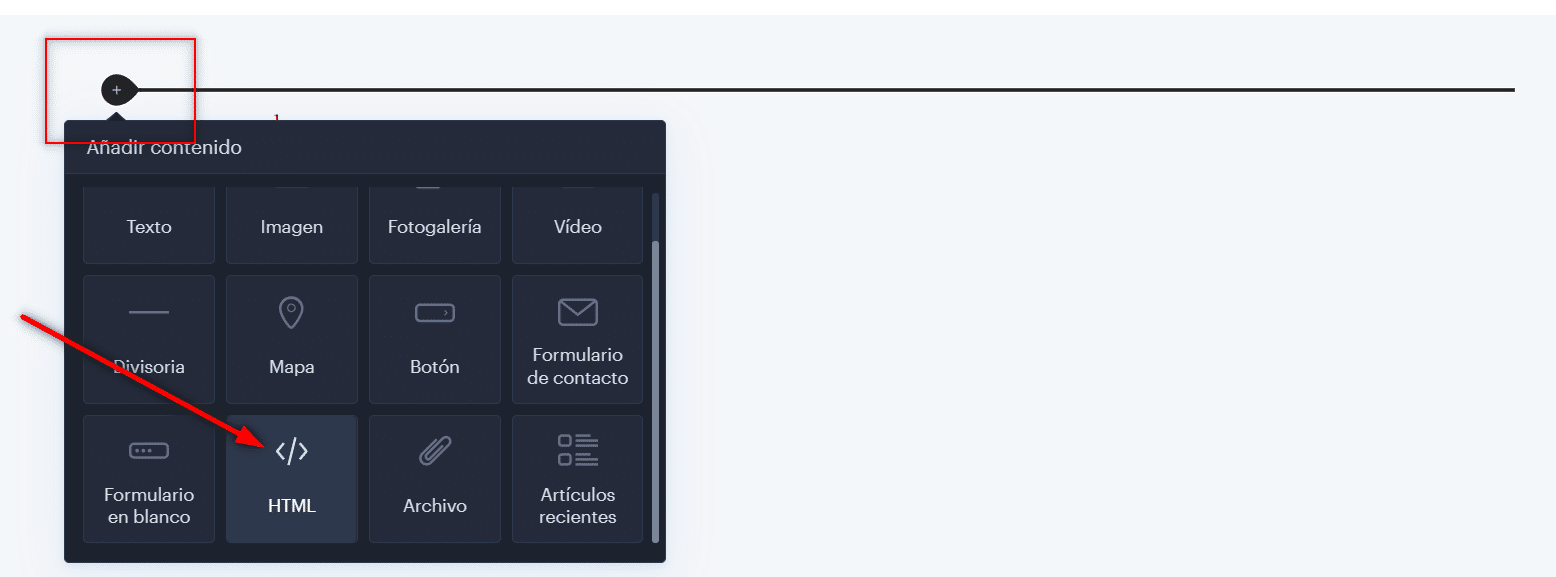
2. Luego, inserta en la página un botón que puedas nombrar, por ejemplo: «Arriba».
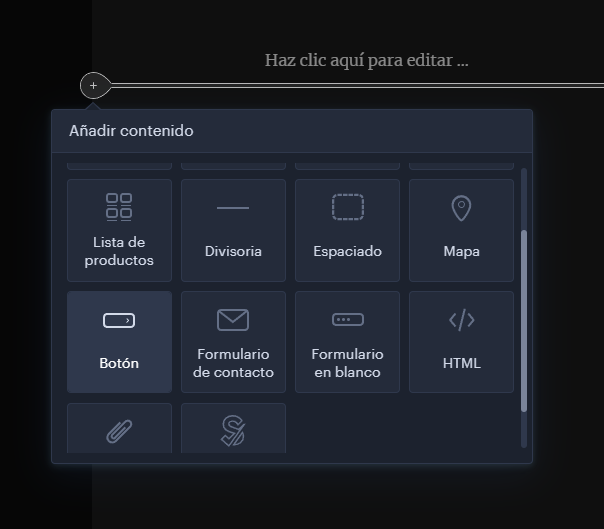
Agregar un botón en Webnode para enlazar a un ancla – tutorial paso a paso
3. Finalmente, configura un enlace en el botón en la siguiente forma:
MEJOR CONSEJO: Inserta un botón de ir arriba usando el código ya preparado 🙂 Solo cópialo y pégalo.
Lee más aquí: Cómo añadir un botón para ir arriba a la web en Webnode
Más tutoriales increíbles

Código de descuento de Webnode 2026 – Consigue un 15 % de descuento en el plan Premium hoy
Código de descuento Webnode 2026: consigue un 15 % de descuento adicional en los planes Premium ¿Ya utilizas Webnode o estás pensando en crear tu sitio web? Tenemos un código de descuento Webnode actualizado con el que puedes obtener un 15 % de descuento en...
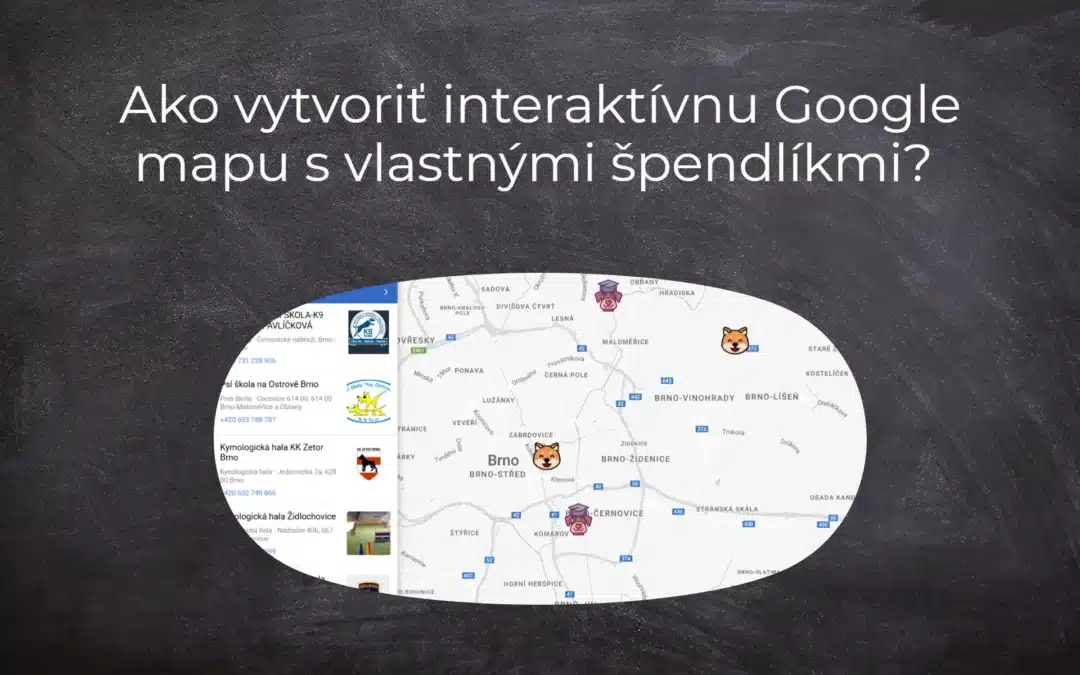
Ako vytvoriť interaktívnu Google mapu s vlastnými špendlíkmi?
Mapa s vlastnými špendlíkmi Interaktívna mapa "Google Maps Widget" - zdarma VS premium Interaktívna mapa s vlastnými špendlíkmi - šablóny NÁVOD: Ako vytvoriť interaktívnu Google mapu s vlastnými špendlíkmi? Pár slov na záver Google mapa s vlastnými špendlíkmi - Časté...
Ako vytvoriť Google Maps API kľúč?
V článku Ako si vytvoriť mapu s vlastnými bodmi (špendlíky na mape)? sme si ukázali, ako vytvoriť mapu cez Google My Maps a pridať na ňu vlastné body/špendlíky. Mapa vytvorená pomocou Google My Maps funguje samostatne a nevyžaduje Google Maps API kľúč. Ak chcete...
Ako si založiť Webnode e-shop v roku 2025?
Internetový predaj Čo všetko sa dá predávať cez e-shop? Webnode e-shop - výhody a nevýhody Webnode e-shop - šablóny Webnode e-shop - cenník Webnode e-shop - skúsenosti NÁVOD: Ako si založiť vlastný Webnode e-shop? Pár slov na záver Webnode e-shop - Časté otázky...
Revisión de Webnode 2025
¿Alguna vez has querido crear tu propia página web desde cero? ¿Quieres crear una webo una tienda online y hacerla visible en Internet? Comience ahora mismo y aprenda a crear fácilmente su primer sitio web personalizado.Crear una web con Webnode es muy simple incluso...
Ako pridať koleso šťastia na webové stránky?
Koleso šťastia / Spinning Wheel Koleso šťastia - zdarma VS premium Koleso šťastia - šablóny NÁVOD: Ako pridať koleso šťastia na webové stránky vo Webnode? Pár slov na záver Koleso šťastia - Časté otázky (FAQ)Koleso šťastia / Spinning WheelV predchádzajúcich článkoch...

