



Haluatko parantaa Webnode-sivusi lumisade animaatiolla?
Se on helppoa!
Tämä opas kertoo, kuinka lisäät online lumisadetta. Helposti ja ilmaiseksi.
Lue lisää!
#Aloitetaan!
1. Kirjaudu sisään Webnode-sivusi editoriin ja lisää lla oleva HTML-koodi osioon ”Sivut”, valitse sitten haluamasi sivu, ”Sivun SEO-asetukset” ja ”Mukautettu HTML ylätunnistekoodi”.
Huom.: Lisää koodi kunkin sivun ylätunnisteeseen, jolla haluat lumen näkyvän.
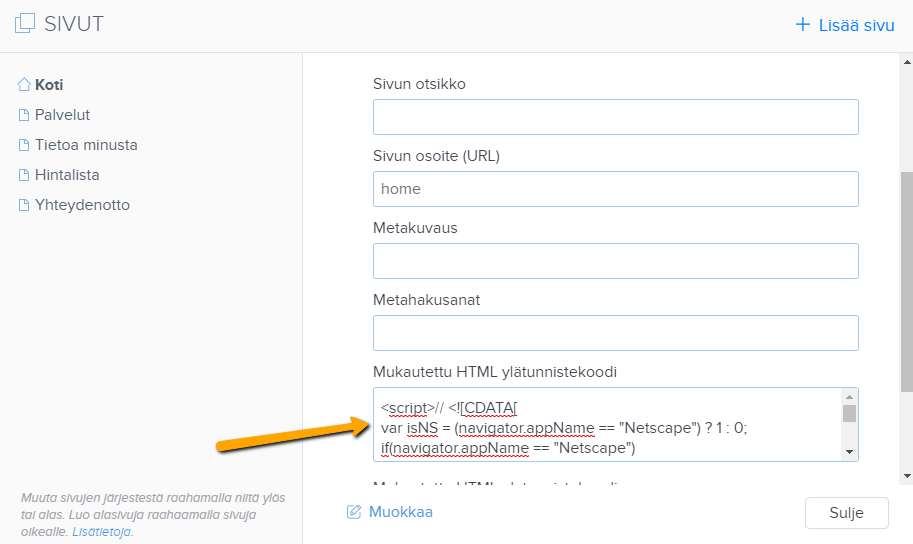
2. Tarvittava koodi on:

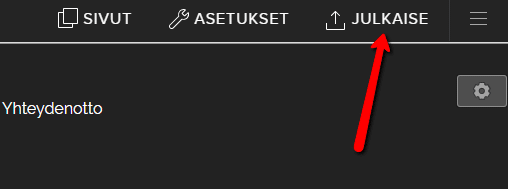
3. Julkaise
Lisää mahtavia oppaita
Koodi uudelleenohjaukseen (redirect)
Mietitkö kuinka voisit automaattisesti ohjata kotisivusi vierailijan toiselle sivulle? (URL-osoitteelle) Ratkaisu on helppo: Muokkaa ja kopioi alla oleva HTML-koodi 🙂 1. Muokkaa koodissa URL-arvo. Syötä koodiin URL-osan tilalle osoite, jolle haluat vierailijan ohjata,...
Kuinka lisään Webnodella linkin sähköpostiin sekä puhelimeen
Tarvitsetko lisätä kotisivulle linkin sähköpostiin tai puhelimeen? Sähköinen viestintä on nopea, yksinkertainen ja yleisimmin käytetty yhteys sinun ja asiakkaiden välillä. Useimmille potentiaalisille asiakkaille on tärkein tekijä aika, mitä voi johtaa sivusiltasi...
Kuinka vaihdan yhteydenottolomakkeen sähköpostin Webnodella
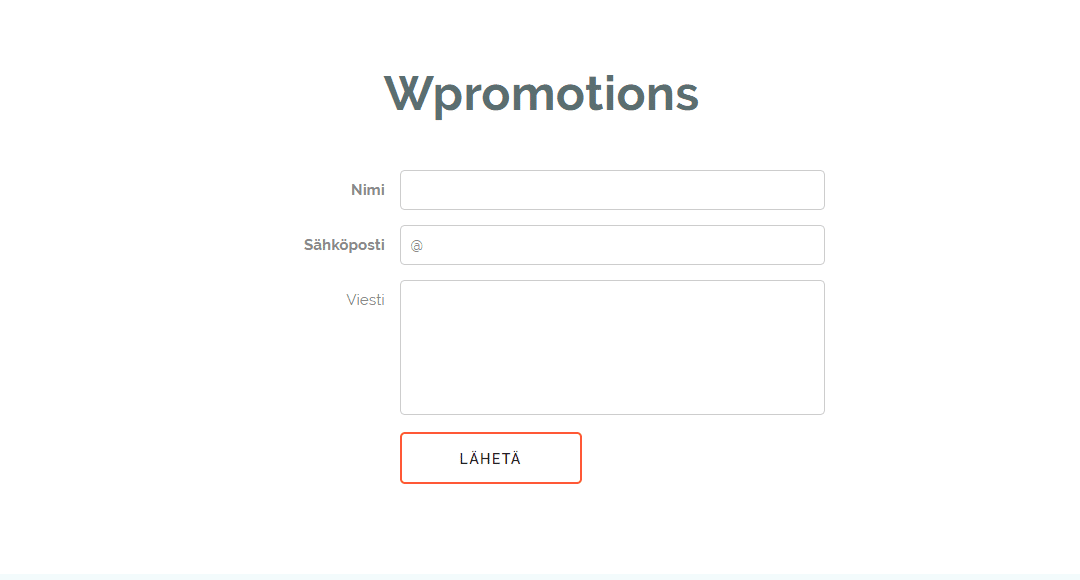
Tarvitsetko vaihtaa yhteydenottolomakkeen sähköpostin? Sähkopostiksi Webnoden yhteydenottolomakkeessa on automaattisesti asetettu se sähköposti, jota käytät kirjautuessasi sisään Webnodelle. Mikäli haluat vaihtaa lomakkeen sähköpostin, seuraa näitä ohjeita:...

Kuinka luon ankkurilinkin
Videotutoriali englanninkielisillä tekstityksillä Ankkuri toimii linkkinä samalla sivulla. Linkin kautta et näe eri sivua (verkkosivua), vaan sinut siirretään toiseen kohtaan sillä sivulla, jota parhaillaan katsot. Ankkurin (välilehden) muodostaminen...
Oliko tästä oppaasta apua? Lähetä se ystävillesi 🙂

Älä epäröi ottaa yhteyttä minuun, jos tarvitset apua kotisivun luomisessa esim. Webnodella tai WordPressillä.






Trackbackit/Pingbackit