


Ankkuri toimii linkkinä samalla sivulla. Linkin kautta et näe eri sivua (verkkosivua), vaan sinut siirretään toiseen kohtaan sillä sivulla, jota parhaillaan katsot. Ankkurin (välilehden) muodostaminen jaetaan kahteen osaan:
- Ensin luot kirjanmerkin, eli paikan, johon siirrytään kun linkkiä klikataan.
2. Sitten asetat linkin, joka siirtää sinut tähän välilehteen (ankkuriin).
Ankkuri asetetaan Webnodessa HTML-koodin avulla.
#Vaihe 1: Ankkurin luominen
Lisää kirjanmerkki haluttuun kohtaan sivullasi. Jokaisella välilehdellä on oltava oma nimi – nimiä ei voi toistaa samalla sivulla. Voit käyttää tätä HTML-koodia ankkurin luomiseen:
Korvaa XXXXXXX ankkurin nimellä, esim. ankkuri1
#Vaihe 2: Linkin asettaminen
Kun napsautat linkkiä, sinut ohjataan ankkuriin – linkki asetetaan yleensä tavalliseen tekstiin, mutta sen voi liittää myös kuvaan, painikkeeseen tai muuhun elementtiin. Käytä seuraavaa koodia lisätäksesi tavallisen tekstilinkin:
Korvaa #XXXXXXX ankkurin nimellä, jonka loit vaiheessa 1
Esimerkki:
Alla oleva “Klikkaa tätä tekstiä” on ankkuri, joka on asetettu tämän artikkelin alkuun. Artikkelin alussa on upotettu HTML-koodi seuraavassa muodossa:
Teksti, jota klikkaat, on upotettu HTML-koodilla seuraavassa muodossa:
Voit kokeilla sitä ja klikata alla olevaa “Klikkaa tätä tekstiä”.
VINKKI:
Voit myös käyttää ankkuria Webnodessa esimerkiksi “Takaisin ylös” -painikkeena.
1. Lisää ensin sivustollesi koodi kohdasta 1. Lisää se siihen kohtaan, johon haluat vierailijan siirtyvän.
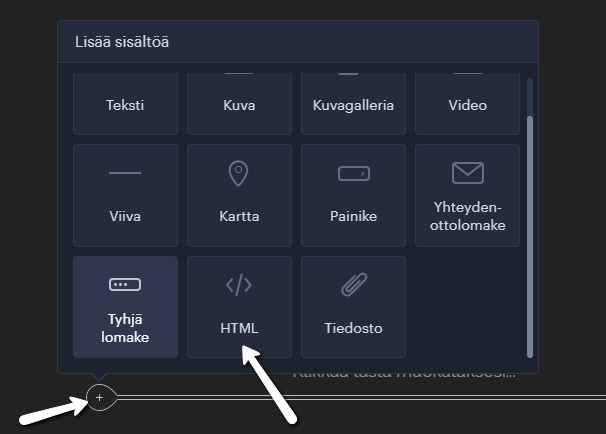
Näyttökuva, jossa HTML-koodilohko lisätään Webnode-editorissa – opas koodin upottamiseen verkkosivulle helposti.
2. Lisää sen jälkeen sivulle painike, jonka voit nimetä esimerkiksi: Ylös

Lisää painike käyttämällä + -painiketta ja Painike-toimintoa.
3. Lopuksi aseta linkki painikkeeseen seuraavassa muodossa:
Lisää mahtavia oppaita

Webnode alennuskoodi 2026 – Saat 15 % alennuksen Premium-paketista tänään
Webnode alennuskoodi 2026: saat ylimääräisen 15 % alennuksen Premium-paketeista Käytätkö jo Webnodea vai harkitsetko sen käyttöä? Meillä on ajankohtainen Webnode-alennuskoodi, jonka avulla saat 15 % alennuksen valituista Premium-paketeista. Tarjous on voimassa...

Webnode kokemuksia
Oletko koskaan halunnut luoda oman sivuston ihan tyhjästä? Haluatko luoda kotisivut tai verkkokaupan ja tulla näkyviin internetissä? Aloita nyt ja opi helposti luomaan oman sivuston.Sivuston luonti Webnodella on helppo – jopa mummosi siinä onnistuu Tässä...
Kuinka nimetä ”Lisää ostoskoriin” -painike uudelleen Webnode-verkkokaupassa
Haluatko nimetä uudelleen "Lisää ostoskoriin" -painikkeen Webnodessa?Opetusohjelmassa "Kuinka nimetä uudelleen WEBNODE-verkkokaupan OSTOSKORI painike?" Näytin sinulle, kuinka OSTOSKORI nimetään uudelleen valikossa. Katsotaanpa muita vaihtoehtoja. Webnoden verkkokauppa...

Tarvitsetko tehokkaan ajanvarausjärjestelmän?
Tarvitsetko tehokkaan ajanvarausjärjestelmän? Toimii täydellisesti Webnoden kanssa. Mitä tahansa teetkin, Reservio on loistava valinta ajan järjestämiseen! Ja mitä Reservion online-varausjärjestelmä tarjoaa sinulle? Selkeä kalenteri, josta löydät...
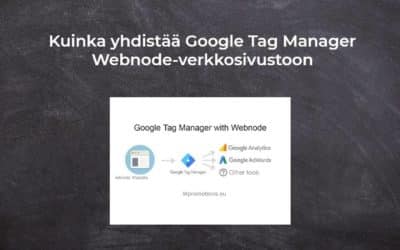
Kuinka yhdistää Google Tag Manager Webnode-verkkosivustoon
Mikä on Google Tag Manager? ja miksi tarvitset sitä?Verkkomarkkinointi edellyttää erilaisten mittauskoodien upottamista verkkosivustollesi tai verkkokauppaan. Jotta sinun ei tarvitse lisätä jokaista seurantakoodia "manuaalisesti" verkkosivuston ylä- tai...
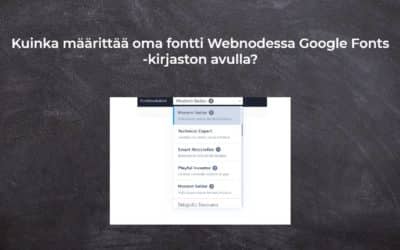
Kuinka määrittää oma fontti Webnodessa Google Fonts -kirjaston avulla?
VideotutorialHaluatko vaihtaa Webnoden fontin joksikin Google-fonteista? Alkuun muutama sanaWebnoden avulla voit muuttaa verkkosivustosi fonttia kohdassa "Asetukset" - "Muotoilu" - "Fontit". Tietysti Webnode-editori tarjoaa eniten käytettyjä ja suosituimpia...
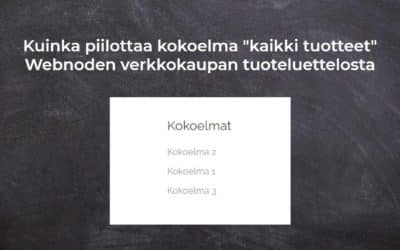
Kuinka piilottaa kokoelma ”kaikki tuotteet” Webnoden verkkokaupan tuoteluettelosta
Kuinka piilottaa "Kaikki tuotteet" -kokoelma Webnoden tuoteluettelosta?Opetusohjelmassa Kuinka piilottaa ostoskori Webnoden verkkokaupassa? ja Kuinka piilottaa (poistaa) julkaisupäivä Webnode-blogi kirjoituksista olemme osoittaneet, kuinka helppoa on "piilottaa"...
Kuinka lisätä sosiaalisia kuvakkeita Webnode CMS:n alatunnisteeseen?
Haluatko lisätä sosiaalisia kuvakkeita, kuten Facebook, Instagram, YouTube jne. WEBNODE-verkkosivustosi alatunnisteeseen?Sosiaaliset mediat kuten Facebook tai Instagram, ovat suosittuja aiheita verkkosivustollani. Kirjoitin nämä opetusohjelmat: Kuinka yhdistän...

Kuinka piilottaa (poistaa) julkaisupäivä Webnode-blogi kirjoituksista
Kuinka piilottaa julkaisujen julkaisupäivä Webnodessa?Ohjeessa Kuinka piilottaa ostoskori Webnoden verkkokaupassa? Olen näyttänyt sinulle, kuinka helppoa on "piilottaa" jotain Webnodessa. Tässä nopeassa opetusohjelmassa opit poistamaan päivämäärä helposti...

