


Chceli by ste si prepojiť Váš web vo Webnode s Facebook?
V návode Ako pridať remarketingový kód vo Webnode? som Vám priblížil čo ten remarketing vlastne je. Poďme sa teraz spoločne pozrieť na FB reklamu a Vaše ďalšie možnosti 🙂
Čo je to ten Facebook Pixel?
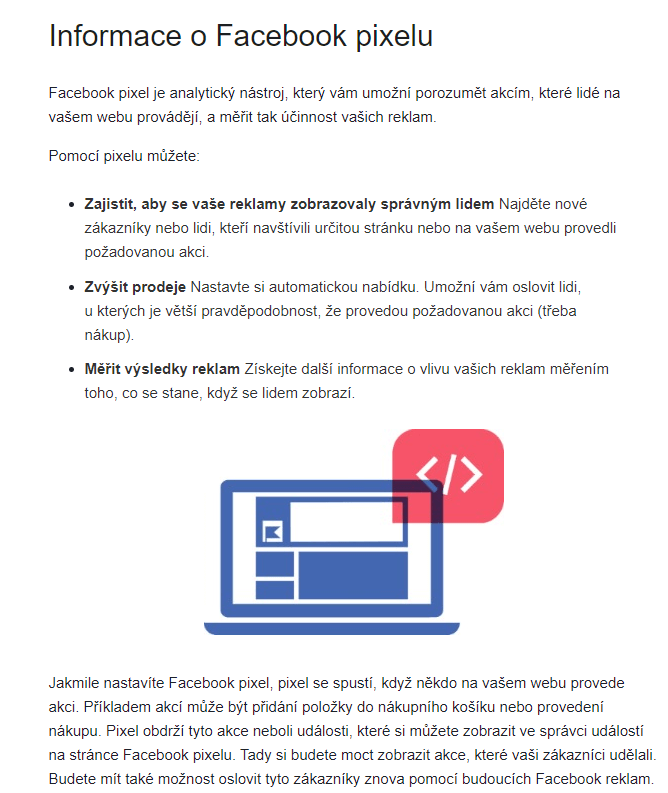
Facebook pixel je analytický nástroj, ktorý vám umožní porozumieť akciám, ktoré ľudia na vašom webe vykonávajú, a merať tak účinnosť vašich reklám.
Pixel je krátky javascriptový kód, ktorý si vložíte na Váš web. Tento kód následne umožní odosielanie údajov o návštevníkoch Vášho webu do Facebook-u
a Vy budete môcť Vašu reklamu na FB merať, optimalizovať.
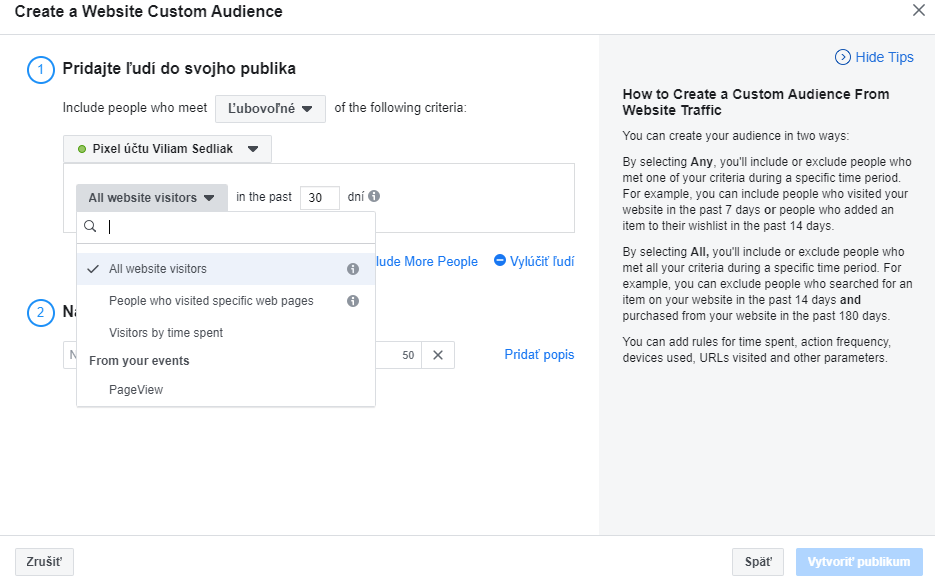
Po správnom prepojení FB pixelu s Vašim webom, budete môcť napr. vytvárať publiká a tým, metódou remarketingu, zacieliť FB reklamu na ľudí, ktorí v minulosti navštívili Váš web.
Ak ste pokročilejší užívateľ, určite odporučím vloženie FB pixel kódu na web vo Webnode skrz Google Tag Manager – ten si s webom prepojíte podľa môjho návodu Ako prepojiť Google Tag Manager s webom od Webnode?
TIP: Základné info FB PIXEL sa dozviete aj v oficiálnom návode od FB.
TIP2: Prečítajte si aj tento článok, aby ste lepšie porozumeli FB pixelu.
Základné info o FB pixel + ukážka vytvorenia vlastného publika
Ako vložiť kód FB pixel na web vo Webnode?
1. Základný kód FB pixelu môžete vložiť do hlavičky všetkých stránok. Vyberte si spôsob vloženia kódu podľa toho, aké služby máte u Webnode zakúpené:
1. Mám zakúpené Prémiové služby PROFI a mám aktívny E-SHOP
Ak máte u Webnode E-SHOP s aktívnym prémiový balíčkom PROFI, tak môžete vložiť len ID vášho FB pixelu a tým e-shop s týmto skvelým nástrojom prepojiť.
Viac sa dočítate v oficiálnom návode od Webnode.
2. Mám zakúpené Prémiové služby STANDARD alebo PROFI (pre weby)
Ak máte u Webnode zakúpené Prémiové služby Standard alebo Profi a máte webové stránky (nemáte aktívny e-shop modul), tak môžete jedným vložením vložiť kód na všetky stránky webu.
V hornej časti editora kliknite na „Nastavenia“ – „Nastavenia webu“ – „HTML hlavička/pätička“ – „HTML hlavička„.
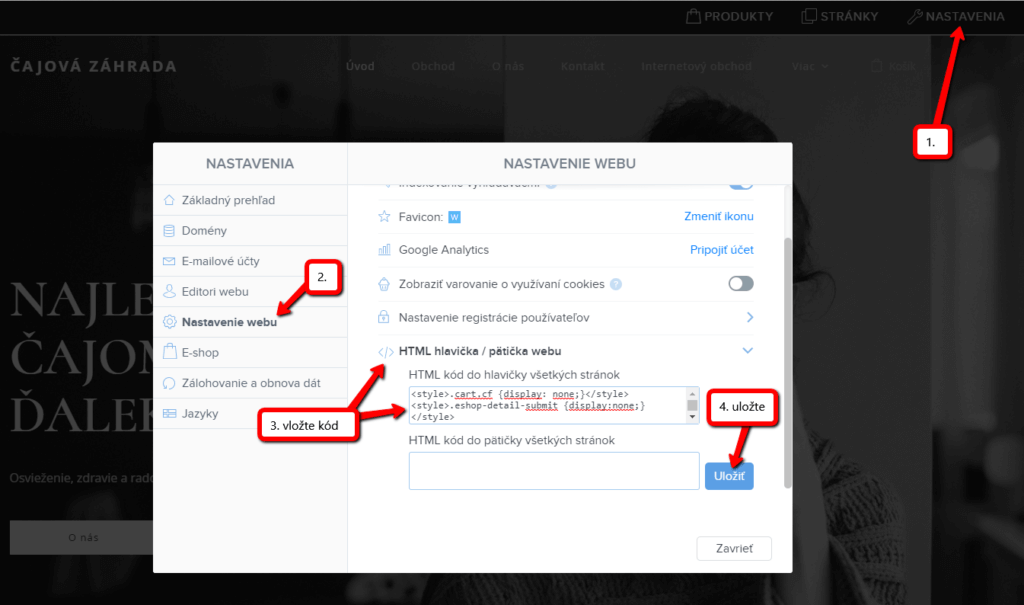

Máte hotovo – základný kód pixelu ste vložili správne 🙂
3. Mám projekt vo verzii Zdarma alebo mám zakúpený Prémiový balíček Limited, Mini
Ak máte web vytvorený vo verzii Zadarmo alebo máte zakúpený Prémiový balíček Limited, či Mini, tak musíte kód vložiť do hlavičky na každú stránku zvlášť.
Kliknite na „Stránky“ – „Vyberte stránku“ – „SEO nastavenia stránky“ – „HTML Hlavička„
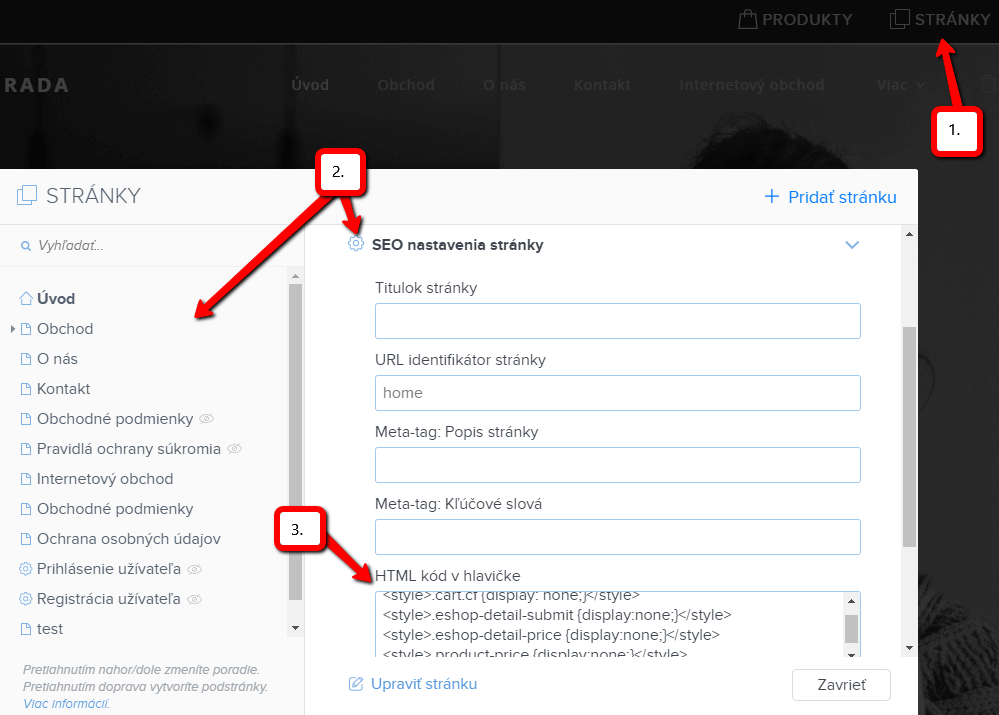

Kód vložte na každú stránku / podstránku.
2. Publikujte zmeny

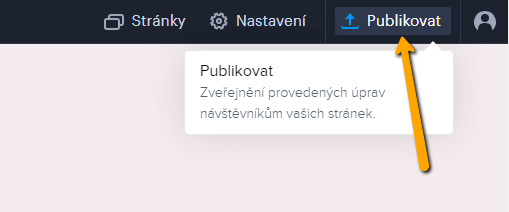
Výborne – máte hotovo. FB pixel ste úspešne prepojili s Vašim webom a teraz môžete sledovať a optimalizovať Vašu reklamu 🙂
V nástroji Facebook Pixel môžete nastavovať rôzne eventy pre sledovanie konverzií napr. dokončených objednávok v e-shope
TIP: Kód pre sledovanie konkrétnej udalosti (eventu) sa vkladá len na tú stránku, kde k udalosti dochádza.
Postup pre vloženie konverzného kódu popisujem v tomto návode: Ako pridať konverzný kód vo Webnode?
Ďalšie skvelé návody


Ako pridať vyhľadávač produktov vo Webnode e-shope?
Chceli by ste vyhľadávač produktov na Vašom e-shope od WEBNODE?Hľadáte jednoduché a štýlové vyhľadávacie políčko, ktoré si vložíte na Váš web, či e-shop vo Webnode?VIDEONÁVOD:V návode Ako na web pridať vlastné vyhľadávacie pole? Google Custom Search sme si ukázali...
VIDEONÁVOD: Ako vo WEBNODE vložiť súbor na stiahnutie skrz tlačítko, text alebo obrázok
3 jednoduché možnosti ako vo WEBNODE vložiť na web vlastný súbor (.pdf, .mp3, .mp4 apod). V tomto videonávode si ukážeme ako si jednoduchým spôsobom vložíte na webové stránky vo Webnode súbor. V editačnom systéme Webnode môžete nahrať rôzne typy súborov ako napr. PDF,...
Ako presmerovať tlačítko „Pokračovať v nákupe“ na konkrétnu URL adresu vo Webnode e-shope?
Chceli by ste si vo Vašom e-shope vo Webnode nastaviť konkrétnu URL adresu na tlačítko "Pokračovať v nákupe" v košíku?V e-shope Webnode je tlačítko "Pokračovať v nákupe" v košíku preddefinované, aby návštevníka Vášho e-shopu presmerovalo na posledne navštívenú stránku...
Ako premenovať „Košík“ v menu vo WEBNODE e-shope?
Chceli by ste premenovať košík v e-shope vo Webnode z "Košík" na napr. "Môj košík" ? S mojim jednoduchým návodom to určite zvládnete. Stačí sa prihlásiť do môjho newslettra - William promotions news - a získať predpripravený kód. V kóde jednoducho zmeníte text...

Ako na web vo WEBNODE pridať animáciu písajúcej ceruzky?
Chcete zaujať Vaše publikum? Chceli by ste si vylepšiť Váš web? Vytvoril som pre Vás kód, ktorý umožní na Vašom webe , či e-shope vo WEBNODE zobraziť animáciu písajúcej ceruzky. V kóde si môžete zvoliť vlastný text, aby ceruzka písala presne to, čo chcete! :)...
Ako pridať rozbaľovacie záložky (FAQ) na web vo WEBNODE ?
Chceli by ste si na webové stránky vo Webnode pridať FAQ ?V návode Ako zobraziť a skryť text po kliknutí na tlačítko “Viac textu” ? som Vám ukázal jednoduchý spôsob ako na webe skryť text. V tomto návode si ukážeme, ako je možné pomocou môjho kódu vytvoriť na...

Ako vytvoriť jednoduchý vizitkový web?
Ako vytvoriť jednoduchý vizitkový web? (scroll-ovací web)Čo je to vizitkový web? Vizitkový web je jednoduchý web, ktorý stručne a jasne predstavuje Vaše služby, či produkty. Je to jednoduchá webová stránka, ktorá slúži pre získanie základných informácií o Vašej firme....

Ako si vytvoriť vlastnú pätičku vo Webnode?
Chceli by ste na web/e-shop pridať vlastnú pätičku (footer) vo Webnode?Chceli by ste si na webové stránky, či e-shop vo Webnode pridať presmerovanie resp. odkaz na Vaše obchodné podmienky&GDPR do pätičky? S mojim jednoduchým návodom to určite zvládnete. Stačí sa...

Ako skryť kategóriu „všetky produkty“ vo výpise produktov v e-shope od Webnode?
Ako na webe vo Webnode skryť kategóriu "Všetky produkty" vo výpise produtkov?V návode Ako vo Webnode skryť košík v eshope? a Ako vo Webnode skryť dátum zverejňenia článku? sme si ukázali ako jednoducho je možné vo Webnode niečo "skryť". V tomto článku sa dozviete, ako...

