
Chcete na Váš web přidat spolehlivý a jednoduchý online rezervační systém?
Reservanto je nejlepší rezervační systém, který nabízí verzi Zdarma bezplatně a to dožitovne.
Jedním z cílů Vašeho webu může být například vytvoření rezervace. Nejčastěji tuto formu využívají různé fitness centra, online konzultanti, či kadeřnictví apod. Vytvoření vlastního rezervačního systému však bývá komplikované. A proto se využívají online rezervační systémy …
Reservanto je unikátní rezervační systém šitý na míru každému odboru v podnikání.
Jedná se o jeden z mnoha rezervačních systémů, který živnostníkům a majitelům firem ušetří starosti s programováním vlastního rezervačního systému.
Od konkurence se hlavně odlišuje tím, že pro každý typ podnikání používá jiné uživatelské rozhraní.
Online rezervace např. pro maséry se tak odlišuje od rezervace místa v solné jeskyni.
Tento skvělý rezervační systém doporučím i fitness studia, kosmetickým (beaty) salonem.
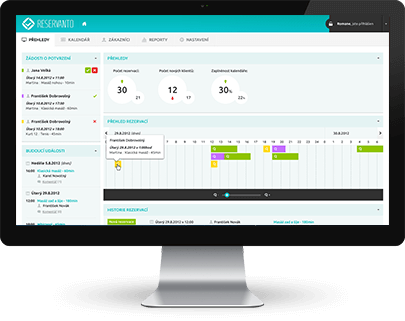
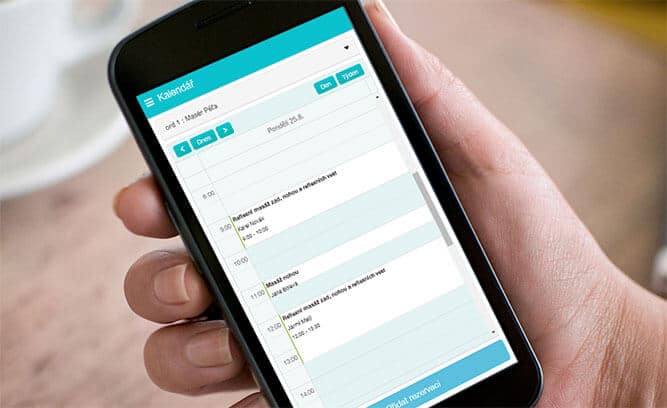
Práce s rezervačním systémem je intuitivní …
Po registraci se vás průvodce zeptá na Vaše fakturační údaje. Následně zadáte přehled všech svých služeb a ke každé z nich cenu. Můžete dokonce zadat i službu s nulovou cenou, co se např. hodí pro konzultanty s úvodní bezplatnou konzultací.
Služba Reservanto Vám také volitelně a zdarma vytvoří webstránky ve tvaru nazov.reservanto.cz. Pokud tedy nedokážete vložit do svých stránek rezervační kód a víte udělat jen odkaz, můžete Vašich klientů přesměrovat na tento externí web.
Pokud do svých stránek vložíte HTML kód, objeví se na vámi určeném místě rezervační tlačítko. Po jeho stisknutí se návštěvníkovi otevře kontextové okno. V něm si může vybírat různé typy rezervací.
Pokud pro vás pracuje více lidí, můžete jim nastavit časový úsek. Vybraného zaměstnance si tak bude moci zákazník rezervovat třeba na 15 minut. Při větším počtu zaměstnanců si pak zákazník vybírá, kdo mu danou službu poskytne.
Osobně bych doporučil u konzultačních služeb využívat pouze jednoho kontaktu (zaměstnance). Více kontaktů by mohlo být pro zákazníka zbytečně matoucí.
Jednoduchý návod pro propojení rezervačního systému Reservanto
s webom ve Webnode.
- První krok je registrace na oficiálních stránkách rezervačního systému: https://www.reservanto.com/
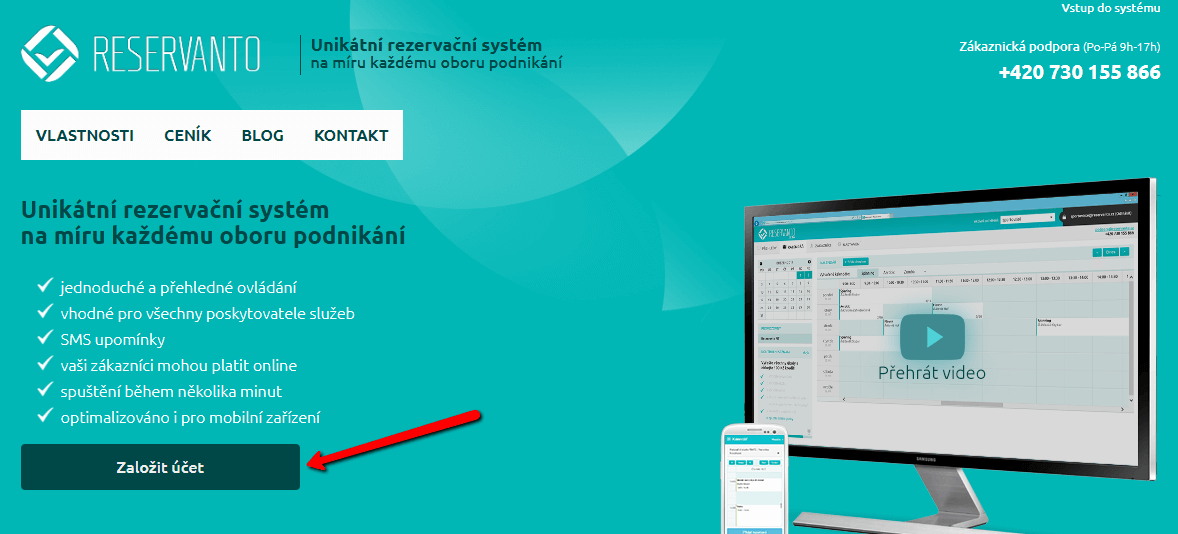
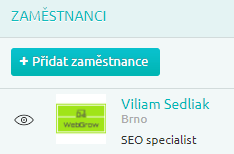
2. Po registraci Vás průvodce provede 3 základními kroky. Vyplníte adresu vaší pobočky, nastavíte si jaké služby nabízíte, a následně nastavíte zaměstnanca, který bude tyto služby provádět. Tyto 3 jednoduché kroky zaberou asi 5 minut.
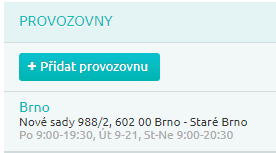

3. Po dokončení úvodního nastavení můžete rezervační systém Reservanto propojit s Vaším webem a to hned 4 různými způsoby.
- vložení rezervačního tlačítka
- vložení rezervačního systému pomocí kódu Iframe
- propojení pomocí klasického odkazu
- vlastní řešení pomocí API
V tomto návodu si ukážeme nejpoužívanější řešení a to – vložení rezervačního tlačítka.
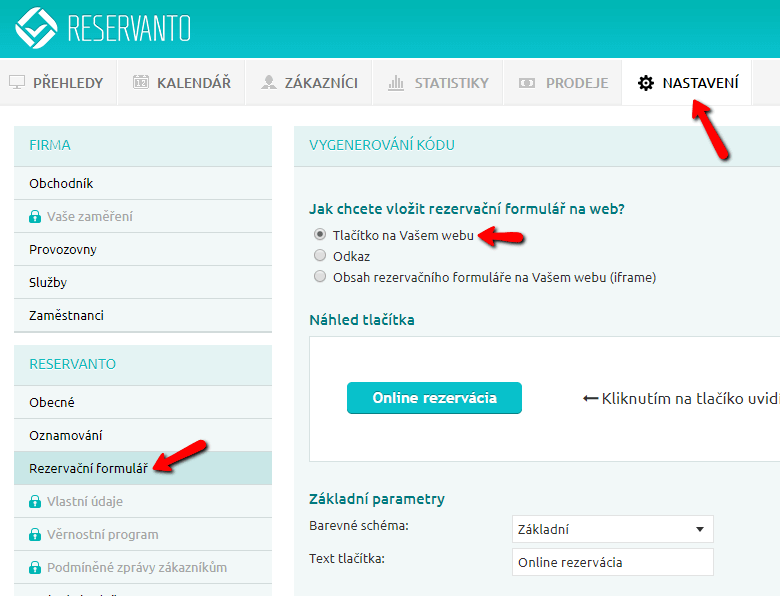
Pro získání kódu rezervačního tlačítka klikněte v horní liště na „Nastavení“ – „Rezervační formulář“ a zvolte možnost „Tlačítko na Vašem webu„
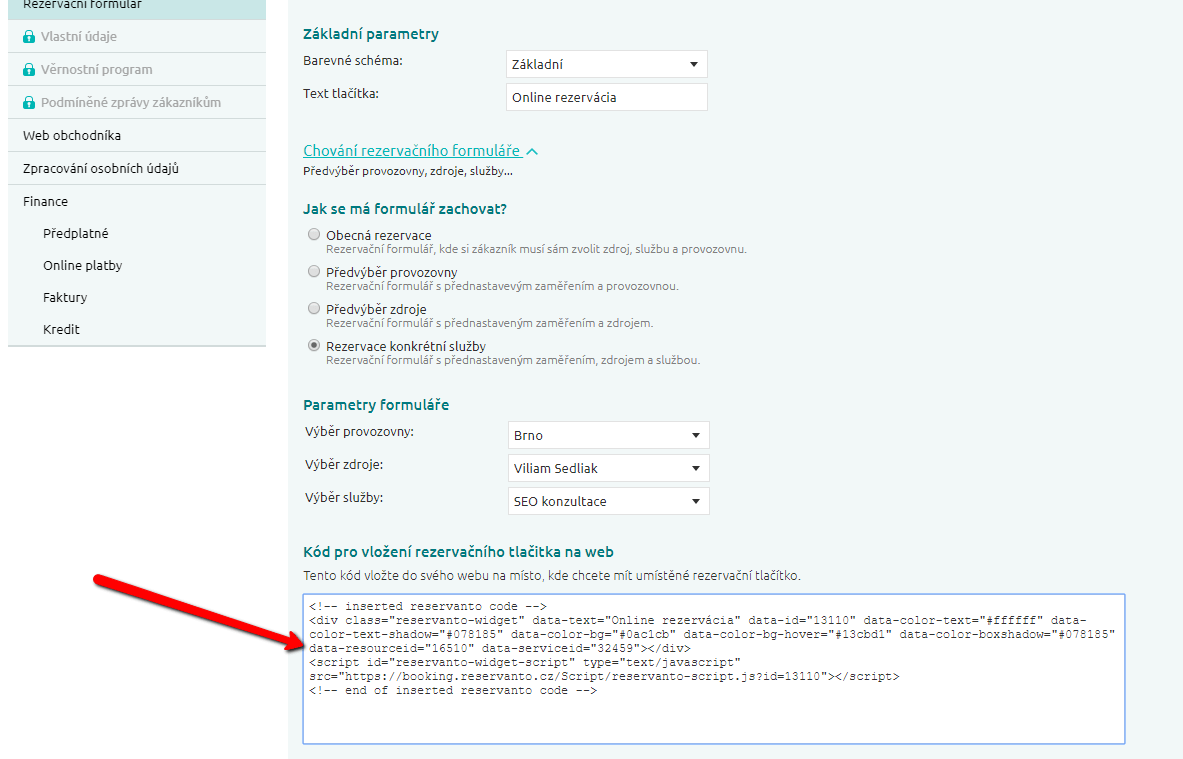
4. Kód zkopírujte a vložte na webové stránky na místo kde chcete rezervační tlačítko zobrazit a změny publikujte.
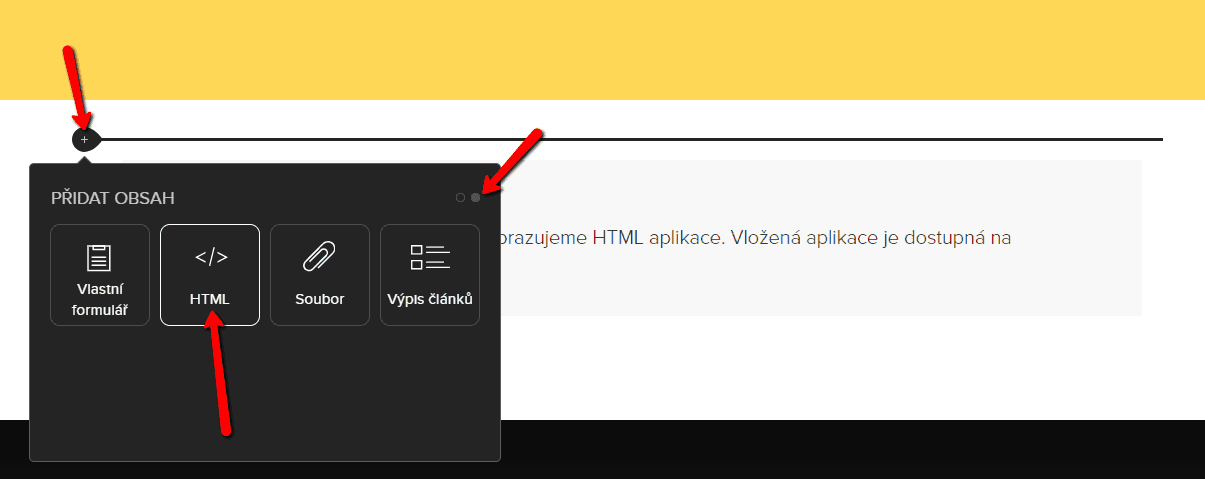
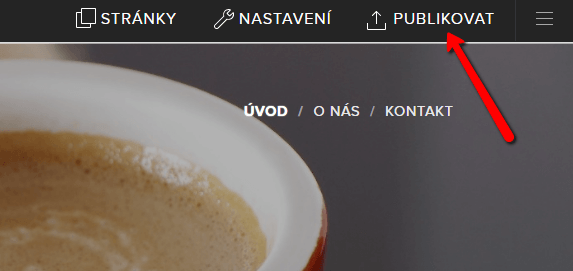
Výborně – máte hotovo. Rezervační tlačítko uvidíte přímo v publikované verzi Vašeho webu.
Ukázka rezervačního tlačítka od Reservanto
Hodnocení rezervačního systému Reservanto
Systém Reservanto.cz mohu s klidným svědomím doporučit úplně každému. Vyhovuje mi bezplatná verze, která zatím nemá žádné větší omezení 🙂
Na závěr je třeba tedy říci, že rezervační systém zdarma Reservanto vám zjednoduší a zmodernizuje rezervování a zároveň je uzpůsoben tak, aby přesně odpovídal danému oboru podnikání, což zákazníci rozhodně ocení.
Rezervační systém zákazníkům také bude šetřit jejich čas, neboť jim bude stačit pár kliknutí myši k rezervaci služby.
Vyzkoušejte si rezervační systém Reservanto už dnes. Je to zdarma.
TIP: V návodu Jak si na web ve Webnode přidat online rezervační systém? Zdarma!
jsem Vám ukázal rezervační systém – Reservio.
AKCE – 2 MĚSÍCE ZDARMA:
V objednávce služeb od Reservanto vložte tento kód:
PROMO131104
a získejte tak 2 měsíce služeb od Reservanto zcela zdarma!
Další návody
Jak přesměrovat tlačítko „Pokračovat v nákupu“ na konkrétní URL adresu ve Webnode e-shopu?
Chtěli byste si ve Vašem e-shopu ve Webnode nastavit konkrétní URL adresu na tlačítko "Pokračovat v nákupu" v košíku?V e-shopu Webnode je tlačítko "Pokračovat v nákupu" v košíku předdefinované, aby návštěvníka Vašeho e-shopu přesměrovat na posledně navštívenou stránku...

Jak vložit Facebook Pixel kód na web ve Webnode?
Chtěli byste si propojit Váš web ve Webnode s Facebook? V návodu Jak přidat remarketing kód ve Webnode? jsem Vám přiblížil co ten remarketing vlastně je. Pojďme se nyní společně podívat na FB reklamu a Vaše další možnosti :)Co je to ten Facebook Pixel? Facebook...
Jak přejmenovat „Košík“ v menu ve Webnode e-shopu?
Chtěli byste přejmenovat košík v e-shopu ve Webnode z "Košík" na např. "Můj košík"? S mým jednoduchým návodem to určitě zvládnete. Stačí se přihlásit do mého newsletteru - William promotions news - a získat předpřipravený kód. V kódu jednoduše změníte text na...

Jak na web ve Webnode přidat animaci písajíci tužky?
Chcete zaujmout Vaše publikum? Chtěli byste si vylepšit Váš web? Vytvořil jsem pro Vás kód, který umožní na Vašem webu nebo e-shopu ve Webnode zobrazit animaci písajúcej tužky. V kódu si můžete zvolit vlastní text, aby tužka psala přesně to, co chcete!...

Jak přidat FAQ záložky na web ve Webnode?
Chtěli byste si na webové stránky ve Webnode přidat FAQ ?V návodu Jak zobrazit a skrýt text po kliknutí na tlačítko "Více textu"? jsem Vám ukázal jednoduchý způsob jak na webu skrýt text. V tomto návodu si ukážeme, jak je možné pomocí mého kódu vytvořit na webu...

Jak vytvořit jednoduchý vizitkový web?
Jak vytvořit jednoduchý vizitkový web? (scroll-ovací web)Co je to vizitkový web? Vizitkový web je jednoduchý web, který stručně a jasně představuje Vaše služby, či produkty. Je to jednoduchá webová stránka, která slouží pro získání základních informací o Vaší firmě....

Jak si vytvořit vlastní patičku ve Webnode?
Chtěli byste na web / e-shop přidat vlastní patičku (footer) ve Webnode?Chtěli byste si na webové stránky, či e-shop ve Webnode přidat přesměrování resp. odkaz na Vaše obchodní podmínky & GDPR do patičky? S mým jednoduchým návodem to určitě zvládnete. Stačí se...

Jak skrýt kategorii „všechny produkty“ ve výpisu produktů v e-shopu od Webnode?
Jak na webu ve Webnode skrýt kategorii "Všechny produkty" ve výpisu produtků?V návodu Jak ve Webnode skrýt košík v eshopu? a Jak ve Webnode skrýt datum zveřejnění článku? jsme si ukázali jak jednoduše je možné ve Webnode něco "skrýt". V tomto článku se dozvíte, jak...

Jak ve Webnode skrýt datum zveřejnění článku?
Jak na webe ve Webnode skryť datum zveřejnění článku??V návodu Jak ve Webnode skrýt košík v eshopu? jsme si ukázali jak jednoduše je možné ve Webnode něco "skrýt". V tomto návodu se dozvíte, jak jednoduše můžete ve Webnode, odstranit datum z článku ve Vašem blogu....
Líbil se ti tento návod? Pošli ho přátelům 🙂

- Webnode slevový kód 2026 – 15 % sleva na Premium plány - 10.12.2025
- Jak vytvořit webové stránky pro pronájem karavanu? - 6.5.2025
- Jak si založit Webnode e-shop v roce 2025? - 5.1.2025