


Benötigen Sie ein eigenes Logo für Ihr Unternehmen oder Ihre Website?
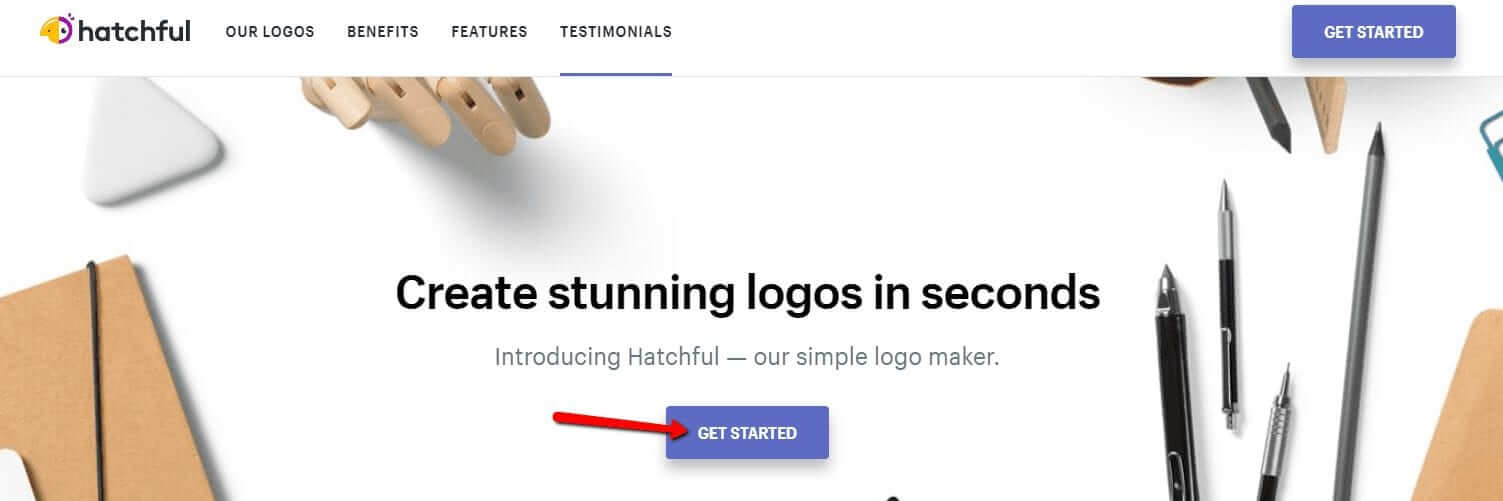
1. Klicken Sie auf diesen Link, der Sie zur Logo Maker-Website weiterleitet.

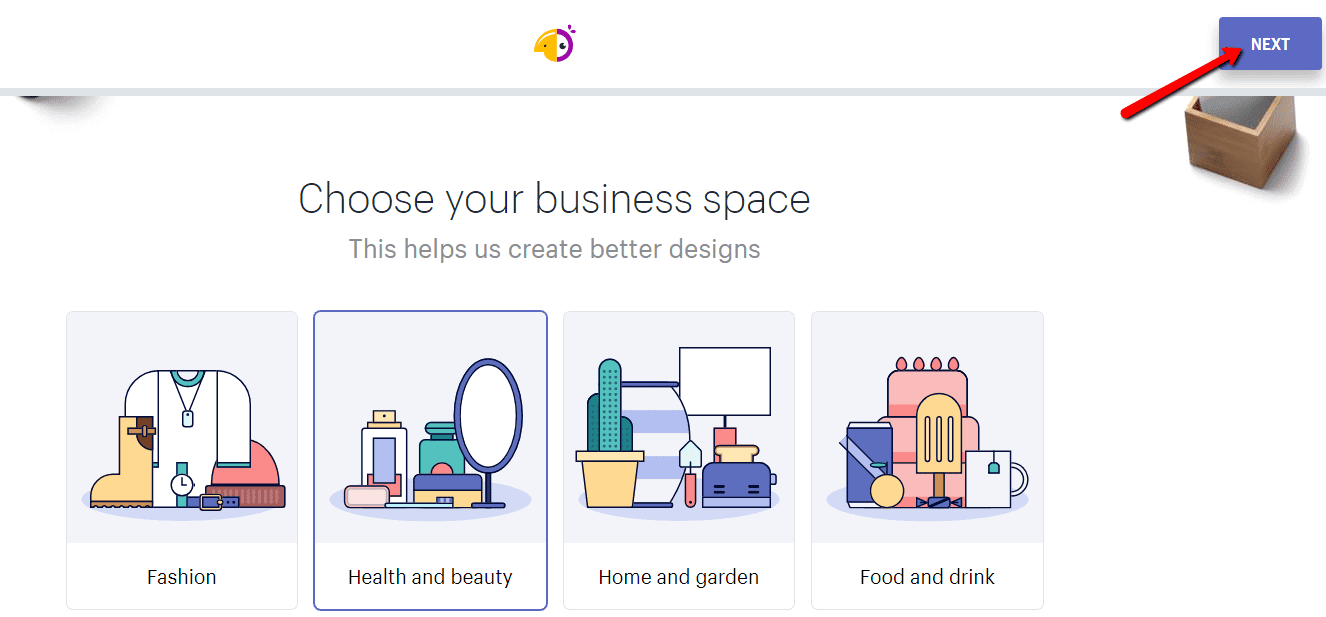
2. Wählen Sie den Bereich, zu dem Ihr Unternehmen gehört. Klicken Sie auf “NEXT“.

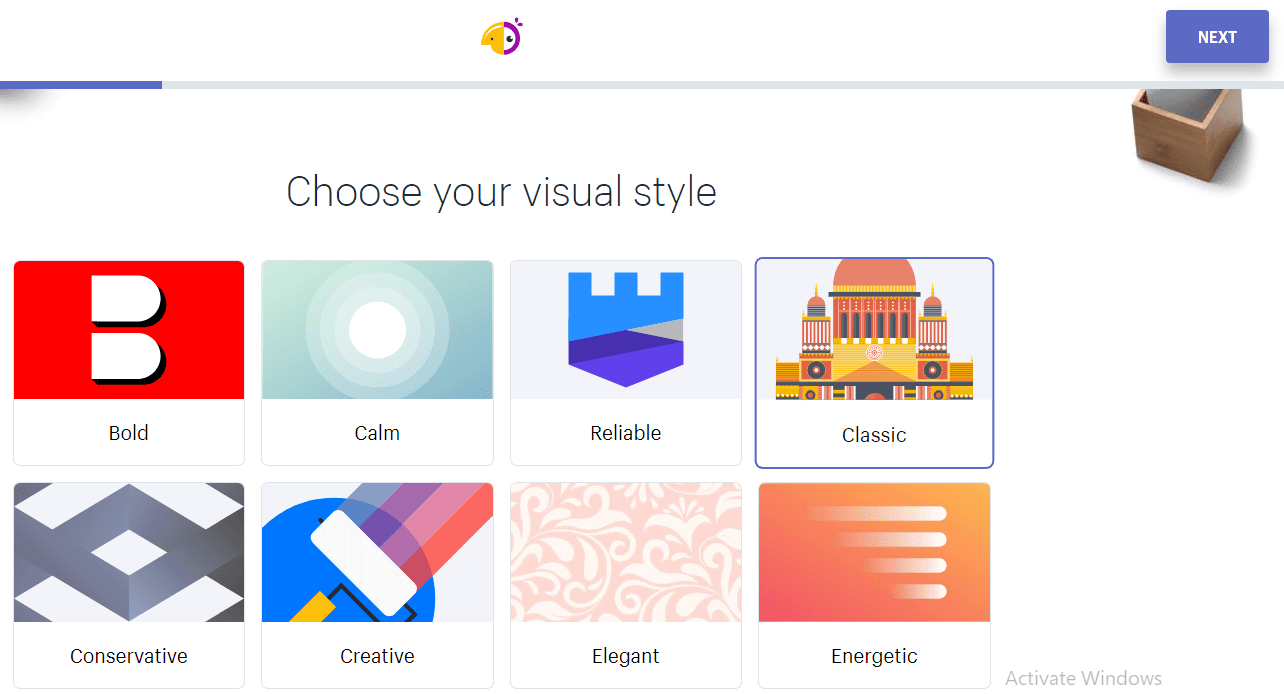
3. Wählen Sie den Stil Ihres neuen Logos. Klicken Sie auf “NEXT”.

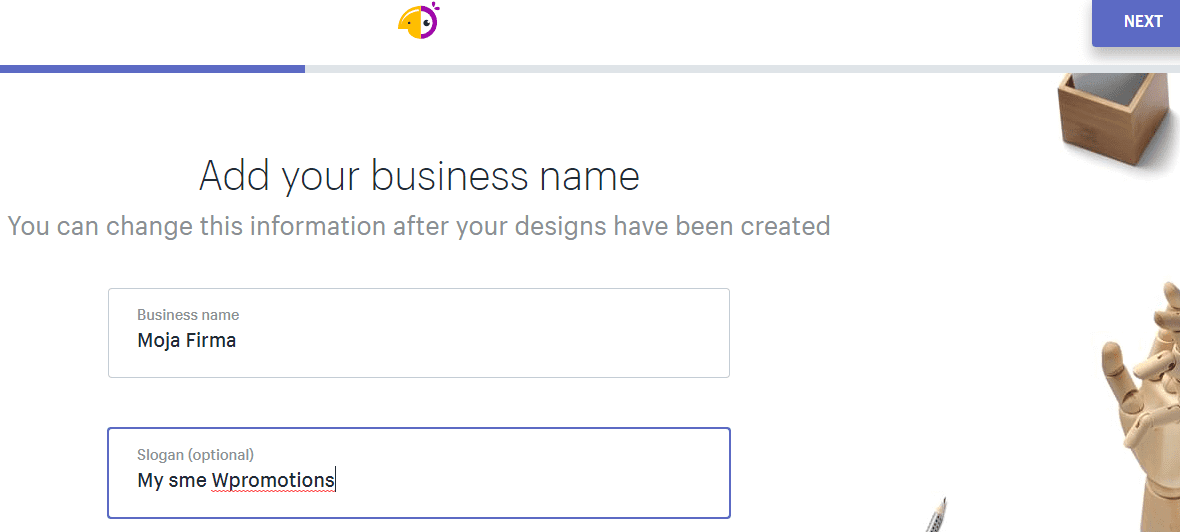
4. Geben Sie Ihren Firmennamen und Ihren Slogan ein.

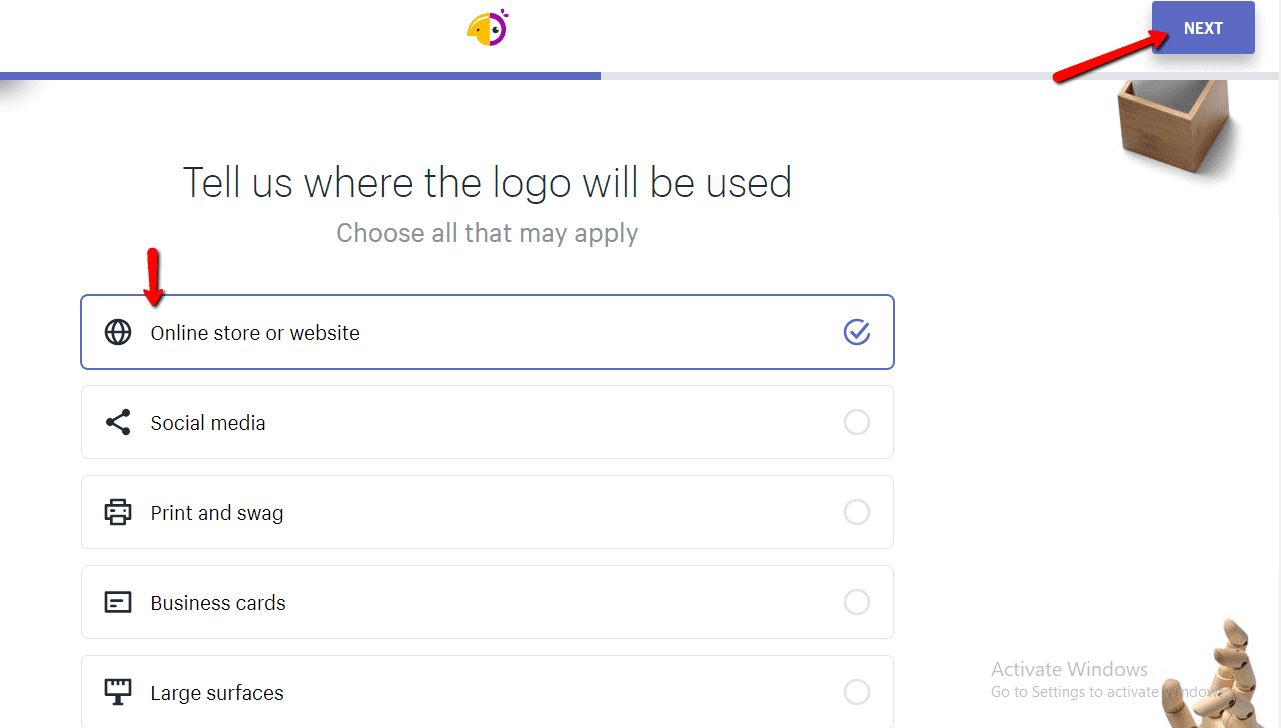
5. Wählen Sie den Zweck, für den Sie das Logo benötigen.

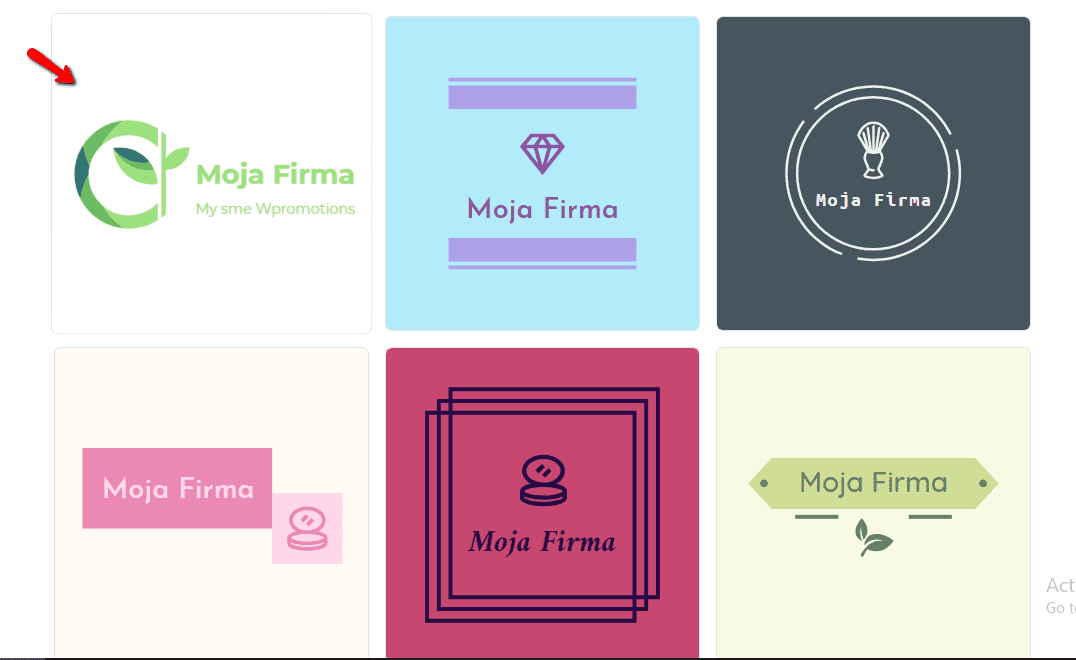
6. Wählen Sie ein LOGO aus dem Angebot aus.

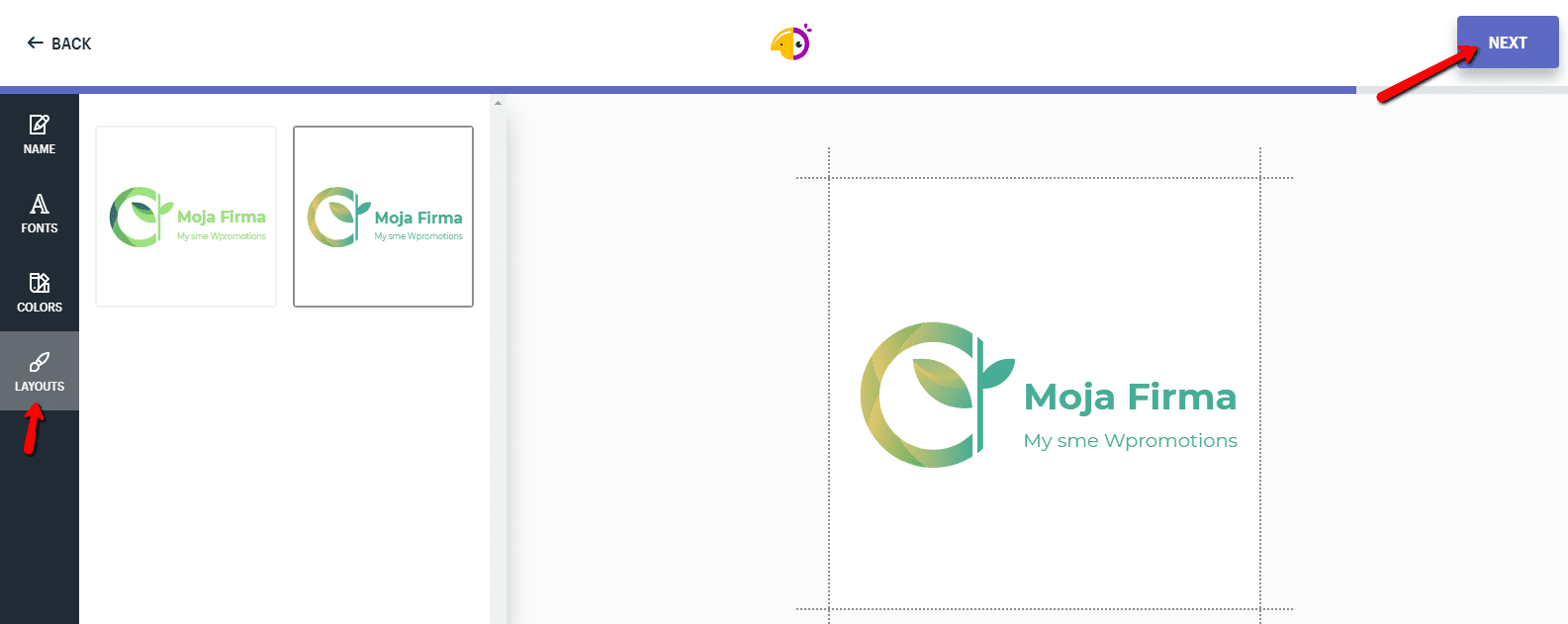
7. Passen Sie Ihr Logo an. Ändern Sie die Schriftart, Farbe oder das allgemeine Erscheinungsbild des Logos. Klicken Sie auf NEXT.

8.Um die Datei mit dem neuen Logo herunterzuladen, klicken Sie auf „Download“ und geben Sie Ihre E-Mail-Adresse ein.
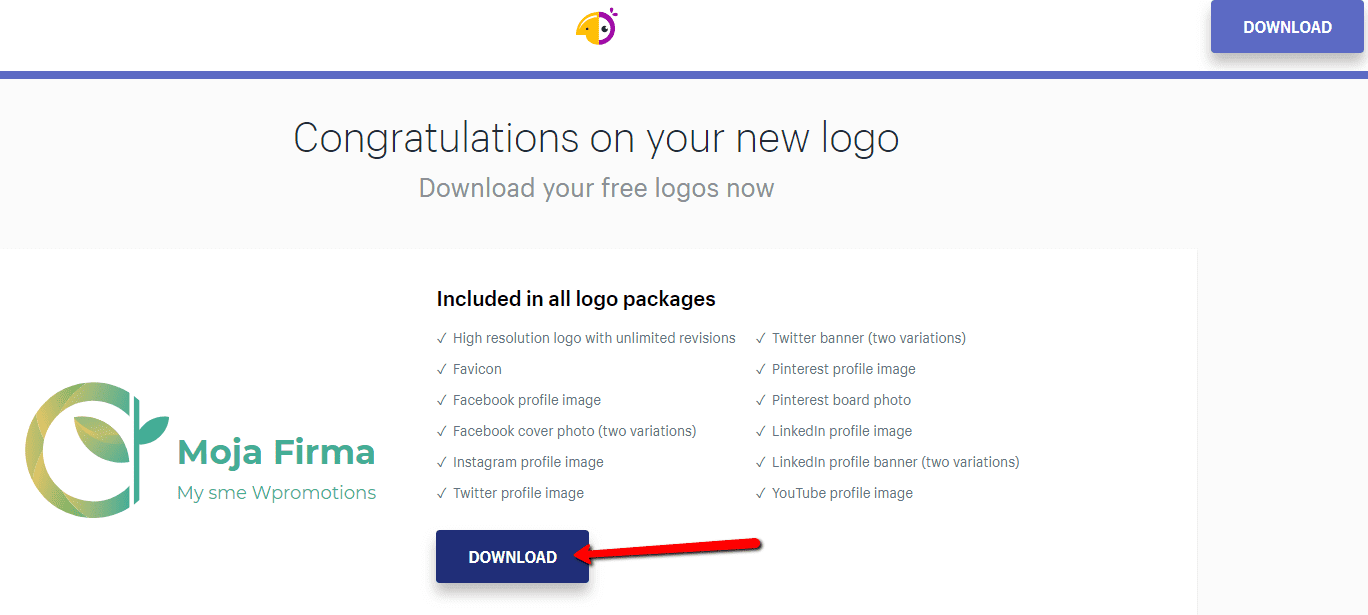

Und Sie sind fertig 🙂 …
Sie erhalten per E-Mail einen Link zum Herunterladen der Datei, der verschiedene Formate enthält, z. B. ein transparentes Logo …
Liste aller Logo-Formate, die Sie kostenlos erhalten:
- High resolution logo with unlimited revisions
- Favicon
- Facebook profile image
- Facebook cover photo (two variations)
- Instagram profile image
- Twitter profile image
- Twitter banner (two variations)
- Pinterest profile image
- Pinterest board photo
- LinkedIn profile image
- LinkedIn profile banner (two variations)
- YouTube profile image
Weitere tolle Tutorials


Jak přidat článek na web?
Jak přidat článek na web?Pár slov na začátekVítejte v osmé části našeho seriálu Tvorba webových stránek – kompletní návod. V této části se zaměříme na články. Přidat nový článek, přejmenovat stávající článek, přidat k článku kategorii či vložit na webové stránky výpis...

Jak přidat obsahový blok na web?
Jak přidat obsahový blok na web?Pár slov na začátekVítejte v sedmé části našeho seriálu Tvorba webových stránek – kompletní návod. V této části se dočtete vše o práci s obsahem. Jak přidat obsah? Jak přesunout obsahový blok? Projdeme si spolu všechny obsahové bloky,...
Ako pridať obsahový blok na web?
Ako pridať obsahový blok na web?Pár slov na začiatokVitajte v siedmej časti nášho seriálu Tvorba webových stránok - kompletný návod. V tejto časti sa dočítate všetko o práci s obsahom. Ako pridať obsah? Ako presunúť obsahový blok? Prejdeme si spolu všetky obsahové...

Jak přidat sekci na web?
Jak přidat sekci na web?Pár slov na začátekVítejte v další, šesté části našeho seriálu Tvorba webových stránek – kompletní návod. Tato část je zaměřena na práci se sekcemi/funkcemi. Jak přidat sekci? Jak změnit pozadí? Projdeme si všechny funkce, které Webnode editor...
Ako pridať sekciu na web?
Ako pridať sekciu na web?Pár slov na začiatokVitajte v ďalšej, šiestej časti nášho seriálu Tvorba webových stránok - kompletný návod. Táto časť je zameraná na prácu so sekciami, tzv. funkciami. Ako pridať sekciu? Ako zmeniť pozadie? Prejdeme si spolu všetky funkcie,...
Jak upravit hlavičku a patičku webu?
Jak upravit hlavičku a patičku webu?Pár slov na začátekVítejte v páté části našeho seriálu Tvorba webových stránek – kompletní návod. V této části, která je obsahově prozatím nejobšírnější, si povíme jak upravit hlavičku a patičku webu. Jak nastavit menu na webových...
Ako upraviť hlavičku a pätičku na webe?
Ako upraviť hlavičku a pätičku na webe?Pár slov na začiatokVitajte v piatej časti nášho seriálu Tvorba webových stránok - kompletný návod. V tejto časti, ktorá je obsahovo zatiaľ najobšírnejšia, si povieme ako upraviť hlavičku a pätičku webu. Ako nastaviť menu na...

Jak přidat a formátovat text na webu?
Jak přidat a formátovat text na webu?Pár slov na začátekVítejte ve čtvrté části našeho seriálu Tvorba webových stránek - kompletní návod. V této části si ukážeme, jak přidat text, vysvětlíme si formátování či jak změnit kategorii textu. Podělíme se s vámi o...
Ako pridať a formátovať text na webe?
Ako pridať a formátovať text na webe?Pár slov na začiatokVitajte v štvrtej časti nášho seriálu Tvorba webových stránok - kompletný návod. V tejto časti si ukážeme ako pridať text, vysvetlíme si formátovanie či ako zmeniť kategóriu textu. Podelíme sa s Vami o...

