



Ako nastaviť remarketing vo Webnode? a Kam vložiť remarketingový kód?
V návode Ako pridať konverzný kód vo Webnode? som Vám ukázal jednoduchý postup pre vloženie konverzného kódu pre sledovanie konverzií.
Poďme sa teraz spoločne pozrieť na ďalšiu PPC metódu tzv. Remarketing a Vaše ďalšie možnosti 🙂
Čo je to vlastne ten remarketing?
Remarketing (retargeting) je metóda cielenia Vašich internetových reklám napr. od Google Adwords alebo Sklik apod. na konkrétne cieľové skupiny ľudí, ktorí v už v minulosti navštívili Váš web (napr. vo Webnode).
*Zdroj. Wikipedia: https://cs.wikipedia.org/wiki/Remarketing
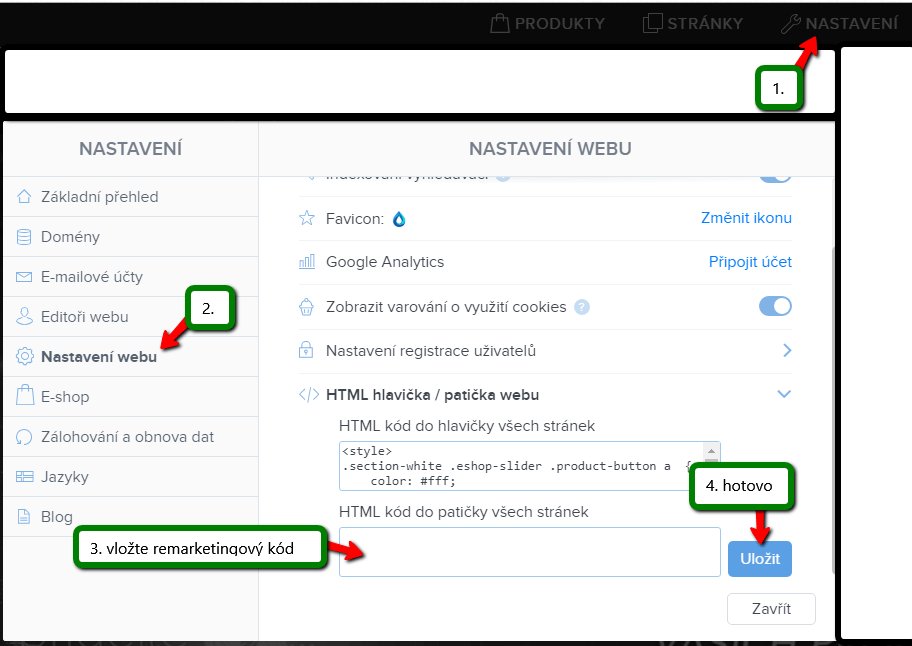
Návod pre vloženie remarketingového kódu vo Webnode
Ak ale chcete pokryť celý Váš web, umiestnite tento remarketingový kód do časti, ktorá je pre celý web spoločná, napríklad pätička stránok.
*Pozn. Kódy do týchto sekcií je vo Webnode možné pridať len s Prémiovým balíčkom Standard alebo Profi.
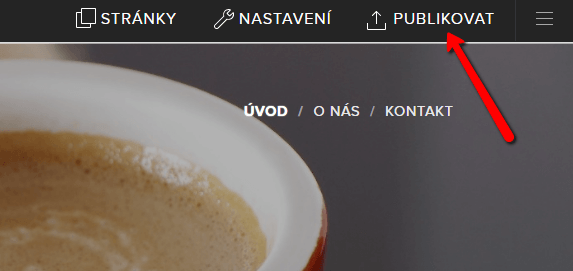
2. Publikujte zmeny a máte hotovo 🙂
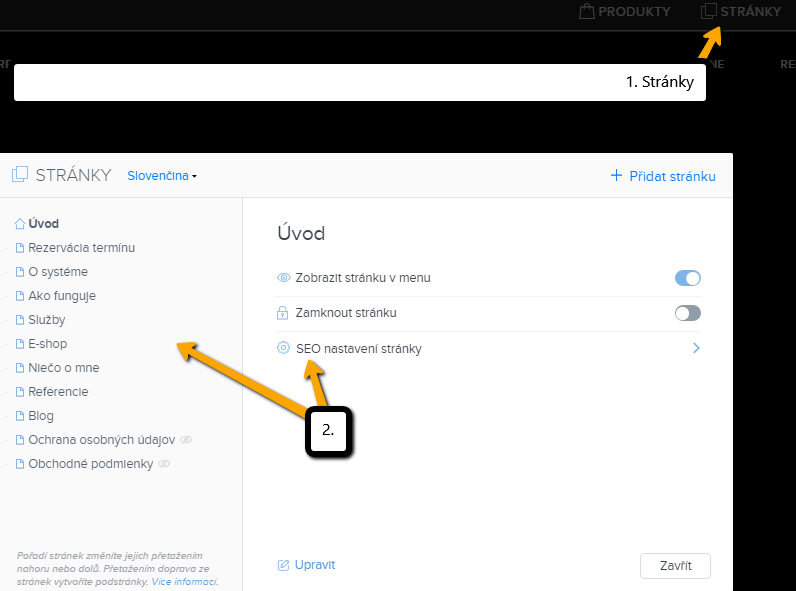
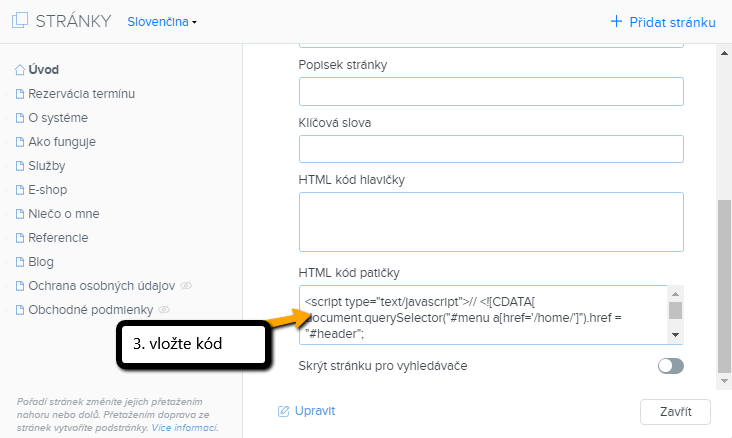
TIP: Ak máte web vo verzii Zdarma alebo máte zakúpený balíček Limited a Mini, tak remarketingové kódy vkladáte pomocou tlačítka „Stránky“ – „Zvolíte stránku“ – „SEO nastavení stránky“ – „HTML kód pätička„. (kód tak vložíte na každú stránku „ručne“). Viď:
TIP #2: Kód môžete vložiť do obsahu stránky 404 (stránka nenájdená). Viac o úprave stránky 404 vo Webnode sa dočítate tu.
Ďalšie skvelé návody


Ako jednoducho upraviť obsah stránky 404 vo Webnode?
Hľadáte spôsob ako upraviť stránku 404 (page not found) vo Webnode? V tomto návode sa dozviete akým spôsobom môžete upraviť stránku 404 vo Webnode.Stránka 404 je dôležitá v prípade, že nejaký odkaz na Vašom webe už neexistuje. Stránka 404 sa zobrazí vždy keď...

Ako si stiahnuť faktúru vo Webnode?
Hľadáte Vašu faktúru za zaplatené služby u Webnode? V tomto návode si ukážeme kde presne nájdete Vašu faktúru vo Webnode. Faktúru si môžete stiahnuť priamo v administrácii Vášho projektu. (v editore/cms) Dôležité upozornenie: Prístup k faktúram má len vlastník webu...

Ako vložiť počítadlo návštev na web vo Webnode?
Hľadáte spôsob ako na web u Webnode vložiť počítadlo návštevnosti? Štatistiku návštevnosti môžete sledovať priamo v administrácii webu vo Webnode. Štatistiku si zobrazíte podľa tohto návodu. Ak chcete počítadlo na webe, tu je návod. V tomto návode si ukážeme...

Ako pridať www stránku do vyhľadávača Bing.com?
Hľadáte spôsob ako pridať Vašu www stránku do vyhľadávača Bing.com? Čítajte ďalej! V návodoch Ako pridať stránku do vyhľadávača Google? a Ako pridať stránku do vyhľadávača Seznam.cz? sme si ukázali ako prepojiť Váš web s Google a Seznam. Teraz sa pozrieme na...

10 zdrojov na free obrázky pre komerčné použitie. Zdarma!
V tomto návode nájdete odkazy na 10+2 fotobánk. Všetky obrázky sú vedené pod licenciou CC0. ✔ Obrázky sú pre komerčné použitie. Ak ste si doteraz sťahovali obrázky cez Google, tak to je nesprávne! Pri tvorbe webovej stránky Vám odporúčam nižšie uvedených 10 + 1...

Ako zmeniť farbu označenia pri kopírovaní textu?
Hľadáte spôsob ako na webovej stránke zmeniť farbu označenia pri kopírovaní? Táto farba je prednastavená na modrú farbu. V tomto návode si ukážeme ako jednoducho farbu zmeníte a tým vylepšíte vzhľad svojho webu. #Poďme nato 1. Prihláste sa do editácie...

Ako pridať www stránku do katalógu firiem Moja Firma od Google?
Návod na registráciu do katalógu Moja Firma od Google. *Služba je zdarma. V návode Ako pridať www stránku do katalógu firiem Firmy.cz od Seznam? sme si ukázali katalóg firiem od Seznamu. Poďme sa teraz spoločne pozrieť na najväčší katalóg firiem na svete - Google Moja...

Ako zmeniť obrázok pre zdieľaný odkaz na FaceBook?
VideonávodVytvorili ste si webové stránky a nezobrazuje sa Vám obrázok pri zdieľaní webu na Facebook? Ak zdieľate odkaz na web na Facebooku, môže sa stať, že sa pri odkaze neobjaví žiadny obrázok alebo sa zobrazí obrázok, ktorý nechcete. V nasledujúcich krokoch sa...

Ako zmeniť URL adresu u stránky, článku alebo produktu vo Webnode?
Potrebujete zmeniť URL adresu stránky u Webnode? V tomto návode si ukážeme ako zmeniť URL adresu u stránky, článku a produktu. 1. Zmena URL adresy u stránky.V hornej lište editora klikneme na "Stránky" - "Zvolíme stránku" - "SEO nastavenie stránky". a prepíšeme URL...
Pomohol ti tento návod? Pošli ho priateľom 🙂

