



Chcete zvýšiť predaj na Vašom e-shope? Máte návštevníkov, avšak len málo ľudí si niečo kúpi?
V tomto návode Vám ukážem skvelý spôsob ako zvýšiť predaje v e-shope. Sú to notifikácie. Áno – obyčajné, pre niekoho možno otravné, notifikácie.
Online nástroj Notifikuj.cz sa mi páči hlavne v tom, že pracuje so skutočnými datami a ukazuje návštevníkom v notifikáciach reálne výsledky (Vášho e-shopu), ktoré motivujú ostatných k nákupu.
Prirodzene a dôveryhodne.
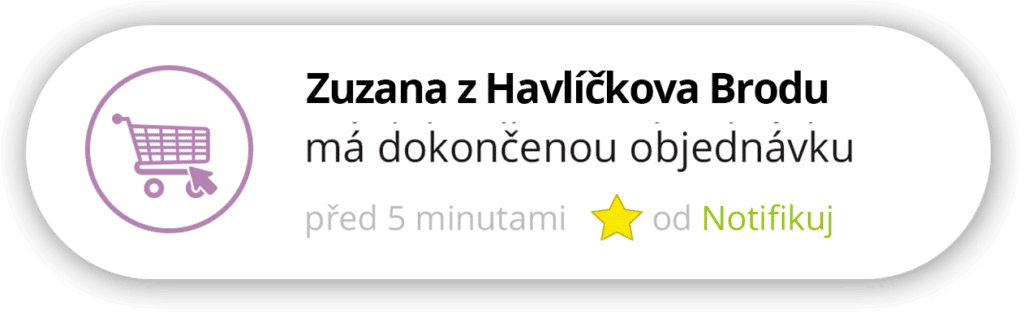
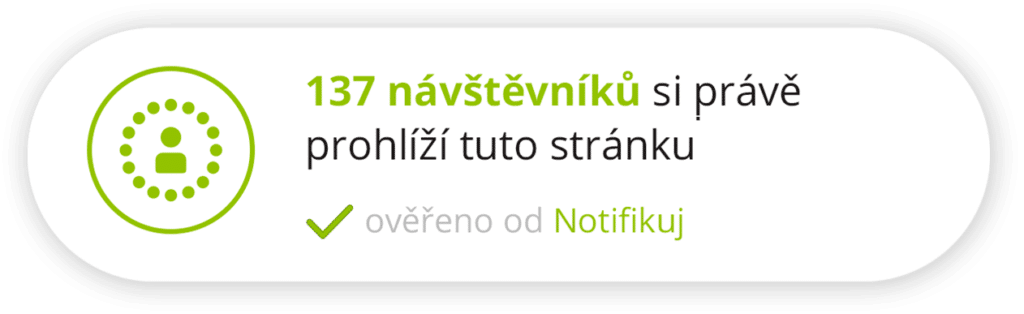
Díky Notifikuj sa návštevníkom Vášho webu môžu zobraziť notifikácie ako napr. posledné zrealizované objednávky, reálne recenzie e-shopu z Heureky / Zboží.cz, či počeť ľudí, ktorí si aktuálne prezerajú danú stránku.
Oceňujem, že v aplikácii Notifikuj nie je možné vytvoriť žiadne falošné nákupné zoznamy a tým vytvoriť nejaké falošné notifikácie.
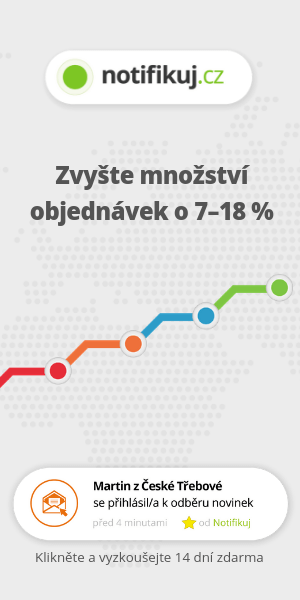
Ukážka notifikácii od Notifikuj.cz

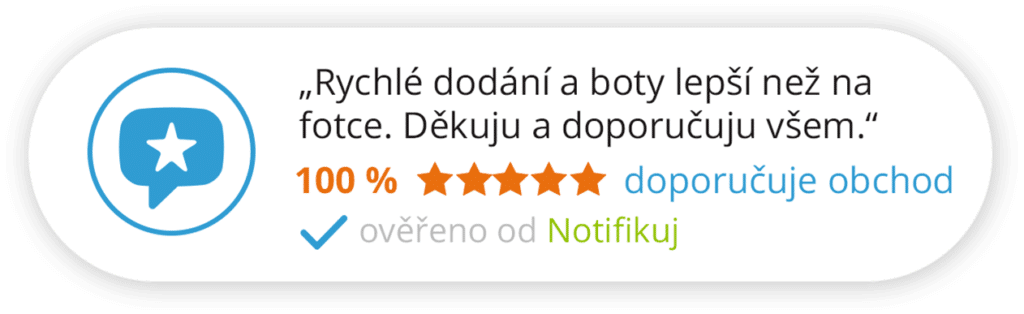
S webovými stránkami, či e-shopom od Webnode funguje Notifikuj skvele.
Prepojenie s e-shopom/webom zaberie len pár minút.
+BONUS: Po registrácii získate 14 dní tejto skvelej appky úplne zdarma.
Návod pre prepojenie appky Notifikuj.cz s e-shopom od Webnode
Návod rozdelím na 2 časti:
# 1. Registrácia v službe Notifikuj.cz:
- Zaregistrujte sa zdarma na oficiálnych stránkach: https://notifikuj.cz/

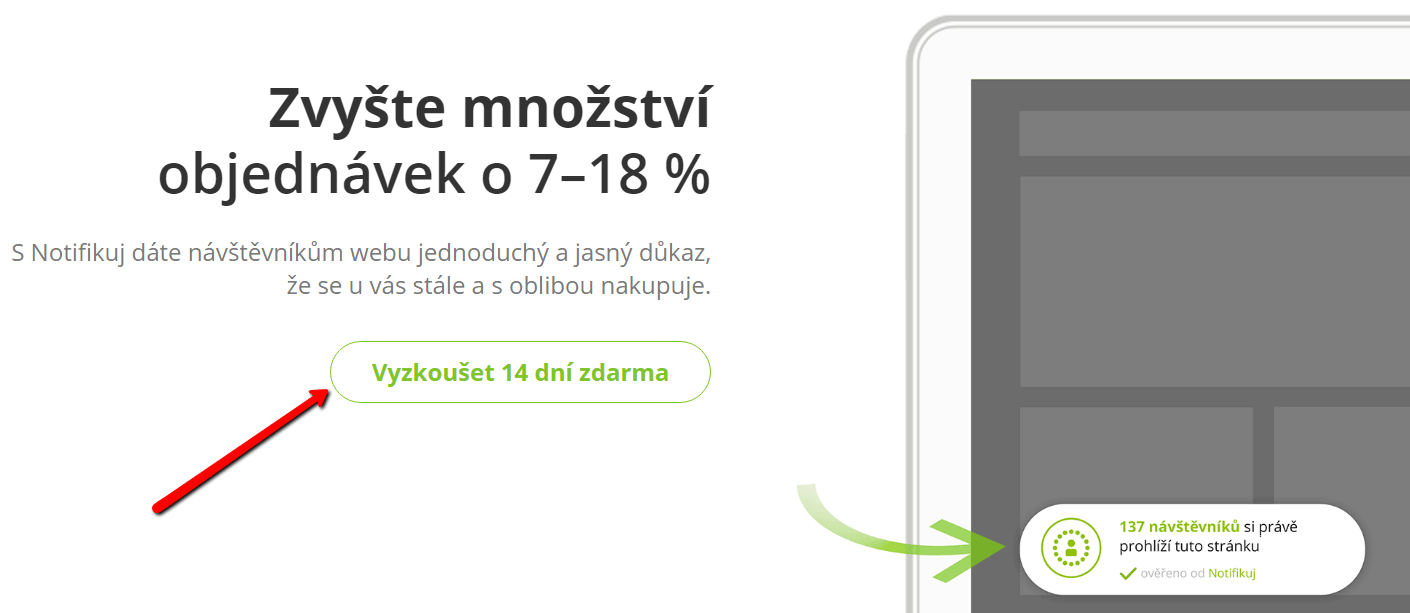
2. Vyplňte Vaše meno, e-mail a zvoľte „Mám e-shop“
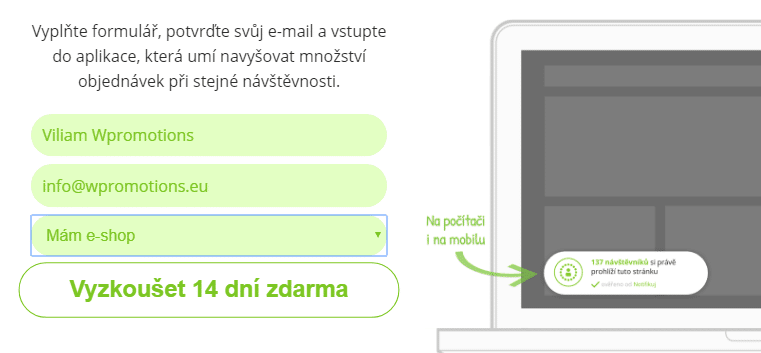
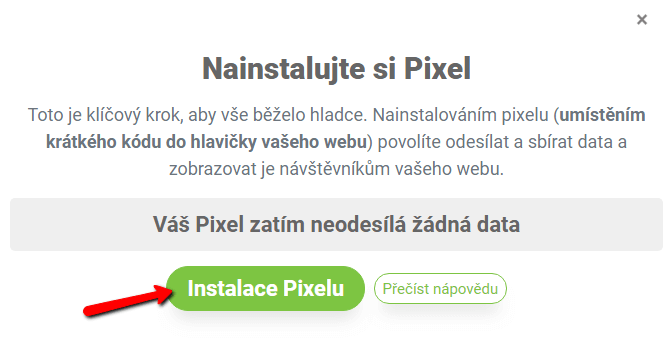
3. Zvoľte možnosť „Instalace pixelu“
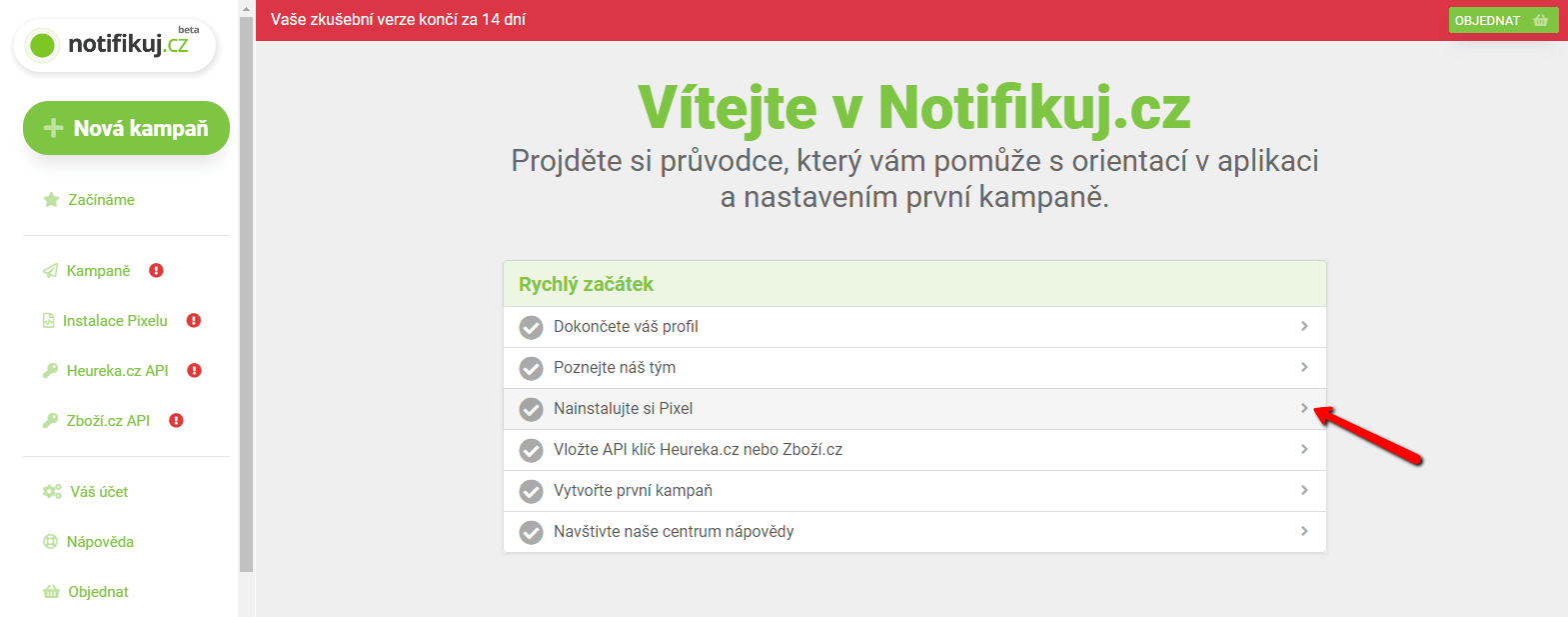
4. Kliknite na „Instalace pixelu“ pre zobrazenie kódu
5. Skopírujte si kód
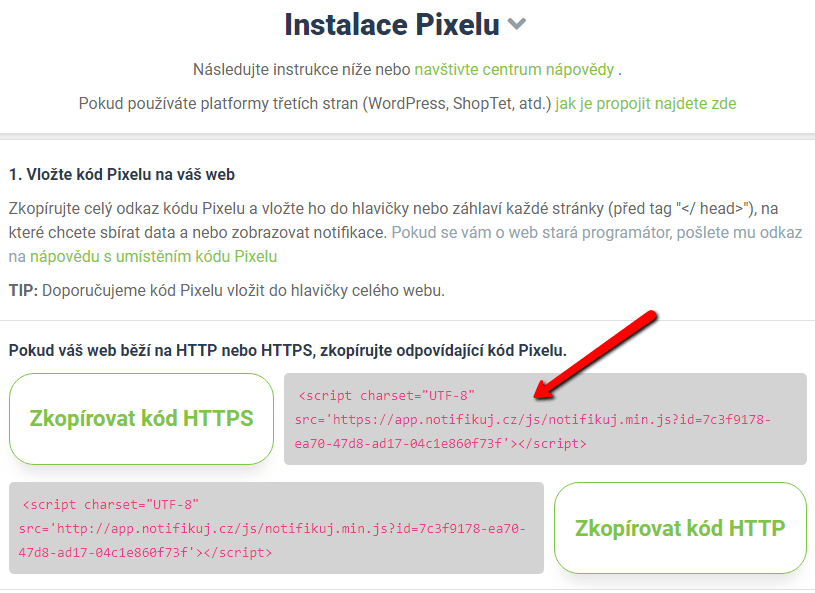
6. Kód z Notifikuj.cz môžete teraz vložiť na každú stránku webu – do sekcie HTML hlavička.
Vo Webnode máte 2 možnosti ako kód do hlavičky webu vložiť:
1. Mám zakúpené Prémiové služby STANDARD alebo PROFI
Ak máte u Webnode zakúpené Prémiové služby Standard alebo Profi, tak môžete jedným vložením vložiť kód na všetky stránky webu.
V hornej časti editora kliknite na „Nastavenia“ – „Nastavenia webu“ – „HTML hlavička/pätička“ – „HTML hlavička“.
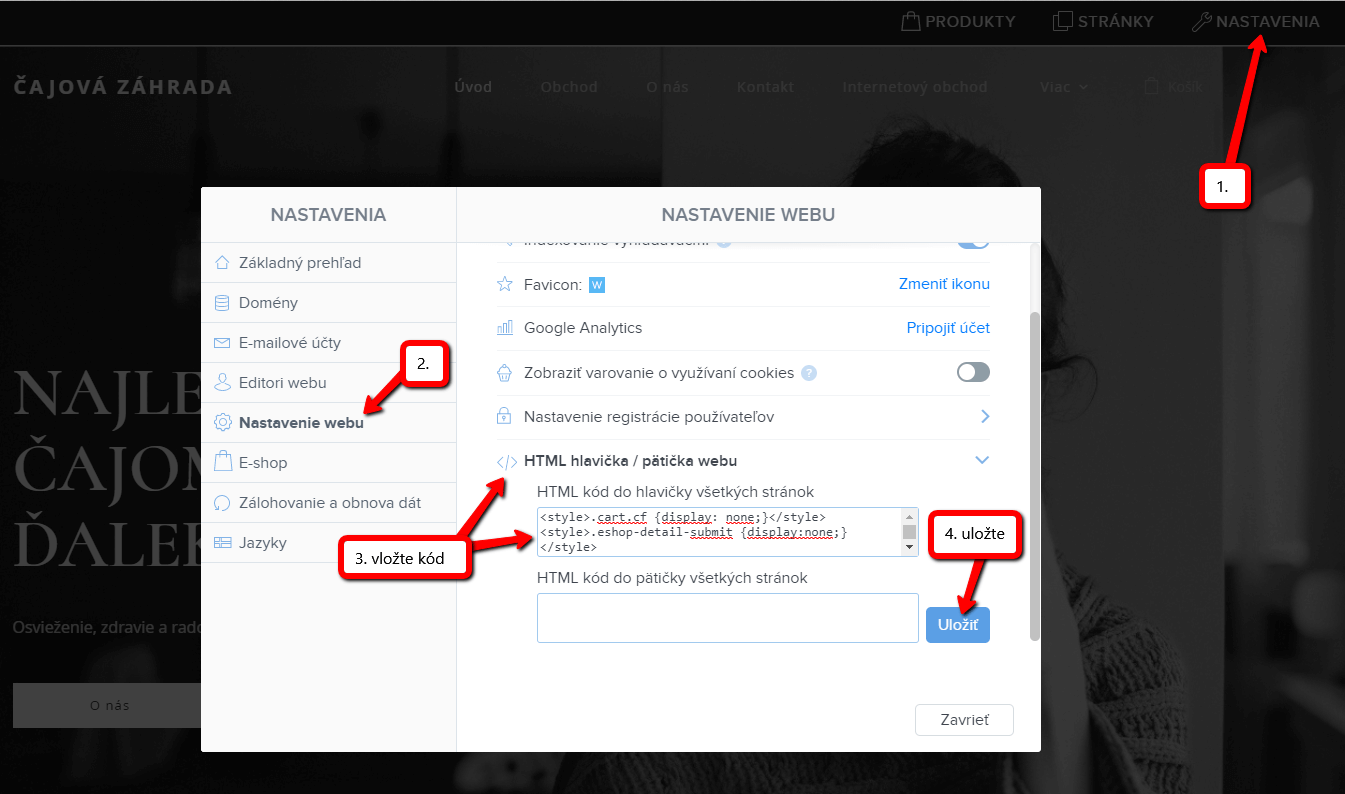
Výborne – pixel kód od Notifikuj.cz ste vložili správne.
2. Mám projekt vo verzii Zdarma alebo mám zakúpený Prémiový balíček Limited, Mini.
Ak máte e-shop vytvorený vo verzii Zadarmo alebo máte zakúpený Prémiový balíček Limited, či Mini, tak musíte kód aplikácie Notifikuj.cz vložiť do hlavičky na každú stránku zvlášť.
1. Vloženie kódu do hlavičky každej stránky:
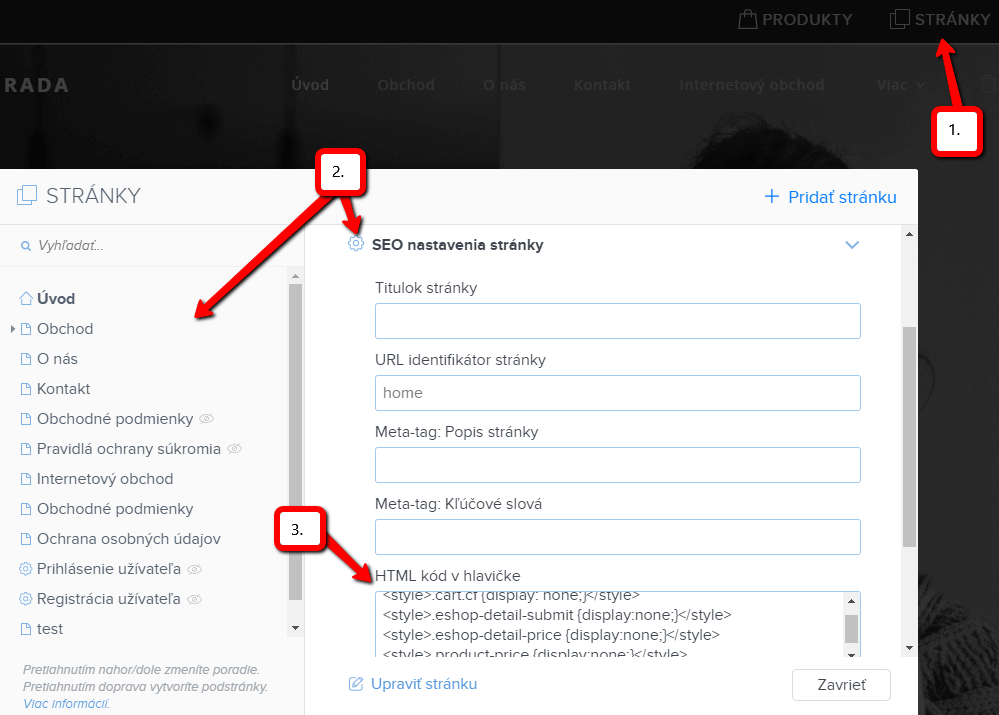

7. Publikujte zmeny tlačítkom „Publikovať“
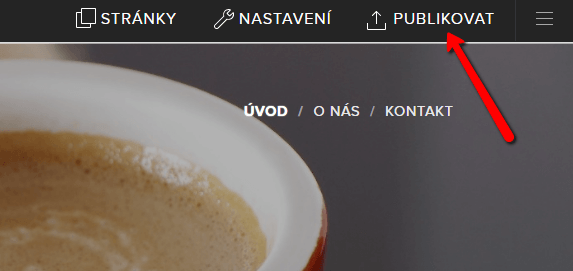
8. Aktivácia kódu pixelu:
Navštívte Váš web ideálne v inkognito okne prehliadača a prejdite pár stránok.
Ak všetko prebehlo v poriadku, na stránke Inštalácia pixelu sa daná URL objaví v zozname webov a zašednuté pole so správou „Váš Pixel zatiaľ neposiela žiadne dáta“ sa zmení v zelenú správu „Váš Pixel je nainštalovaný správne„.
# 2. Vytvorenie kampane (spustenie notifikácií)
1. Pre vytvorenie novej kampane kliknite na „Nová kampaň“.
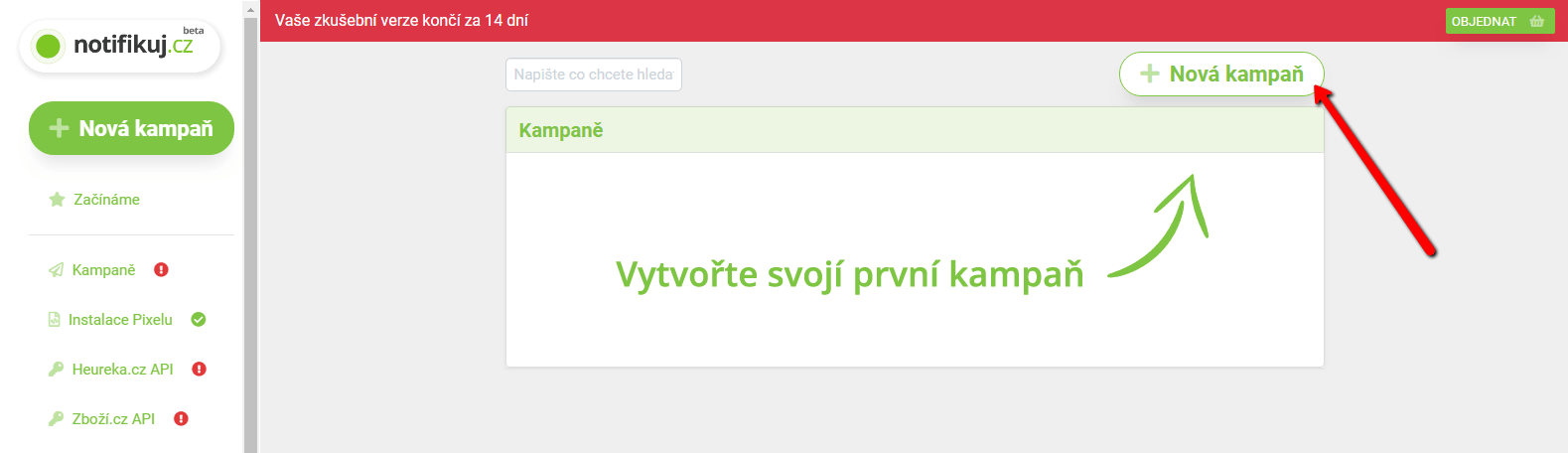
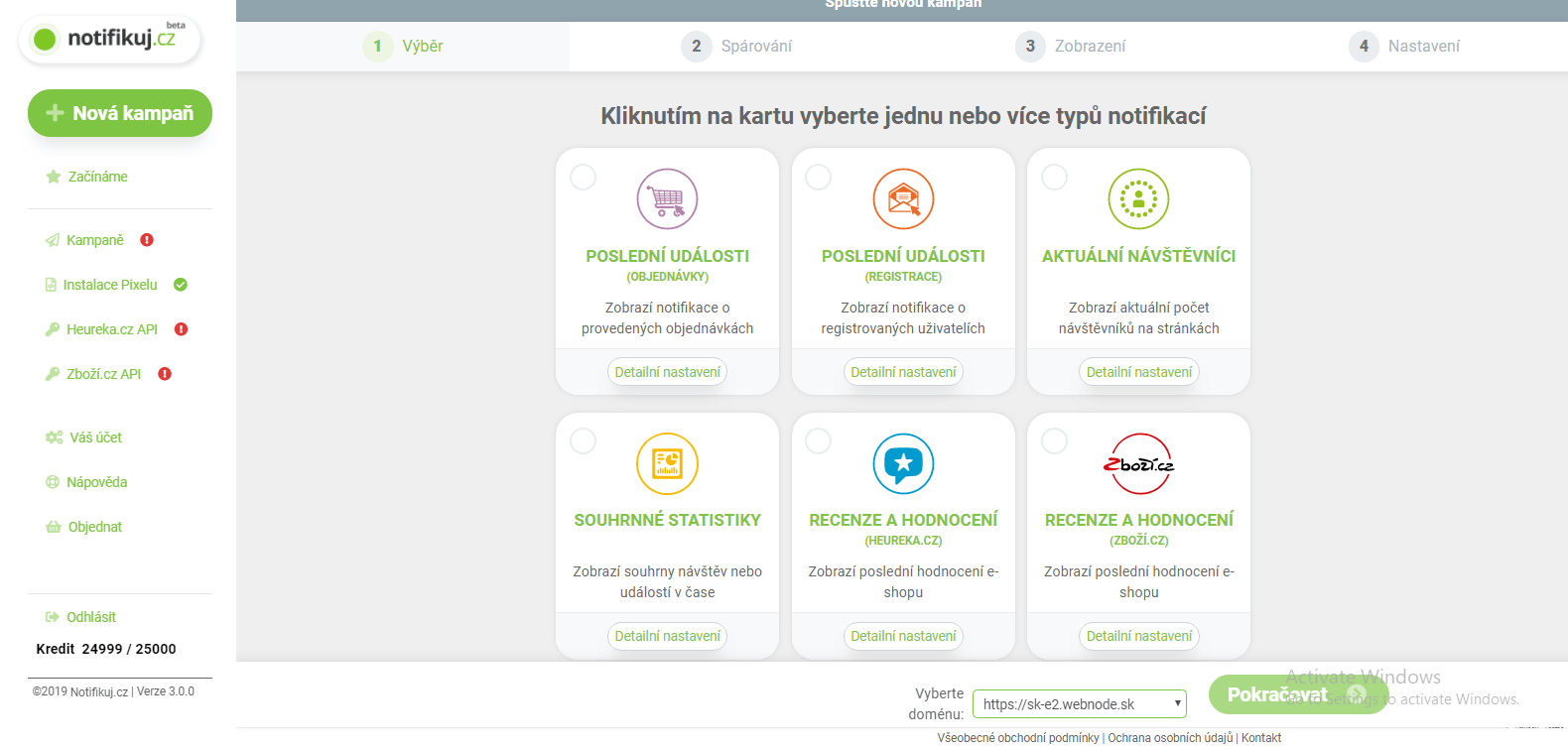
2. Vyberte si akou formou chcete notifikácie zobraziť na Vašom webe.
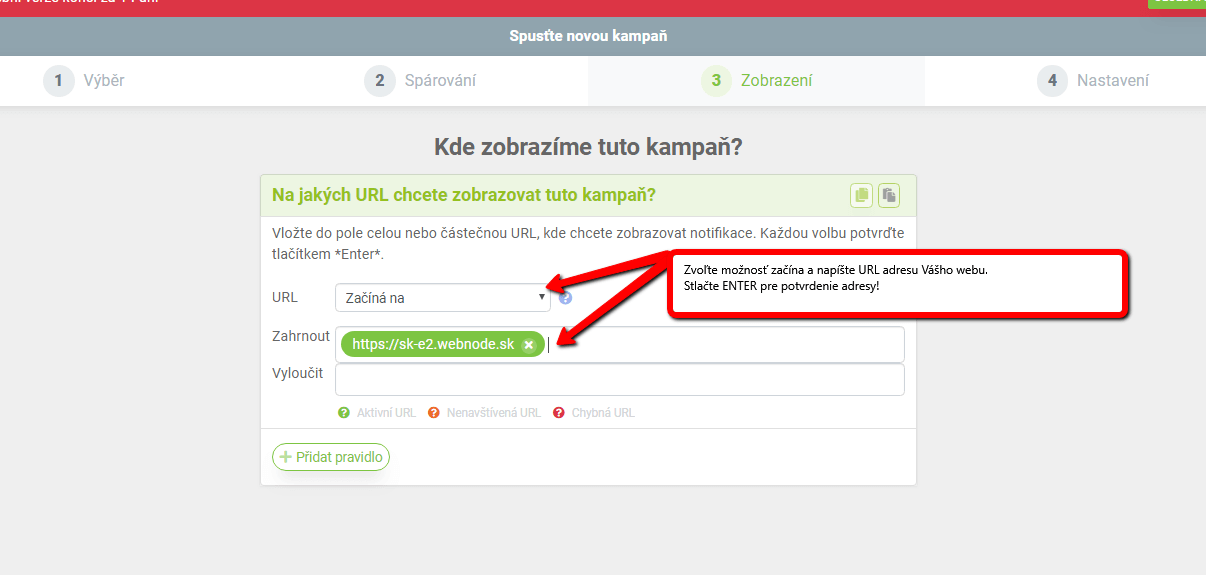
3. Vložte URL adresu (doménu) Vášho webu a URL adresu potvrďte (tlačítkom ENTER na klávesnici)
4. Pomenujte si svoju kampaň, zmeňte prípadne ďalšie nastavenia ako napr. skrytie notifikácií na mobiloch alebo nastavte časovanie notifikácií. Pokračujte na „Uložiť„.
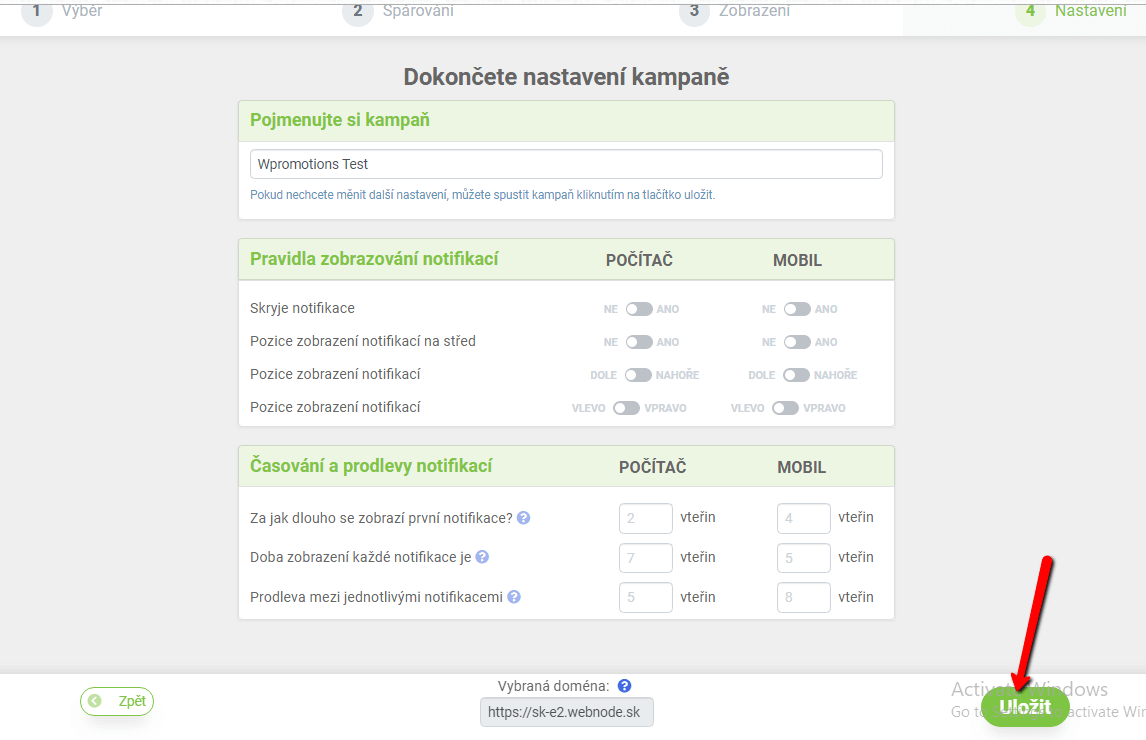

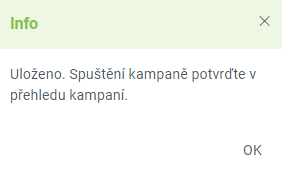
5. Výborne – teraz už len posledný krok – spustenie notifikácii tlačítkom -> ON

Máte hotovo – notifikácie od Notifikuj.cz sú aktívne a zobrazujú sa automaticky na Vašom webe.
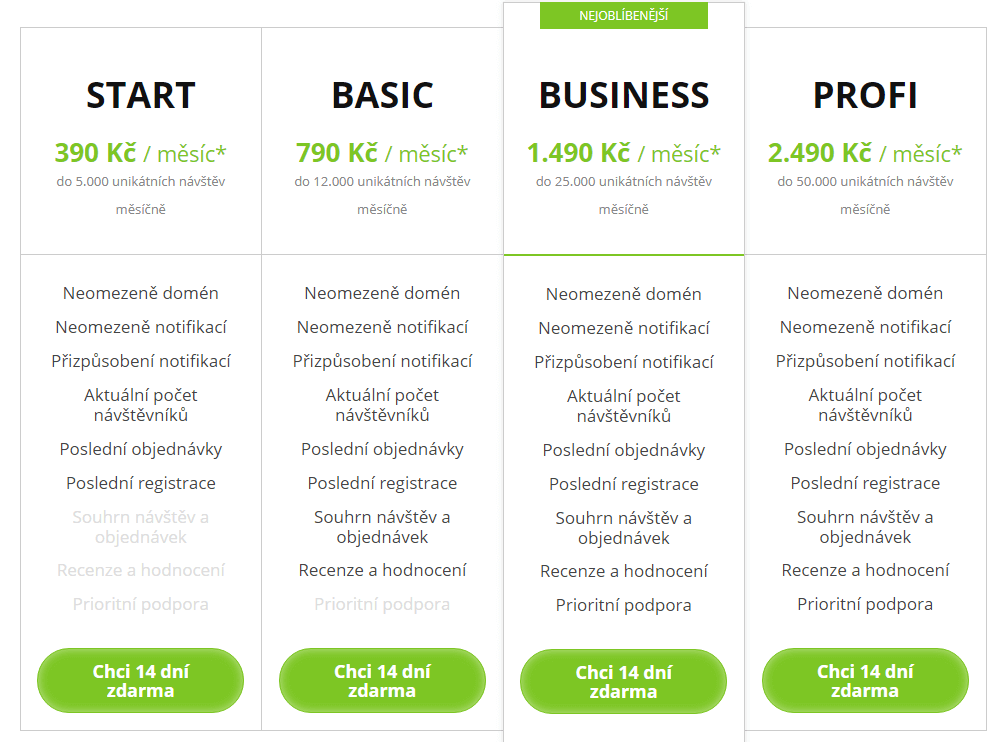
Po 14 dňoch využívania služby zdarma sa budete môcť rozhodnúť, či si službu zaplatíte. Notifikuj ponúka 4 typy balíčkov podľa toho, koľko unikátnych návštev budete mať resp. koľko krát sa notifikácia zobrazí.
TIP: Pri objednávke na rok platíte len za 10 mesiacov.
Cenník Notifikuj.cz
Užitočné materiály k Notifikuj.cz
- Máte otázky? Katka a Petr z Notifikuj.cz sa Vám budú venovať – tu nájdete tel.č a e-mail
- Cenník notifikuj nájdete tu
- Nápoveda notifikuj- nájdete tu
- Najčastejšie otázky nájdete tu
- S čím môžete notifikuj prepojiť nájdete tu
(ale ozvite sa Petrovi alebo Katke, aj keby ste tam váš eshop alebo systém nenašli)
Registrujte sa a získate:
- 14 dní na testovanie (balíček PROFI)
- Pri registrácii nevkladáte kartu ani sa k ničomu nezaväzujete

Ďalšie skvelé návody


Ako správne nastaviť Google Mapu vo Webnode?
Nefunguje Vám mapa vo Webnode? Niekedy sa stane, že po zadaní adresy systém nedokáže vyhľadať konkrétnu adresu a mapa tak v publikovanej verzii webu nefunguje. V editore Webnode Vám systém adresu síce vyhľadá a zobrazí, avšak v publikovanej verzii sa mapa nezobrazuje...

Ako priradiť vlastnú doménu/subdoménu u Webnode? Nastavenie DNS záznamov
Potrebujete zmeniť URL adresu stránok s "webnode" na Vašu vlastnú doménu ako napr. "mojweb.sk" alebo "e-shop.mojweb.sk"? Čítajte ďalej. Využívanie vlastnej domény je funkcia, ktorá je súčasťou Prémiových balíčkov Limited, Mini, Standard a Profi.Po zakúpení niektorého...

Ako na web pridať vlastné vyhľadávacie pole? Google Custom Search
Vložte na web vlastné vyhľadávacie pole Google Custom Search Engine Ako na to, sa dozviete v nasledujúcich krokoch: V návode Ako pridať vyhľadávač produktov vo Webnode e-shope? sme si ukázali jednoduché riešenie pre pridanie vlastného vyhľadávaču. Poďme sa teraz...

3 jednoduché spôsoby ako na web vložiť online MP3 prehrávač
V návode "Ako na web vo Webnode pridať playlist/album zo Spotify? sme si ukázali pekný mp3 prehrávač. Poďme sa teraz spoločne pozrieť na Vaše ďalšie možnosti.Hľadáte jednoduchý spôsob ako na webové stránky vo Webnode vložíte MP3 prehrávač? V tomto návode si ukážeme 3...

Ako vo Webnode nastaviť presmerovanie na URL zo záložky v menu?
Hľadáte spôsob ako návštevníka Vášho webu presmerovať na web mimo Webnode, a to po kliknutí na položku v menu? Žiadny problém. Poďme nato! 1. Vytvorte si novú stránku v menu. 2. Upravte nižšie uvedený kód a to nasledovne: Na riadku č.2 môžete...

Ako na webové stránky vo Webnode pridať online chat? ZDARMA!
Potrebujete na Vaše webové stránky vo Webnode vložiť online chat pre rýchlejšiu komunikáciu s Vašimi klientmi? V tomto návode si ukážeme ako jednoducho a zdarma vložíte na Váš web HTML kód online chatu. 1. Prvý krok je registrácia na...

Ako zobraziť a skryť text po kliknutí na tlačítko „Viac textu“ ?
Máte na webových stránkach príliš veľa textu, a potrebujete text zobraziť/skryť po kliknutí na text napr. "Viac info" ? Čítajte ďalej... V prípade, že máte na webe veľké množstvo textu a chceli by ste tento text elegantne skryť a po kliknutí na tlačítko napr....

Ako si vytvoriť vlastné logo? ZDARMA!
Vieš prečo si našiel tento návod na prvej stránke v Google? Po zadaní kľúčových slov "tvorba logo zdarma", som musel prelistovať Google cez asi 100 stránok (v angličtine), aby som našiel službu, ktorá je naozaj zdarma a logo Vám to naozaj vytvorí (bez platenia)....

Ako na web pridať tlačítko „Na začiatok“ ?
VideonávodHľadáte spôsob ako na webové stránky u Webnode vložíte na všetky stránky webu tzv. tlačítko "Na začiatok" (Back to top button)? V návode "Ako vytvoriť kotvu" sme si ukázali ako návštevníka webu presmerovať (zoskrolovať) na určité miesto na webe. Kotva...
Pomohol ti tento návod? Pošli ho priateľom 🙂

