



Möchten Sie die URL Ihrer Webnode-Website in Ihre eigene Domain ändern, z. B. „meinweb.de“ oder „e-shop.meinweb.de“? Lesen Sie weiter!
Die Verwendung Ihrer eigenen Domain ist eine Premium-Funktion von Webnode, die Teil der Limited-, Mini-, Standard- und Profi Premium-Pakete ist.
Nach dem Kauf eines der Premium-Pakete können Sie dem Projekt eine eigene Domain zuweisen und die erforderlichen DNS-Einträge zum Einrichten einer Domain beim aktuellen Registrar Ihrer Domain erhalten.
Wenn Sie bereits Premium-Dienste gekauft haben, können Sie den Anweisungen folgen.
Anweisungen zum Zuweisen Ihrer eigenen Domain / Subdomain und zum Anzeigen von DNS-Einträgen in Webnode
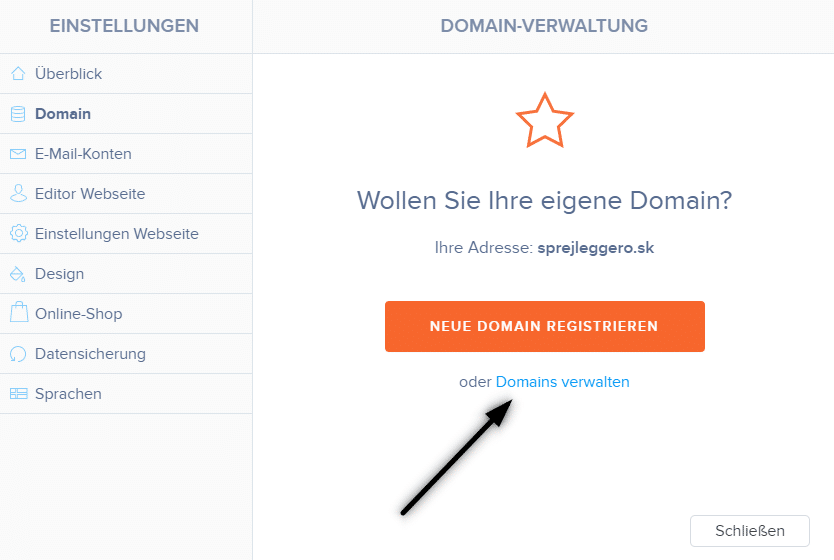
1. Klicken Sie in der oberen Leiste des Editors auf „Einstellungen“ – „Domains“ – „bestehende Domain nutzen„.
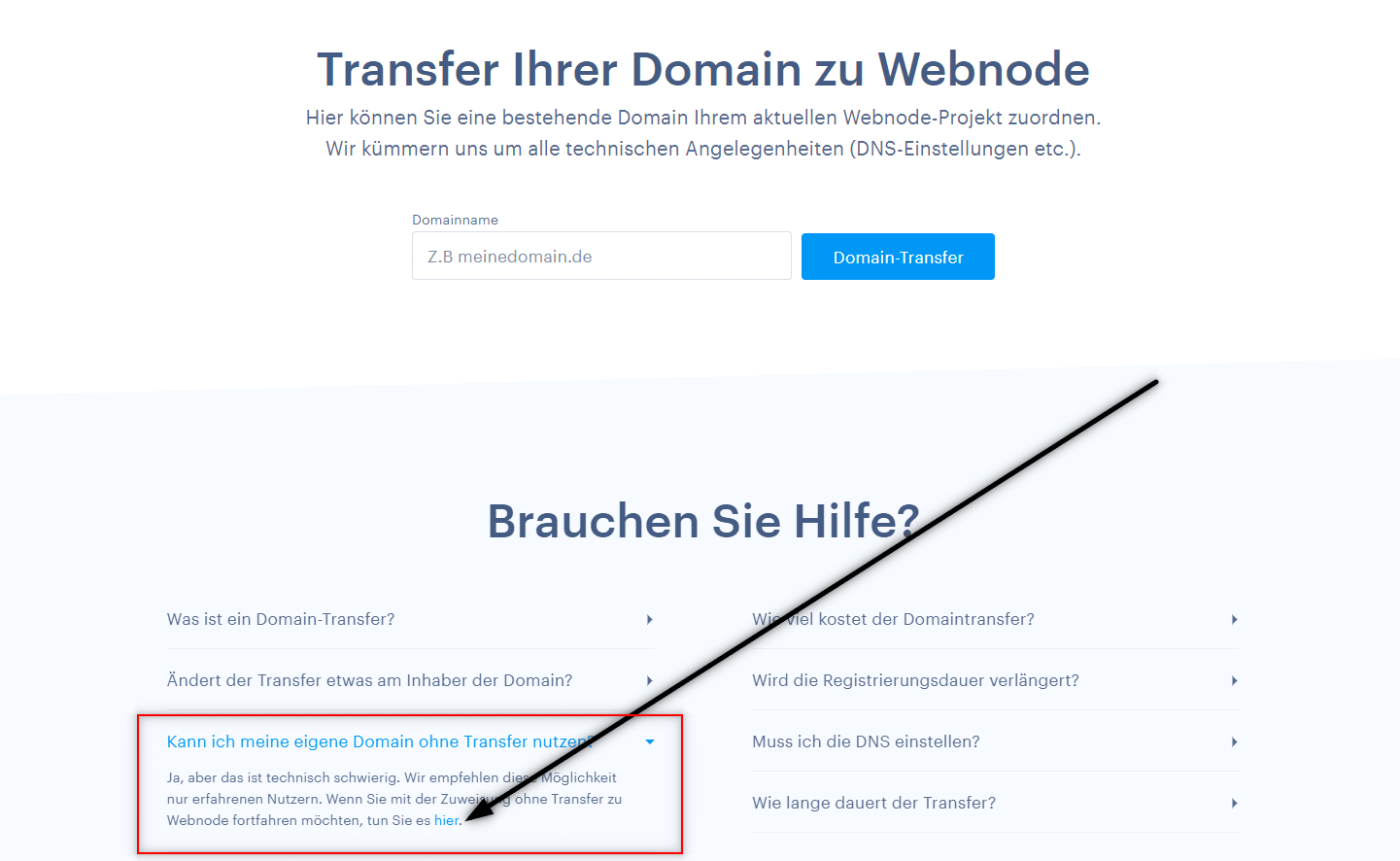
2. Scrollen Sie auf der Seite nach unten, erweitern Sie den Text “Kann ich meine eigene Domain ohne Transfer nutzen“ und klicken Sie im Text auf den Link hier.
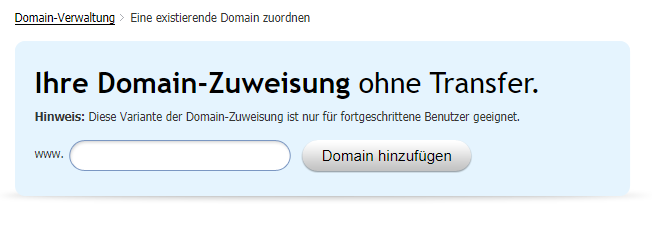
3. Geben Sie Ihren Domainnamen ein und klicken Sie auf „Domain hinzufügen„
4. Nach dem Zuweisen einer Domain sehen Sie die Anleitung. Stellen Sie die aufgelisteten DNS-Einträge für die Domain ein oder leiten Sie sie an den Support Ihres Registrars weiter und fragen Sie die Techniker nach den richtigen Einstellungen.
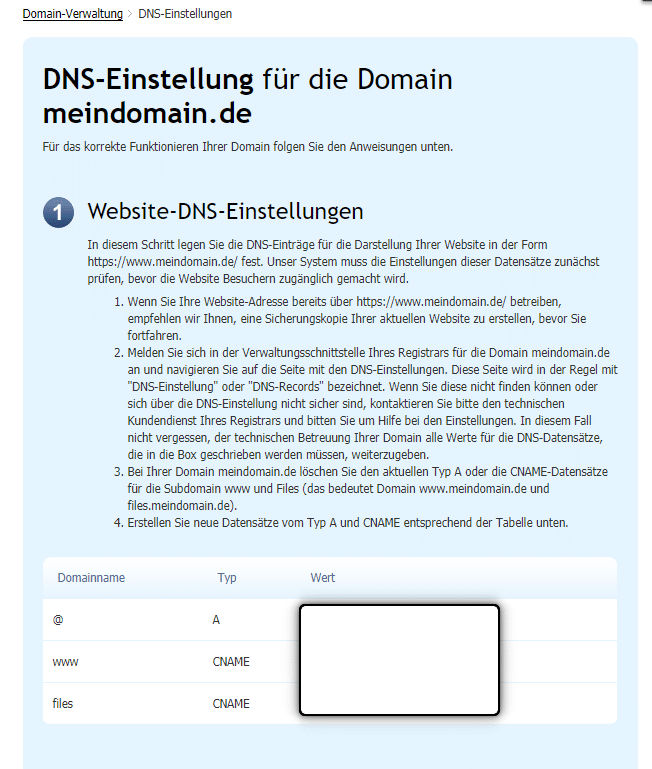
*Die DNS-Einträge sind für jede Domain unterschiedlich, sodass das Bild nur zur Veranschaulichung dient.
DNS-Einträge für eine Subdomain
Wenn Sie die Website unter dem Namen einer Subdomain wie „eshop.meinweb.de“ anzeigen möchten,
weisen Sie dem Projekt einfach eine Subdomain zu (gemäß den obigen Anweisungen) und:
Für die Subdomain „eshop.meinweb.de“ sehen die DNS-Einträge folgendermaßen aus:
- eshop A 192.168.xx.xx
- www.eshop CNAME meinweb.webnode.com.
- files.eshop CNAME files.meinweb.webnode.com.
Weitere tolle Tutorials


Ako na web pridať vlastné vyhľadávacie pole? Google Custom Search
Vložte na web vlastné vyhľadávacie pole Google Custom Search Engine Ako na to, sa dozviete v nasledujúcich krokoch: V návode Ako pridať vyhľadávač produktov vo Webnode e-shope? sme si ukázali jednoduché riešenie pre pridanie vlastného vyhľadávaču. Poďme sa teraz...

3 jednoduché spôsoby ako na web vložiť online MP3 prehrávač
V návode "Ako na web vo Webnode pridať playlist/album zo Spotify? sme si ukázali pekný mp3 prehrávač. Poďme sa teraz spoločne pozrieť na Vaše ďalšie možnosti.Hľadáte jednoduchý spôsob ako na webové stránky vo Webnode vložíte MP3 prehrávač? V tomto návode si ukážeme 3...

Ako vo Webnode nastaviť presmerovanie na URL zo záložky v menu?
Hľadáte spôsob ako návštevníka Vášho webu presmerovať na web mimo Webnode, a to po kliknutí na položku v menu? Žiadny problém. Poďme nato! 1. Vytvorte si novú stránku v menu. 2. Upravte nižšie uvedený kód a to nasledovne: Na riadku č.2 môžete...

Ako na webové stránky vo Webnode pridať online chat? ZDARMA!
Potrebujete na Vaše webové stránky vo Webnode vložiť online chat pre rýchlejšiu komunikáciu s Vašimi klientmi? V tomto návode si ukážeme ako jednoducho a zdarma vložíte na Váš web HTML kód online chatu. 1. Prvý krok je registrácia na...

Ako zobraziť a skryť text po kliknutí na tlačítko „Viac textu“ ?
Máte na webových stránkach príliš veľa textu, a potrebujete text zobraziť/skryť po kliknutí na text napr. "Viac info" ? Čítajte ďalej... V prípade, že máte na webe veľké množstvo textu a chceli by ste tento text elegantne skryť a po kliknutí na tlačítko napr....

Ako si vytvoriť vlastné logo? ZDARMA!
Vieš prečo si našiel tento návod na prvej stránke v Google? Po zadaní kľúčových slov "tvorba logo zdarma", som musel prelistovať Google cez asi 100 stránok (v angličtine), aby som našiel službu, ktorá je naozaj zdarma a logo Vám to naozaj vytvorí (bez platenia)....

Ako na web pridať tlačítko „Na začiatok“ ?
VideonávodHľadáte spôsob ako na webové stránky u Webnode vložíte na všetky stránky webu tzv. tlačítko "Na začiatok" (Back to top button)? V návode "Ako vytvoriť kotvu" sme si ukázali ako návštevníka webu presmerovať (zoskrolovať) na určité miesto na webe. Kotva...

Ako prepojiť Facebook s webom?
Potrebujete na webové stránky vložiť widget pre prepojenie webu s Facebook? Ste tu správne. V návode Ako pridať ikony soc. sietí (FB a Instagram) do hornej časti na webe vo Webnode? sme si ukázali elegantné riešenie pre prepojenie webu so soc. sieťami. Poďme sa...

Ako na webové stránky vložiť diskusiu? (DISQUS)
VideonávodNávod pre vytvorenie diskusie na stránkach diskusného fóra - disqus.com V tomto návode sa dozviete ako si na webové stránky u Webnode vložíte diskusiu, aby návštevníci Vášho webu mohli na stránky pridávať komentáre resp. diskutovať. Použijeme...

