Benötigen Sie ein eigenes Logo für Ihr Unternehmen oder Ihre Website?
1. Klicken Sie auf diesen Link, der Sie zur Logo Maker-Website weiterleitet.

2. Wählen Sie den Bereich, zu dem Ihr Unternehmen gehört. Klicken Sie auf “NEXT“.
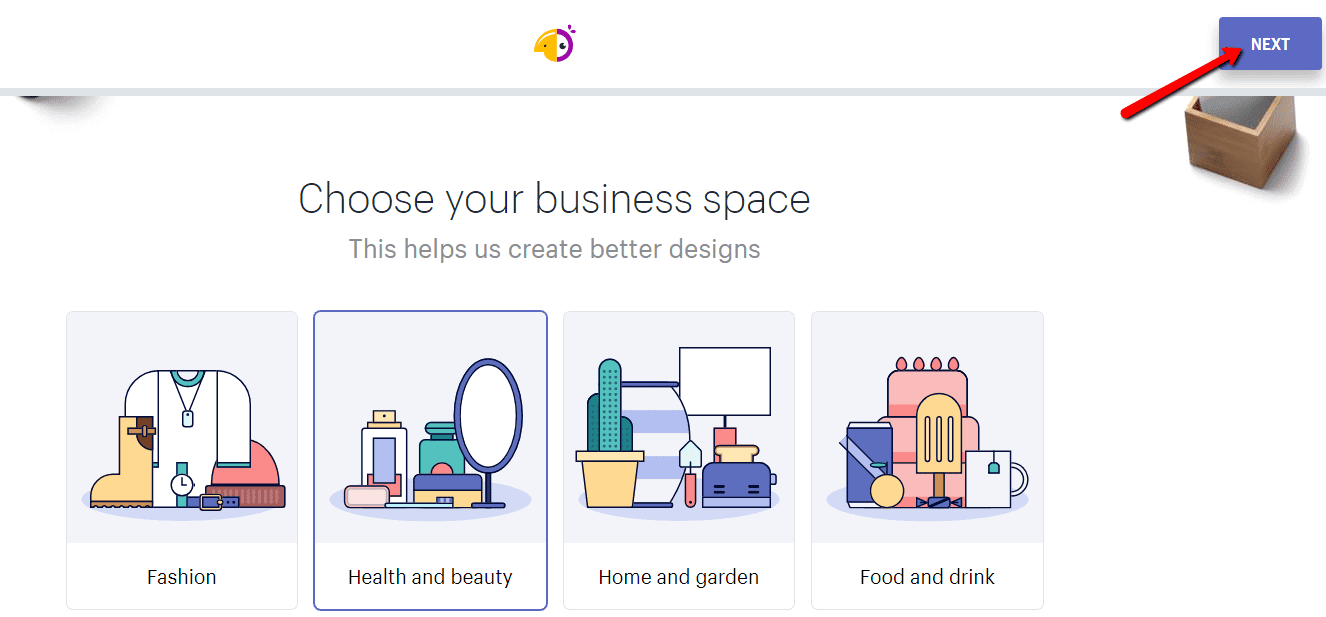
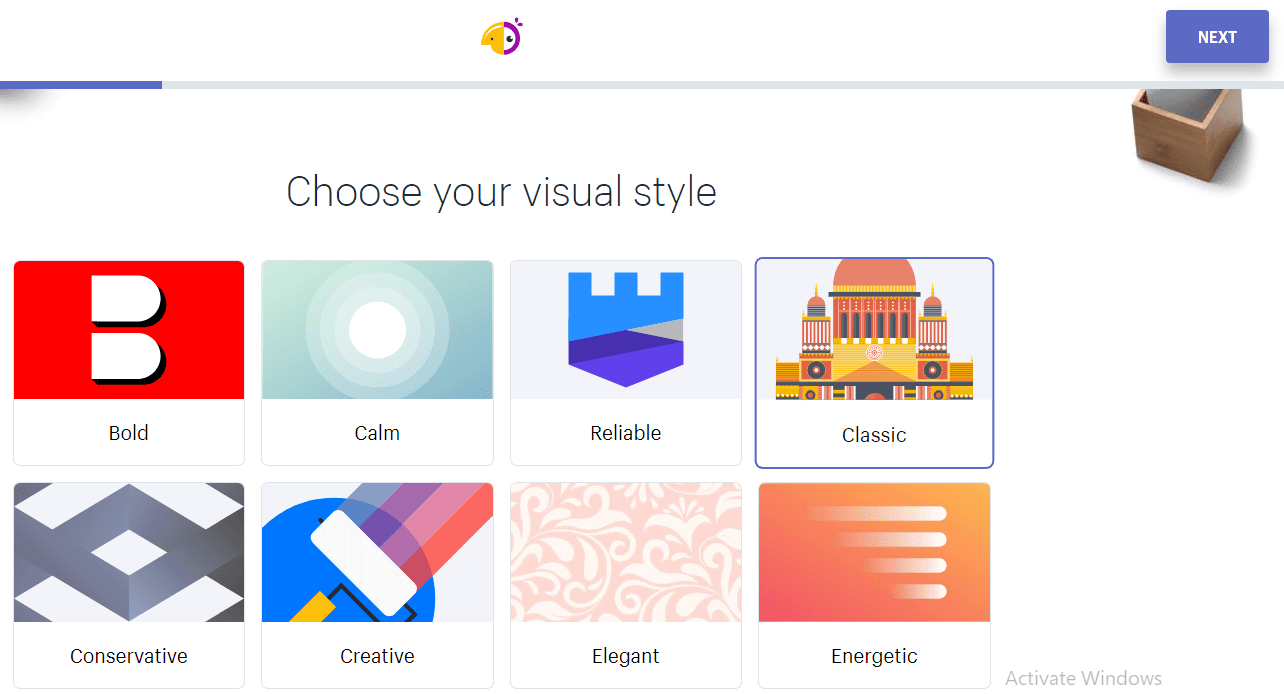
3. Wählen Sie den Stil Ihres neuen Logos. Klicken Sie auf “NEXT”.
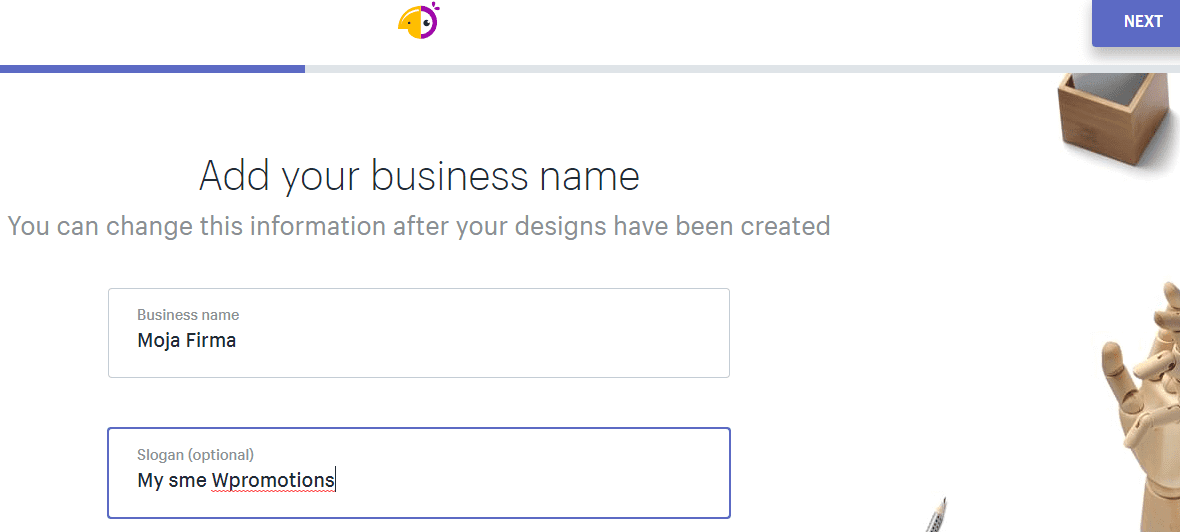
4. Geben Sie Ihren Firmennamen und Ihren Slogan ein.
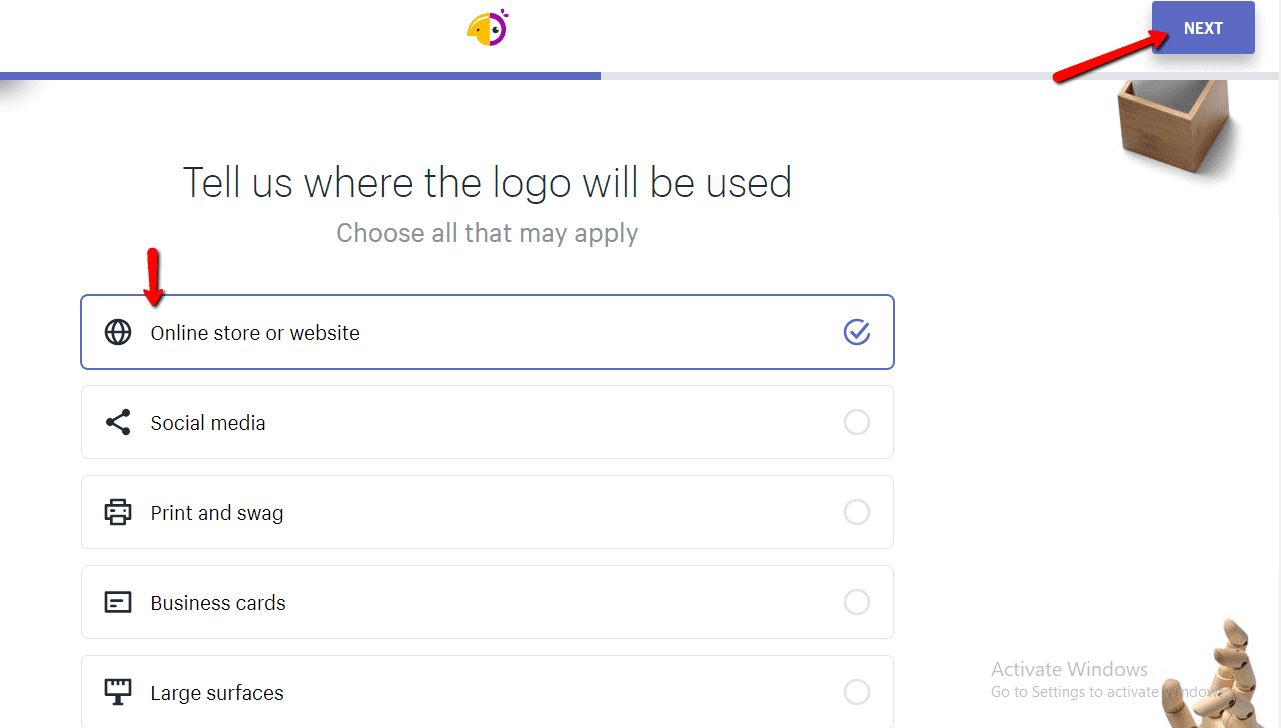
5. Wählen Sie den Zweck, für den Sie das Logo benötigen.
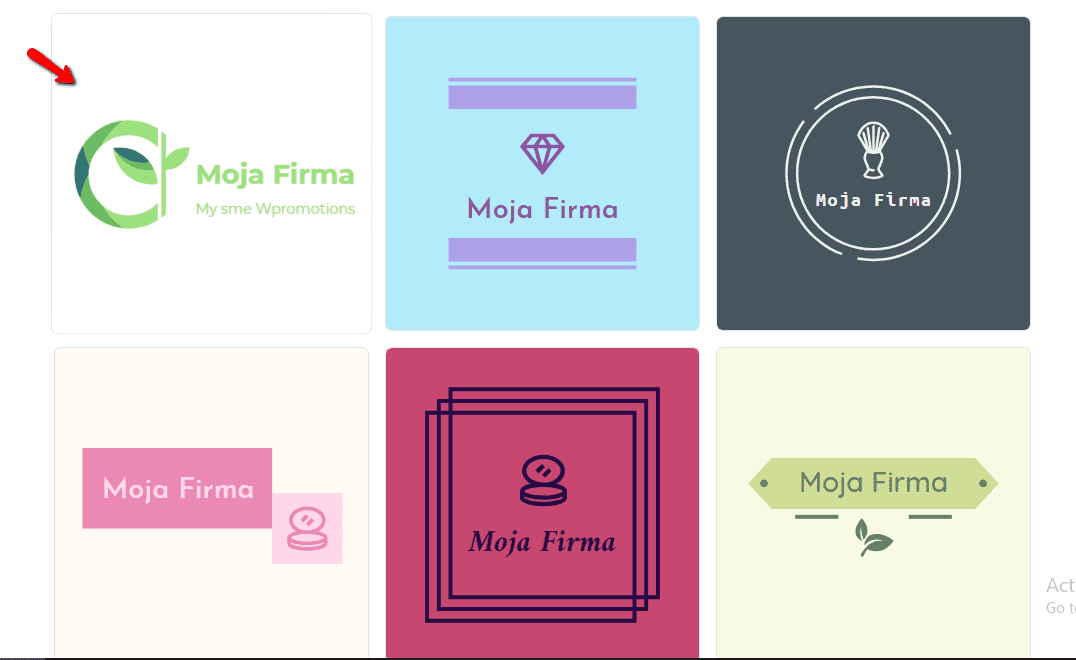
6. Wählen Sie ein LOGO aus dem Angebot aus.
7. Passen Sie Ihr Logo an. Ändern Sie die Schriftart, Farbe oder das allgemeine Erscheinungsbild des Logos. Klicken Sie auf NEXT.
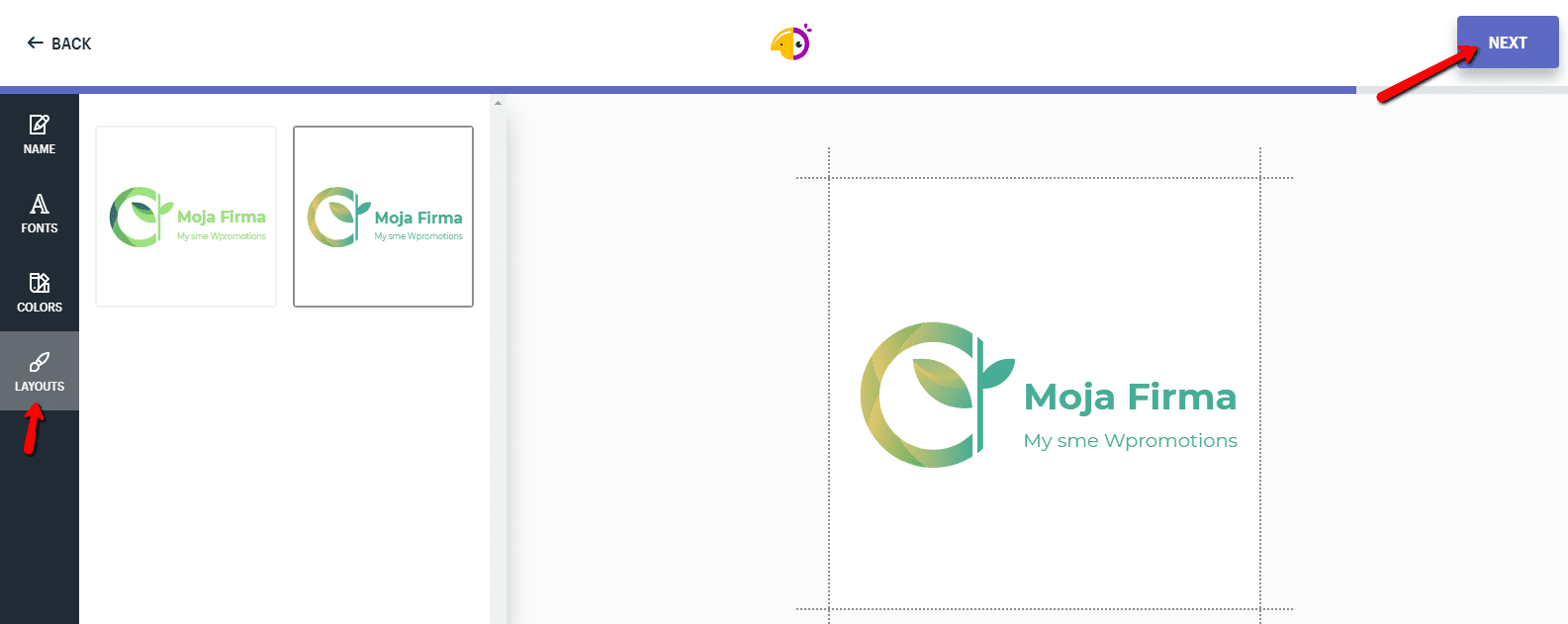
8.Um die Datei mit dem neuen Logo herunterzuladen, klicken Sie auf „Download“ und geben Sie Ihre E-Mail-Adresse ein.
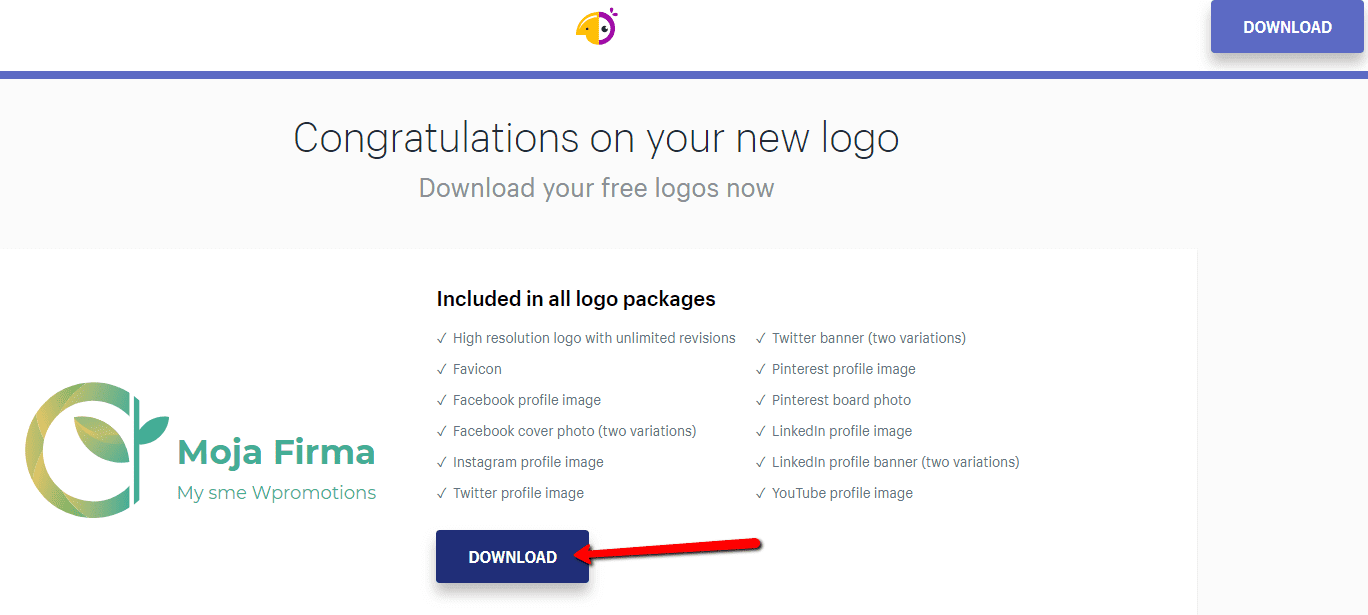
Und Sie sind fertig 🙂 …
Sie erhalten per E-Mail einen Link zum Herunterladen der Datei, der verschiedene Formate enthält, z. B. ein transparentes Logo …
Liste aller Logo-Formate, die Sie kostenlos erhalten:
- High resolution logo with unlimited revisions
- Favicon
- Facebook profile image
- Facebook cover photo (two variations)
- Instagram profile image
- Twitter profile image
- Twitter banner (two variations)
- Pinterest profile image
- Pinterest board photo
- LinkedIn profile image
- LinkedIn profile banner (two variations)
- YouTube profile image
Weitere tolle Tutorials
So erstellen Sie eine Google-Karte mit Ihren eigenen Punkten (Stecknadeln auf der Karte)
Möchten Sie Ihre eigene Karte mit eigenen Punkten zur Website in Webnode hinzufügen? In der Anleitung „Google Map in Webnode korrekt einrichten“ habe ich Ihnen gezeigt, wie Sie eine Karte aus einer klassischen Adresse von Google Maps einfügen. In dieser...

Wie Sie einfach und KOSTENLOS eine professionelle E-Mail-Signatur erstellen
Suchen Sie nach einer Möglichkeit, eine E-Mail-Signatur zu erstellen? (Google Mail, Webmail, Outlook usw.) Die E-Mail-Signatur ist ein unvermeidlicher Bestandteil der modernen Kommunikation zwischen Kunde und Unternehmer. Unternehmens-E-Mails erhöhen die...

So fügen Sie der Bing.com-Suchmaschine eine Website hinzu
So fügen Sie der Bing.com-Suchmaschine eine Website hinzu Suchen Sie nach einer Möglichkeit, Ihre Website zur Bing.com-Suchmaschine hinzuzufügen? Lesen Sie weiter! In der Anweisung “Wie man der Google-Suchmaschine eine Webseite hinzufügt“ haben...
Wie man der Google-Suchmaschine eine Webseite hinzufügt
Website zu Google hinzufügen Wir alle kennen Google bereits gut und es muss nicht detailliert vorgestellt werden. Suchmaschinen durchsuchen regelmäßig Seiten im Internet. Wenn sie eine neue Website finden, fügen sie diese automatisch ihren Suchergebnissen...

Wie fügen Sie Symbole für soziale Netzwerke (FB und Instagram) in die Kopfzeile der Webnode-Website ein
Suchen Sie nach einer Möglichkeit, Sozial-Media-Icons in die Kopfzeile einer Webnode-Website zu platzieren? In den Artikeln So verbinden Sie Ihre Website mit Facebook und Wie Sie Webseiten mit dem sozialen Netzwerk von Instagram verbinden? haben wir gezeigt,...

Wie fügen Sie einen Conversion-Tracking Code in Webnode hinzu
Suchen Sie nach einer Möglichkeit, einen Conversion-Code auf Webnode-Website einzufügen, z. B. von AdWords, Sklik usw. Lesen Sie weiter. Was ist diese Conversion? Einfach ausgedrückt: Conversion ist etwas, das ein Besucher Ihrer Website durchführen soll...

Wie Sie einfach den Inhalt einer 404-Seite in Webnode bearbeiten
Suchen Sie nach einer Möglichkeit, 404 (Seite nicht gefunden) Seite in Webnode zu bearbeiten? In dieser Anleitung erfahren Sie, wie Sie eine 404-Seite in Webnode anpassen. Eine 404-Seite ist wichtig, wenn irgendein Link zu einer Unterseite auf Ihrer Website...

Wie Sie eine Rechnung in Webnode herunterladen
Suchen Sie Ihre Rechnung für kostenpflichtige Dienste bei Webnode? In dieser Anleitung zeigen wir Ihnen genau, wo Sie Ihre Rechnung in Webnode finden. Sie können die Rechnung direkt in der Verwaltung Ihres Projekts herunterladen. (Im editor/cms) Wichtiger Hinweis: Nur...

Wie fügen Sie einer Webnode-Website eine Animation mit fallendem Schnee hinzu? Schnee-Effekt HTML Code
Möchten Sie Ihre Webnode-Website mit einer Animation von fallenden Schneeflocken verbessern? Kein Problem! In dieser Anleitung zeigen wir Ihnen, wie Sie Ihrer Website fallenden Online-Schnee hinzufügen können. Einfach und kostenlos. Lesen Sie weiter!...

Ich habe das Portal Wpromotions.eu für Sie erstellt, um Ihnen bei der Erstellung Ihrer Website oder Ihres E-Shops zu helfen. Zögern Sie nicht, mich bei Bedarf zu kontaktieren, ich berate Sie gerne.