Google Kalender – große Hilfe beim Zeitmanagement
Google Kalender ist eine Onlinedienst zur privaten Terminverwaltung
In diesem Tutorial erfahren Sie, wie Sie Google Kalender in Webnode-Websites einbetten.
1. Der erste Schritt besteht darin, ein Google-Konto zu erstellen – hier.
2. Dann finden Sie in der offiziellen Hilfe von Google Informationen zum Erstellen von Google Kalender und zum Abrufen des HTML-Codes Ihres Kalenders.
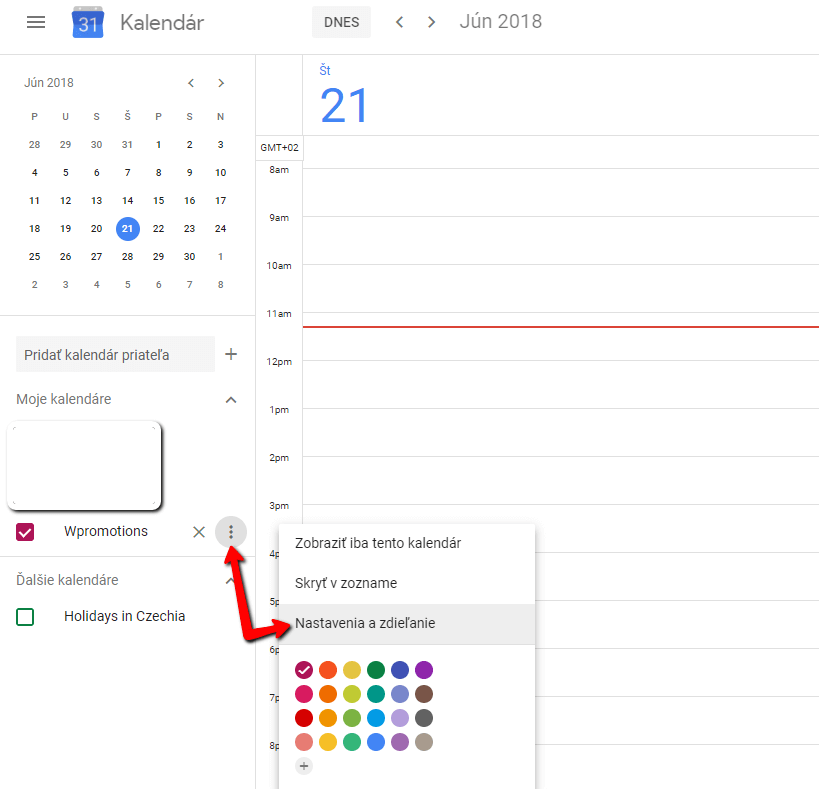
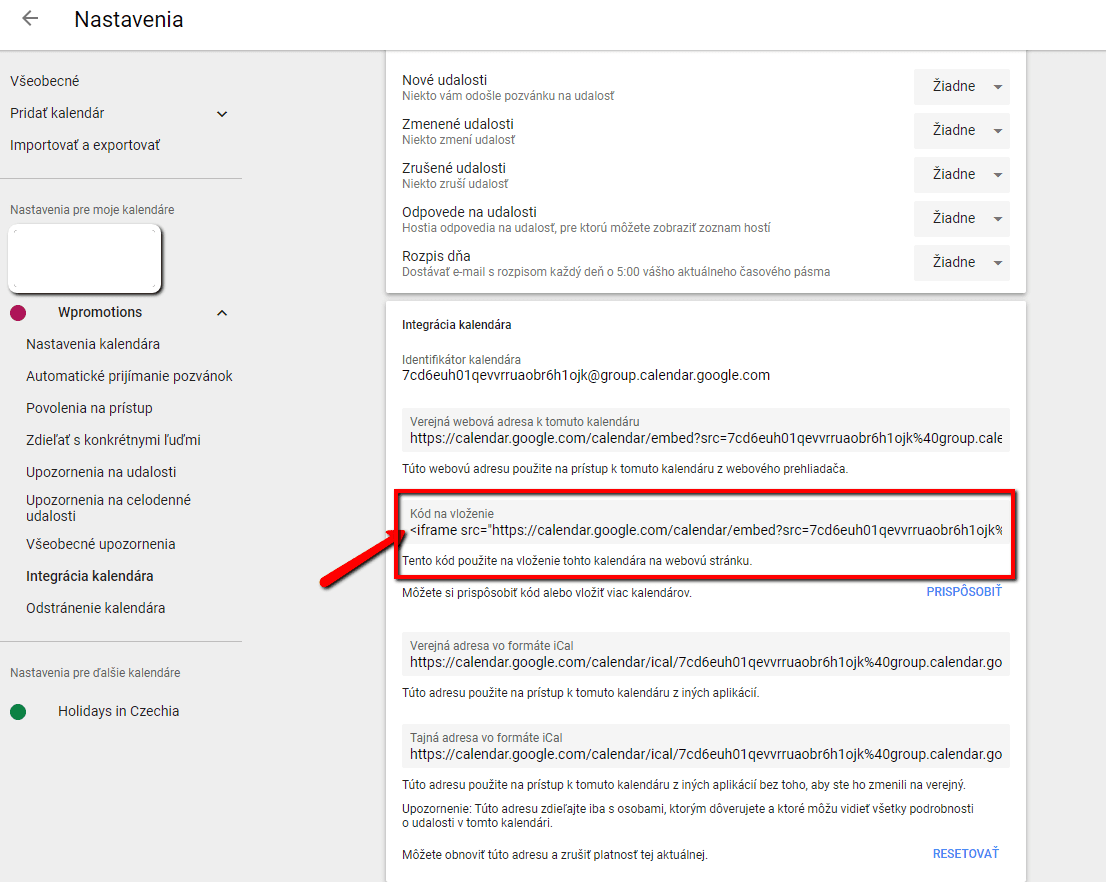
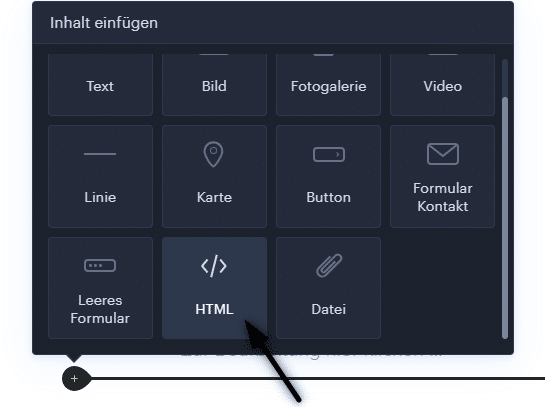
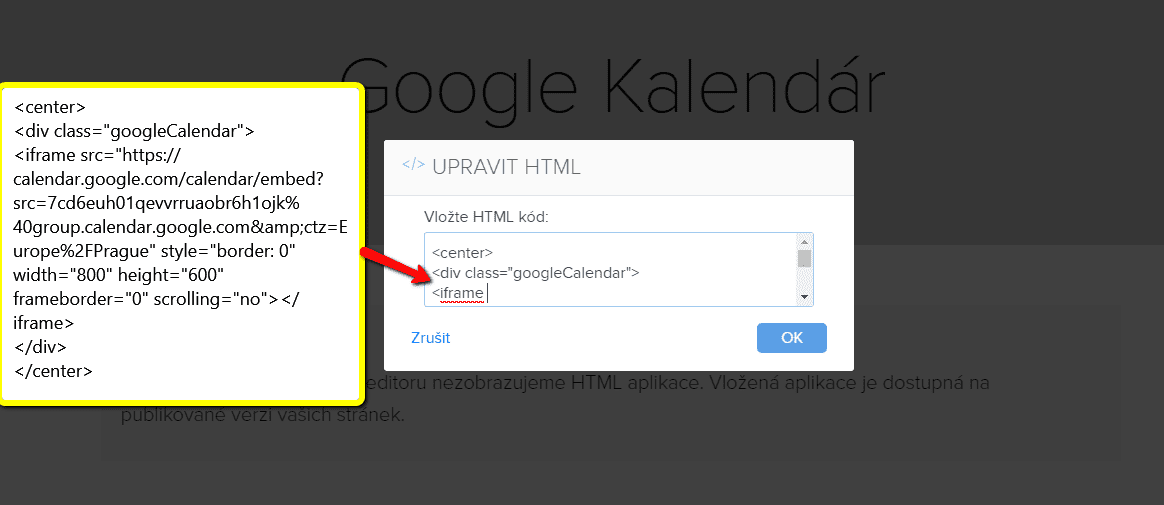
4. Fügen Sie den HTML-Code des Kalenders in die Webnode-Website ein.
Sie können diesen Code nutzen und ihn an einer beliebigen Stelle im Inhalt Ihrer Website einfügen, auf der Google Kalender angezeigt werden soll.
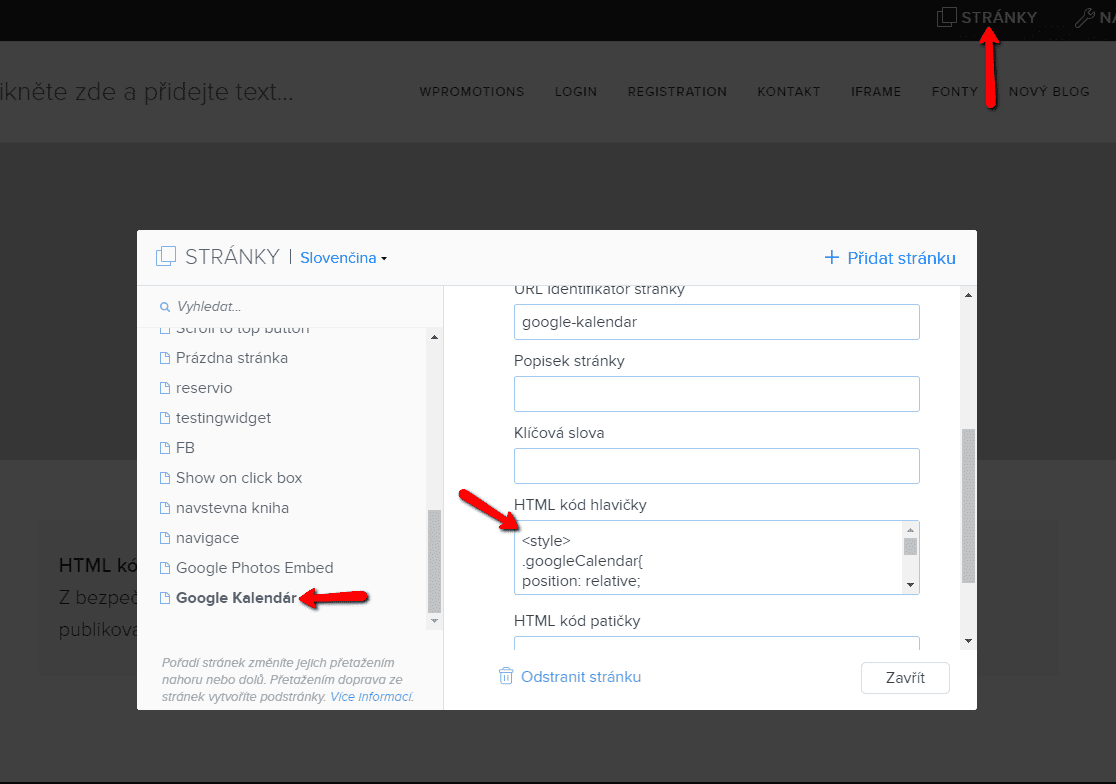
5. Klicken Sie nun in der oberen Leiste des Editors auf „Seiten“ »“ Wählen Sie die Seite aus, auf der Sie Google Kalender haben „» „Einstellungen SEO-Seite“ »“ HTML Code der Kopfzeile „. und fügen Sie diesen Code dort ein:
Und FERTIG.
Google Kalender ist in die Website eingebettet und responsive, dh die Größe des Kalenders passt sich an mobile Geräte (Mobiltelefone, Tablets usw.) an.
Der Kalender sieht folgendermaßen aus:
Zusammenfassung:
Sie werden 2 Codes auf der Website einfügen. Dersten Code bearbeiten Sie und fügen ihn mithilfe der HTML-Funktion in Webnode in den Hauptteil der Seite (<body>) ein.
Den zweiten Code fügen Sie in den Seitenkopf (<head>) in den SEO-Einstellungen der Seite ein, auf der Sie den Kalender eingefügt haben.
Code in den Hauptteil der Seite
Code in die Kopfzeile der Seite
Weitere tolle Tutorials

Wie Sie die URL einer Seite, eines Artikels oder eines Produkts in Webnode ändern
Müssen Sie die URL einer Webnode-Seite ändern? In diesem Tutorial zeigen wir Ihnen, wie Sie die URL für eine Seite, einen Artikel und ein Produkt ändern. 1. Änderung der URL einer Webseite. Klicken Sie in der oberen Leiste des Editors auf "Seiten" - "Seite...

Wie melden Sie eine Website bei Google My Business an
Anleitung zur Registrierung für das Google My Business Dienst. *Der Service ist völlig kostenlos. Werfen wir jetzt gemeinsam einen Blick auf den größten Unternehmenskatalog der Welt. Die Registrierung für den My Business-Katalog ist eine hervorragende Möglichkeit, Ihr...
Wie Sie die Farbe von markiertem Text beim Kopieren ändern
Suchen Sie nach einer Möglichkeit, die Farbe von markiertem Text auf einer Webseite zu ändern? Diese Farbe ist auf Blau voreingestellt. In diesem Tutorial zeigen wir Ihnen, wie Sie die Farbe einfach ändern und so das Erscheinungsbild Ihrer Website verbessern können....

10 Quellen für kostenlose Bilder zur kommerziellen Nutzung. Gratis!
In diesem Artikel finden Sie Links zu 12 Fotobanken. Alle Bilder sind unter CC0 lizenziert. ✔ dh. Bilder sind für den kommerziellen Gebrauch geeignet. Und Sie müssen die Quelle nicht auf Ihrer Website auflisten. Wenn Sie bisher Bilder über Google...

Google Map in Webnode korrekt einrichten
Funktioniert die Karte in Webnode nicht für Sie? Manchmal kann es vorkommen, dass das System nach Eingabe der Adresse keine bestimmte Adresse findet und die Karte in der veröffentlichten Version der Website nicht funktioniert. Im Webnode-Editor sucht das System nach...

Wie Sie eine eigene benutzerdefinierte Domain / Subdomain bei Webnode zuweisen? Mit DNS-Eintragseinstellungen
Möchten Sie die URL Ihrer Webnode-Website in Ihre eigene Domain ändern, z. B. "meinweb.de" oder "e-shop.meinweb.de"? Lesen Sie weiter! Die Verwendung Ihrer eigenen Domain ist eine Premium-Funktion von Webnode, die Teil der Limited-, Mini-, Standard- und Profi...

Ein kostenloses Online-Buchungssystem für Ihre Webnode-Website!
Möchten Sie ein Online-Reservierungssystem in Ihre Website einbetten, beispielsweise in Webnode? Was auch immer Sie tun, Reservio ist eine gute Wahl für Ihre Zeitplanung! 🙂 Und was bietet Ihnen das Online-Buchungssystem von...

Wie Sie Ihrer Website ein benutzerdefiniertes Google-Suchfeld hinzufügen
Fügen Sie in Ihre Website ein eigenes benutzerdefiniertes Google-Suchfeld. In den folgenden Schritten erfahren Sie, wie das geht: Eine Suchmaschine von Google ist eine gute Wahl, wenn Sie das Web durchsuchen müssen, z. im Webnode. Der einzige "Nachteil" ist,...

3 einfache Möglichkeiten, einen Online-MP3-Player in die Website einzubinden
Suchen Sie nach einer einfachen Möglichkeit, einen MP3-Player auf einer Webnode-Website zu platzieren? In dieser Anleitung zeigen wir Ihnen 3 einfache Möglichkeiten (kostenlos). 1. Die erste Möglichkeit besteht darin, die Funktion direkt im Webnode-Editor zu...

Ich habe das Portal Wpromotions.eu für Sie erstellt, um Ihnen bei der Erstellung Ihrer Website oder Ihres E-Shops zu helfen. Zögern Sie nicht, mich bei Bedarf zu kontaktieren, ich berate Sie gerne.