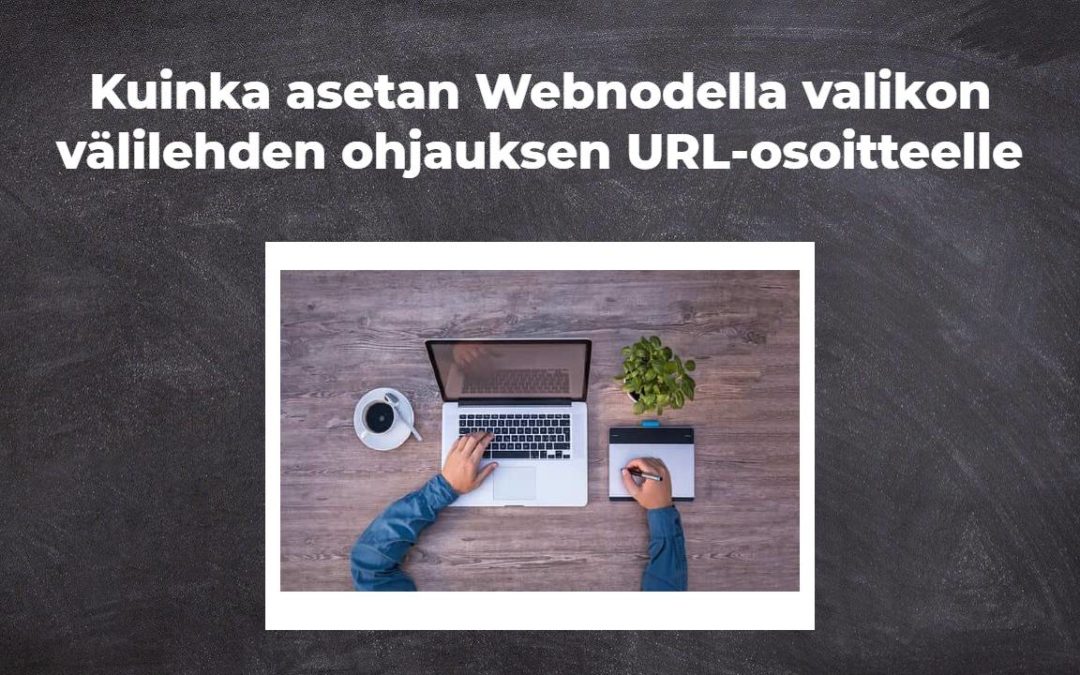
Etsitkö tapaa, kuinka voisit ohjata Webnode-sivusi asiakkaan valikon avulla sivuille, joka ei sijaitse Webnodella? Ei hätää.
Aloitetaan!
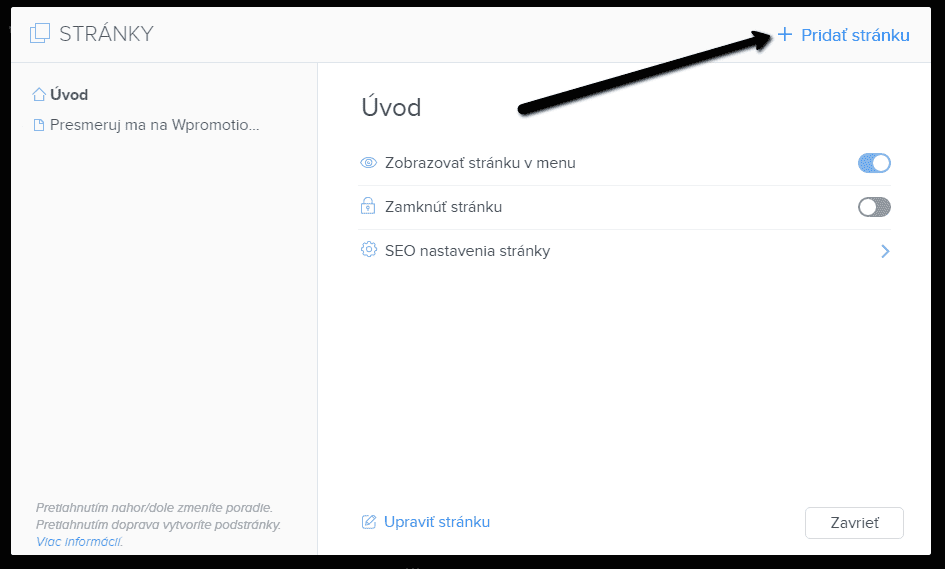
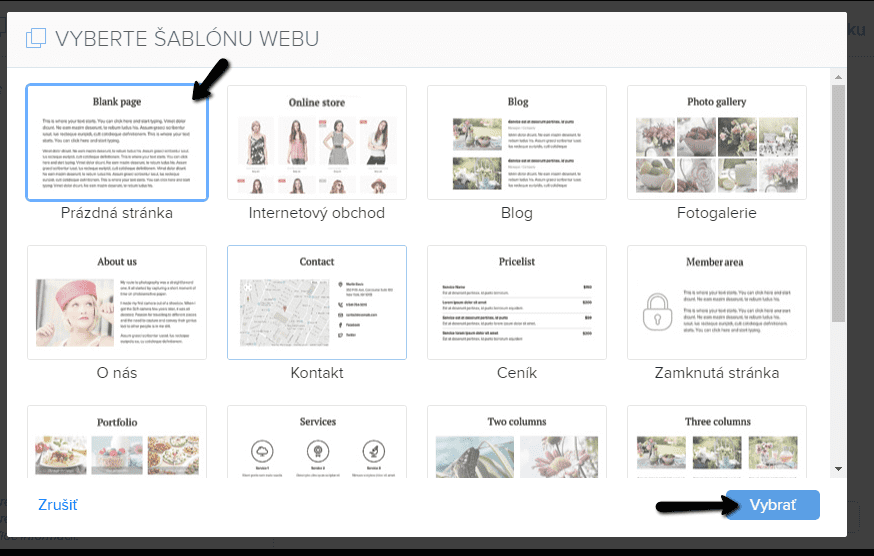
1. Luo valikossa uusi sivu.
2. Muokkaa alla oleva koodi seuraavasti:
- Rivillä nr. 2 voit muokata ”Url-osoitteen” arvoa. [Lisää “url-osoite” -kohdan sijaan ”Sivun osoite (URL)” (sivu josta ohjataan) (löydät sen kyseisen sivun SEO-asetuksista)].
*Esimerkki: Sinulla on kotisivu ja haluat lisätä valikkoon linkin verkkokauppaan, joka toimii toisella URL-osoitteella. Luo ensin uusi sivu, esim. Verkkokauppa (tämän sivun osoite (URL) on sitten ”verkkokauppa”). Käytä koodissa ”url-osoite” -kohdan sijaan sivun osoite (URL), josta ohjataan “/Verkkokauppa/”. - Syötä rivillä nr. 2 myös URL-osoite, johon välilehden valikossa tulee ohjata, esim. https://www.wpromotions.eu
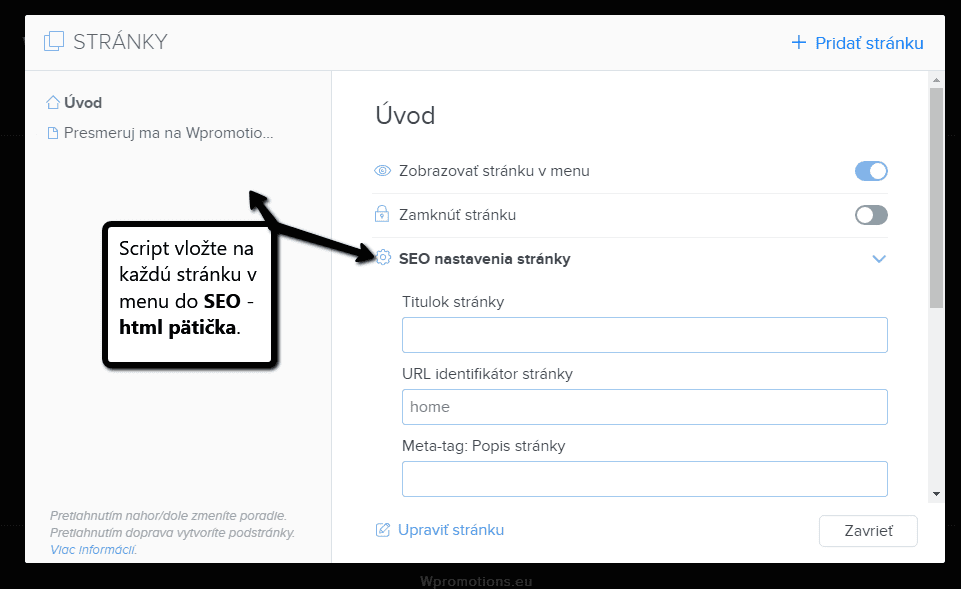
3. Lisää alla oleva koodi jokaisen sivun ”Sivun SEO-asetuksiin” – ”HTML alatunnisteeseen”.
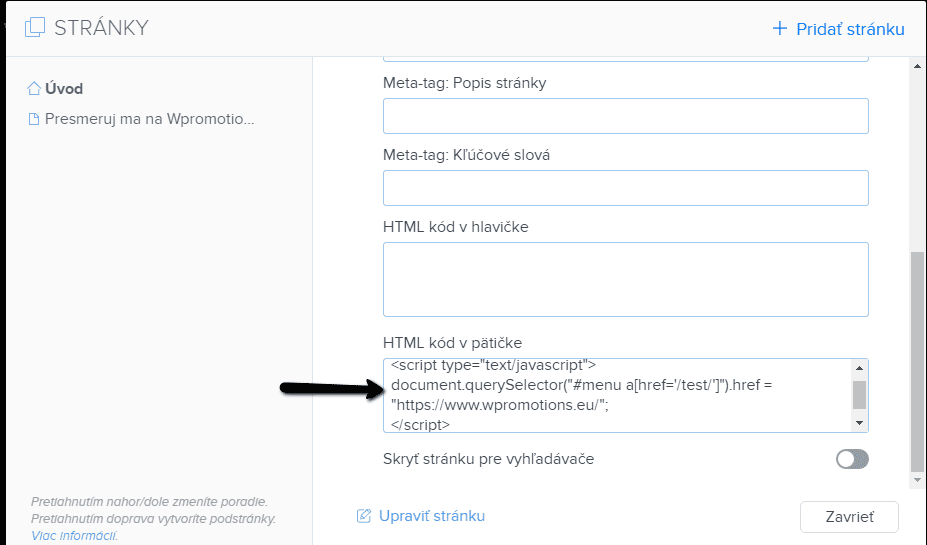
Tarvittava koodi on seuraava:
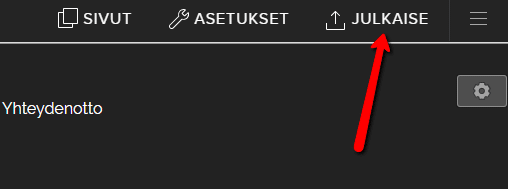
4. Julkaise muutokset ja olet valmis 🙂
VINKKI #1: Jos haluat vierailijasi ohjaavan sivun valikosta turvattomalle sivun osoitteelle kuten esim. ”http://minunsivu.fi”, sinun tulee piilottaa tämä osoite turvallisella osoitteella.
Käytä palvelua https://goo.gl/ tai https://bitly.com/. Ja käytä yllä olevassa koodissa linkki muodossa https://goo.gl/cHE54Q.
VINKKI #2: Voit ohjata kotisivusi vierailijan myös automaattisesti jonkun sivun autessa.Voit lukea lisää automaattisesta uudelleenohjauksesta täältä.
Lisää mahtavia oppaita
Kuinka lisään www-sivun yritysluetteloon Google My Business -palvelulla
Ohjeet rekisteröintiin Google My Business -yritysluetteloon. **Palvelu on täysin ilmainen. Rekisteröinti My Business -yritysluetteloon on loistava tapa, kuinka voit näyttää yritystäsi Google hakukoneessa ja yhdistää sen Google Mapsiin. Tämä opas kuvailee,...

Kuinka voin vaihtaa Facebookissa jaetun linkin kuvan
Eikö kuva näy oikein kun jaat linkin Facebookissa? Jos jaat Facebookissa linkini, voi käydä niin, että linkin yhteydessä ei tule mikään kuva näkyviin tai ilmestyy väärä kuva. Saat selville seuraavassa muutamassa vaiheessa, kuinka helposti vaihdat jaetun linkin kuvan....
Kuinka vaihdan sivun, artikkelin tai tuotteen URL-osoitteen Webnodella
Haluatko vaihtaa Webnode-sivun URL-osoitteen? Tämä opas kertoo, kuinka vaihdetaan sivun, artikkelin tai tuotteen URL-osoite. 1. Sivun URL-osoitteen vaihto. Klikkaa ”Sivut” editorin yläpalkissa, valitse sivu ja sitten ”Sivun SEO-asetukset”. Kirjoita uudelleen...

Kuinka lisään Webnode-sivuilleni lumisaden animaation HTML-koodi
Haluatko parantaa Webnode-sivusi lumisade animaatiolla? Se on helppoa! Tämä opas kertoo, kuinka lisäät online lumisadetta. Helposti ja ilmaiseksi. Lue lisää! #Aloitetaan! 1. Kirjaudu sisään Webnode-sivusi editoriin ja lisää lla oleva HTML-koodi osioon...
Kuinka lisään Webnodella GIF-kuvan
Haluatko lisätä Webnode-sivuillesi GIF-kuvan? Webnode-järjestelmä ei tue gifejä, jos niitä lisätään kuvana. Sen takia sinun tulee ensin ladata haluttu GIF-kuva tälle sivulle ja näin saada kuvan URL-osoite. Lisää saatu URL-osoite koodiin ja sitten lisää HTML-koodi...
Kuinka helposti muokkaan 404-virhesivun sisältöä Webnodella
Haluatko muokata 404-sivua (page not found) Webnodella? Tämä opas kuvailee, kuinka pystyt muokkaamaan 404-sivua Webnodella. 404-virhesivu on tärkeä, mikäli joku linkki sivuillasi ei ole enää toiminnassa. Virhesivu tulee näkyviin aina kun kävijä vierailee jo ei...

Kuinka lisään sivulle Google Custom Search hakukenttä
Kuinka lisään sivulle Google Custom Search hakukenttä Haluatko ilmaisen web-hakukoneen? Lisää kotisivuillesi Google – Custom Search Engine hakukenttä Seuraa nämä vaiheet: Tarkista, että kotisivusi on vahvistettu Ennen kun aloitat hakukentän luontia,...
Kuinkan vaihdan tekstin taustan kopioitaessa?
Etsitkö tapaa, kuinka voit kotisivuilla vaihtaa tekstin taustan kopioitaessa? Tämä väri on oletuksena sininen. Tässä oppaassa näytetään, kuinka pystyt helposti vaihtamaan värin ja näin parantaa kotisivusi ulkonäön. #Aloitetaan 1. Kirjaudu sisään...
Kuinka asetan Google kartan Webnodella oikein
Etkö saa karttasi Webnodella toimimaan? Joskus käy niin, että järjestelmä ei pysty löytämään konkreettista osoitetta ja sen takia kartta kotisivun julkaistussa versiossa ei toimi. Webnoden editorissa järjestelmä löytää ja näyttää osoitteen, mutta julkaistussa...
Oliko tästä oppaasta apua? Lähetä se ystävillesi 🙂

Älä epäröi ottaa yhteyttä minuun, jos tarvitset apua kotisivun luomisessa esim. Webnodella tai WordPressillä.