Haluatko lisätä sosiaalisia kuvakkeita, kuten Facebook, Instagram, YouTube jne.
WEBNODE-verkkosivustosi alatunnisteeseen?
Sosiaaliset mediat kuten Facebook tai Instagram, ovat suosittuja aiheita verkkosivustollani.
Kirjoitin nämä opetusohjelmat:
Tässä opetusohjelmassa näytän sinulle online-sovelluksen, jonka avulla voimme lisätä sosiaalisen median kuvakkeita verkkosivustosi alaosaan.
Lista sosiaalisten medioiden kuvakkeista on todella suuri ja peruskuvakkeet, kuten Facebook, Linkedin, YouTube, Instagram, Pinterest tai Twitter, ovat siellä.
Tämän palvelun yhdistäminen Webnode-verkkosivustoosi ei vaadi teknisiä taitoja.
Elfsight on ilmainen, eikä sinun tarvitse maksaa mitään.
✎ Tee-se-itse-opastus: Kuinka lisätä sosiaalisia median kuvakkeita WEBNODE-verkkosivustosi loppuun?
1. Rekisteröidy ilmaiseksi (luottokorttia ei vaadita) virallisella verkkosivustolla: www.elfsight.com (Widgets // Social Media Icons)
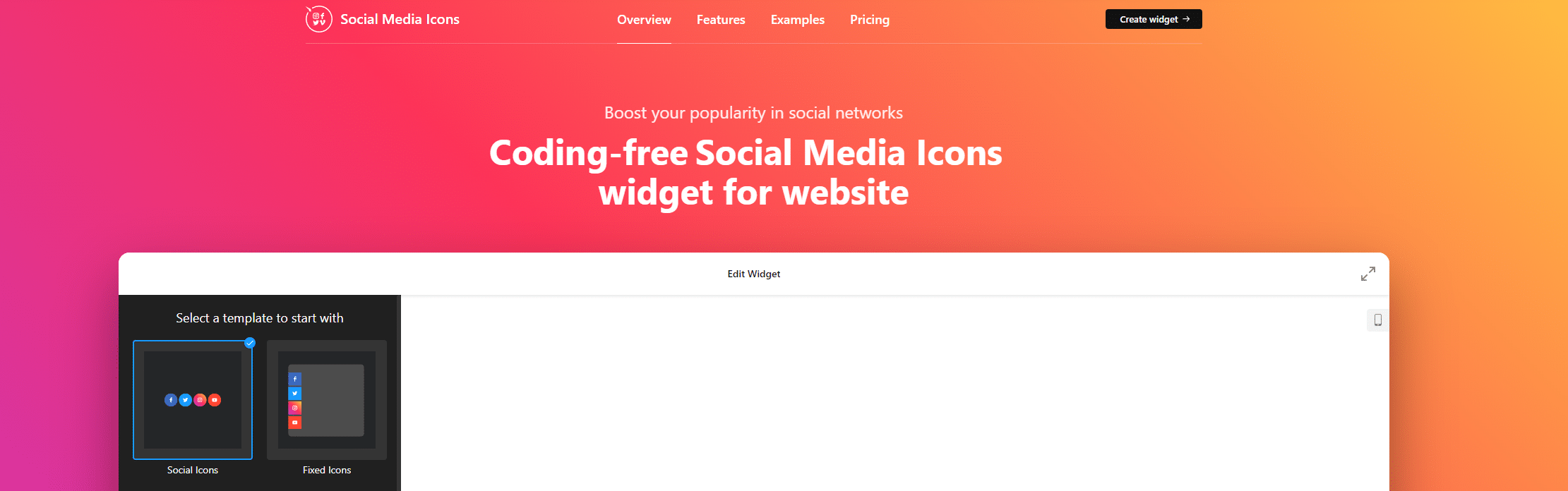
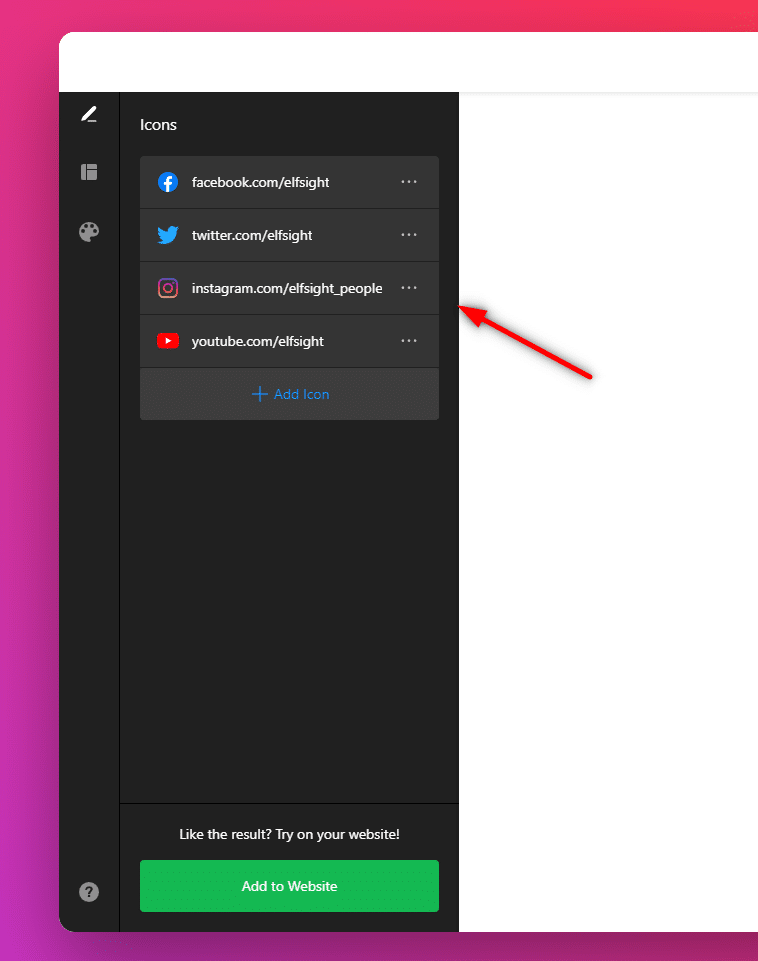
2. Lisää sosiaalisen median kuvakkeet sen mukaan, mitä sosiaalista mediaa käyttämäsi verkot ja aseta sosiaalisen median URL-osoitteet.
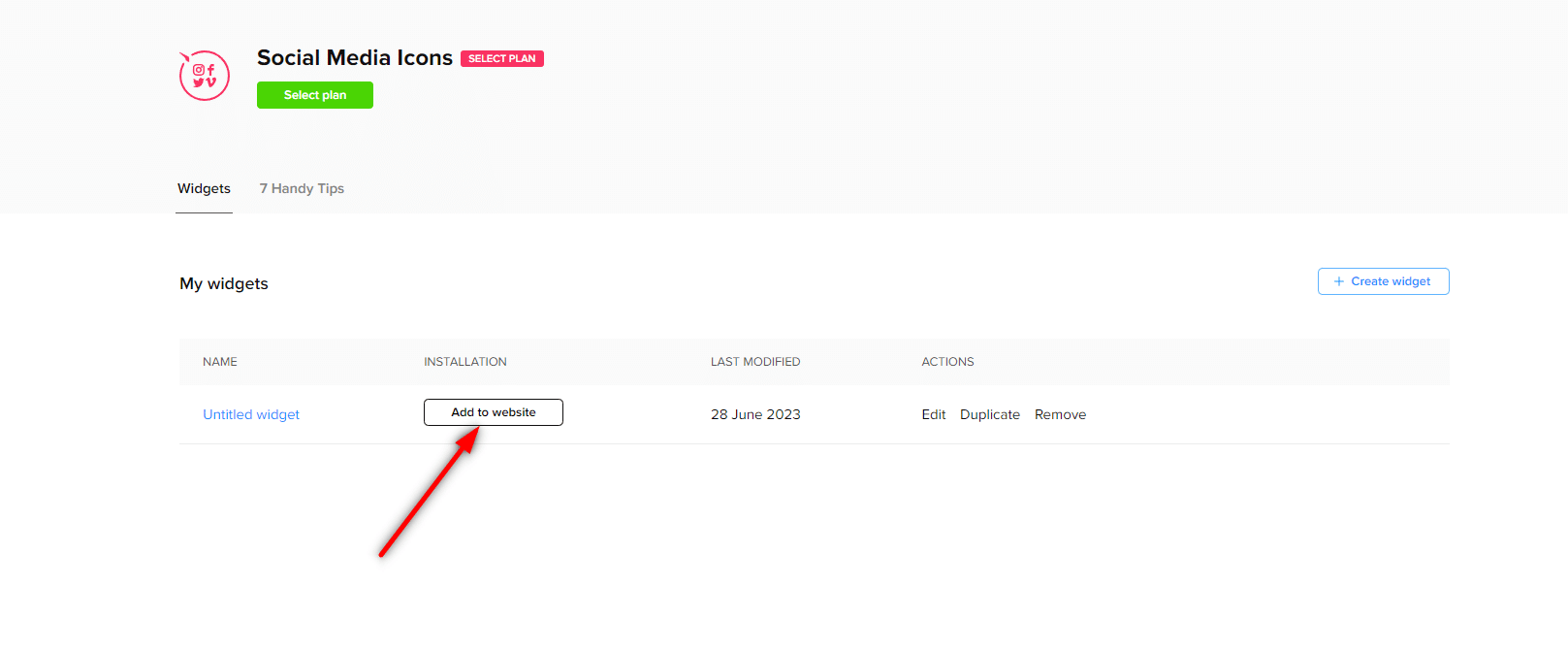
3. Napsauta ”Add to website”-painiketta
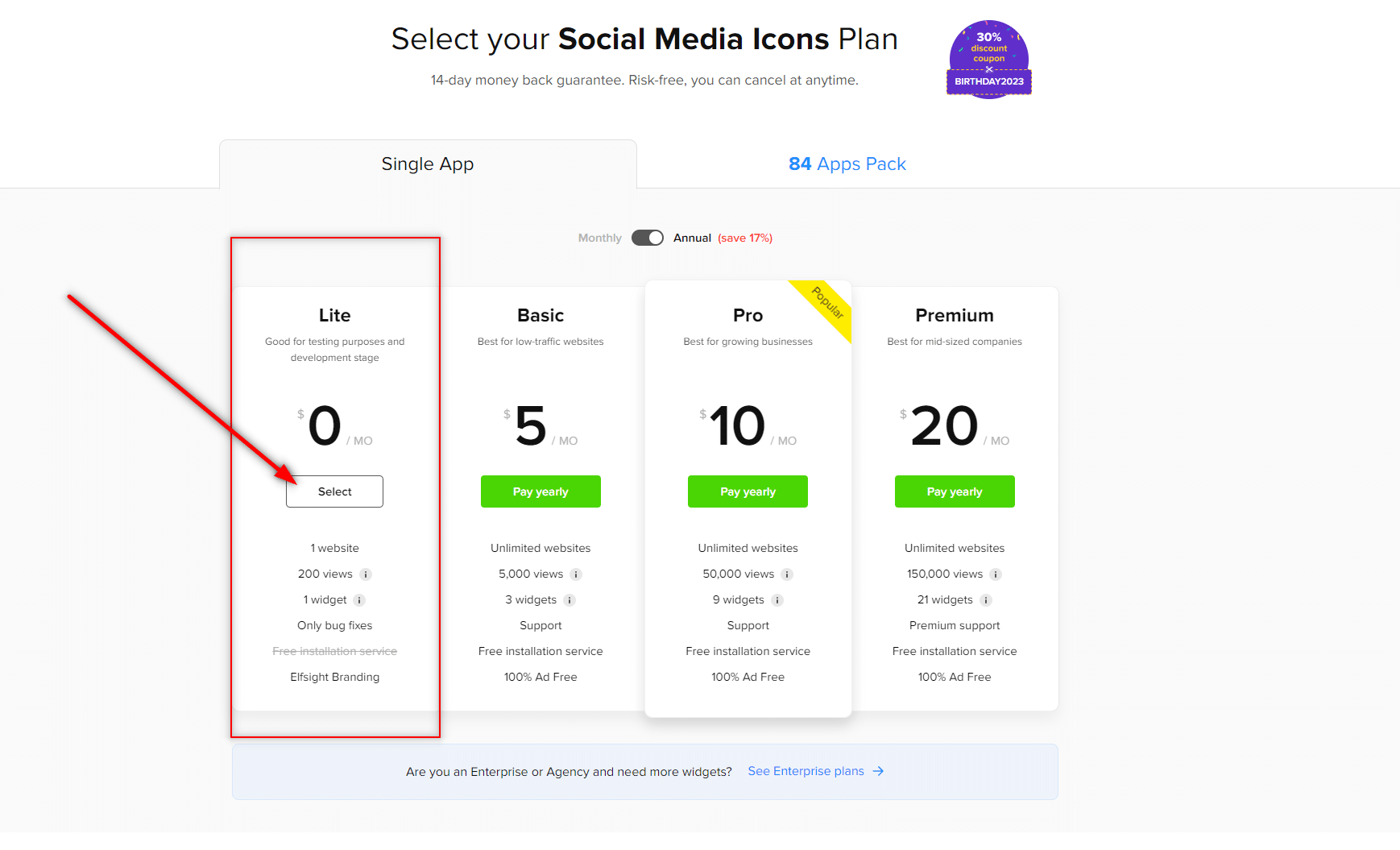
4. Valitse ilmainen versio tai osta premium.
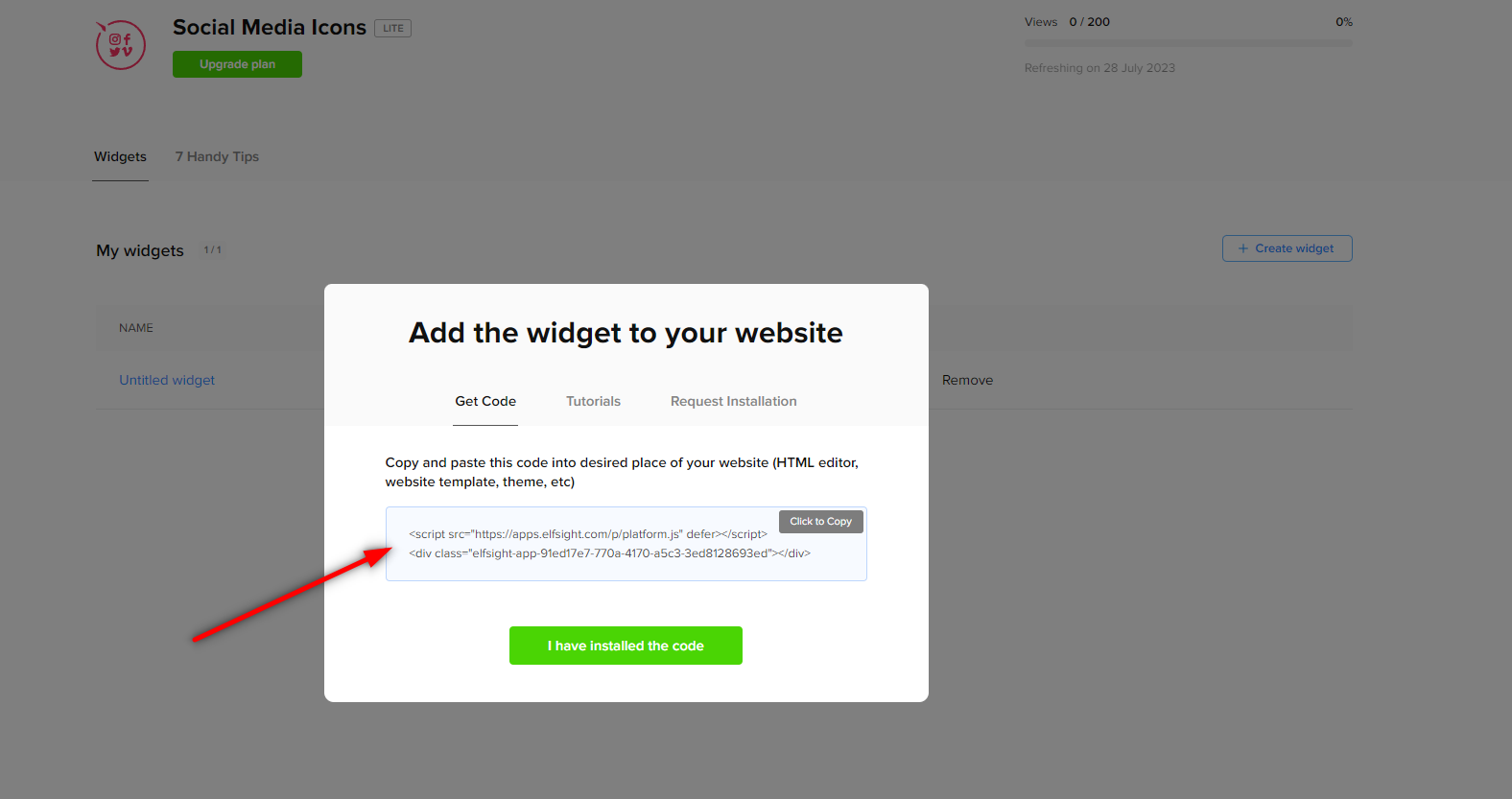
5. Siirry ”Add to website” -sivulle alla ja kopioi koodi, jota käytetään linkittämään tämä palvelu verkkosivustollesi.
Luettelo sosiaalisten verkostojen kuvakkeista, jotka ovat käytettävissäsi osoitteessa ELFSIGHT

6. Kirjaudu sisään Webnode CMS:ään ja liitä koodi verkkosivustosi kaikkien sivujen YLÄTUNNISTEESEEN.
Valitse nyt tapa, jolla koodi lisätään sen mukaan, minkä Premium-paketin olet ostanut Webnodesta:
1. Olen ostanut Premium-paketin Standard, Profi tai Business
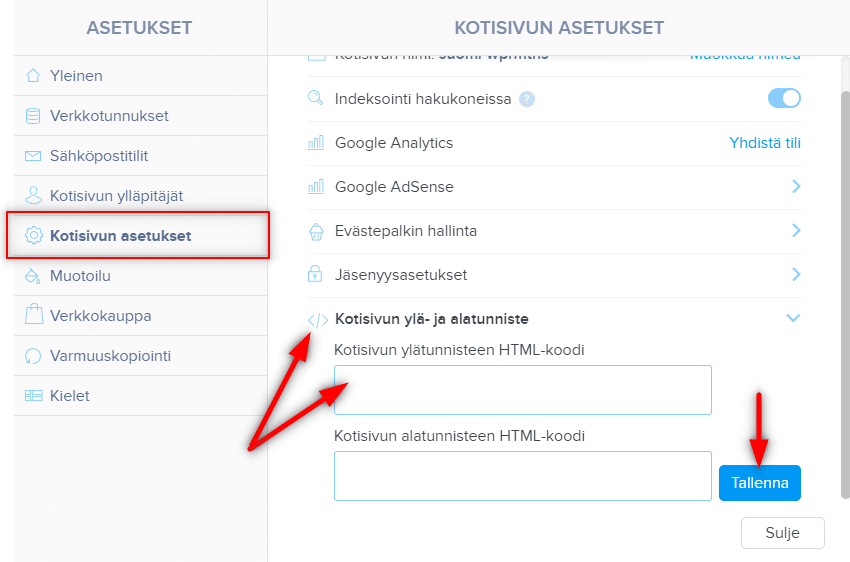
Jos olet ostanut Standard-, Profi tai Business Premium -palvelut Webnodesta, voit liittää koodin sivuston kaikille sivuille yhdellä liittämällä.
Klikkaa editorin yläreunassa ”Asetukset” – ”Kotisivun asetukset” – ”Kotisivun ylä- ja alatunniste” – ”Mukautettu HTML ylätunnistekoodi”.
2. Minulla on ilmainen verkkosivusto tai olen ostanut Limitedin tai Premium Mini-paketin.
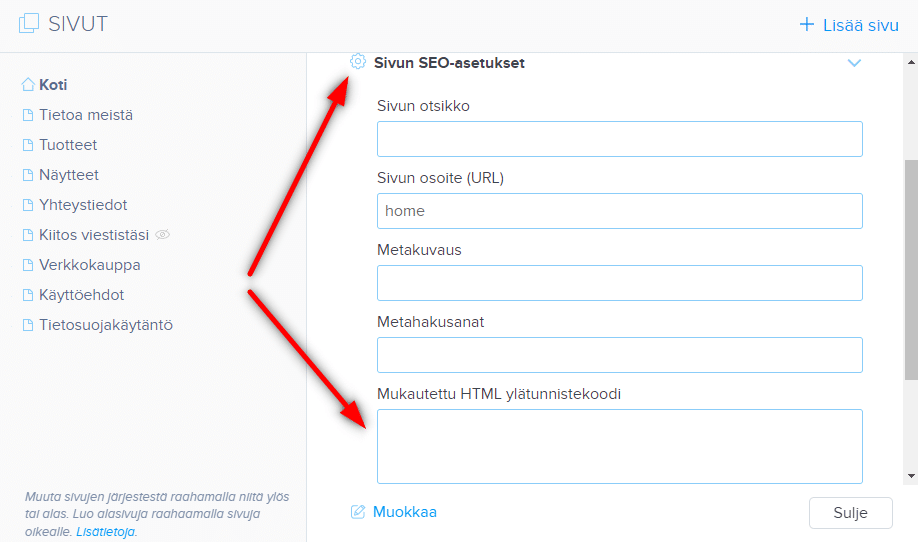
Jos sinulla on ilmainen versio luotu verkkosivusto tai olet ostanut Limited/Premium Mini-paketin, sinun on lisättävä koodi kunkin sivun otsikkoon erikseen.
1. Liitä koodi jokaisen sivun otsikkoon:
7. Julkaise nyt vain muutokset ja olet VALMIS.
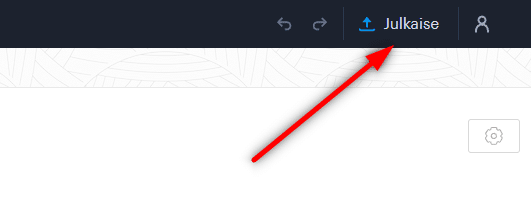
Olen onnellinen puolestasi!
Olen iloinen, että luit loppuun ja lisäsit sosiaalisten verkostojen kuvakkeet Webnode–verkkosivustollesi.
Toivottavasti kaikki meni mutkattomasti.
Kirjoita minulle kommentteihin, jos onnistuit.
Pidän peukkuja liiketoiminnallesi. Onnea!
Lisää mahtavia oppaita
Koodi uudelleenohjaukseen (redirect)
Mietitkö kuinka voisit automaattisesti ohjata kotisivusi vierailijan toiselle sivulle? (URL-osoitteelle) Ratkaisu on helppo: Muokkaa ja kopioi alla oleva HTML-koodi 🙂 1. Muokkaa koodissa URL-arvo. Syötä koodiin URL-osan tilalle osoite, jolle haluat vierailijan ohjata,...
Kuinka lisään Webnodella linkin sähköpostiin sekä puhelimeen
Tarvitsetko lisätä kotisivulle linkin sähköpostiin tai puhelimeen? Sähköinen viestintä on nopea, yksinkertainen ja yleisimmin käytetty yhteys sinun ja asiakkaiden välillä. Useimmille potentiaalisille asiakkaille on tärkein tekijä aika, mitä voi johtaa sivusiltasi...
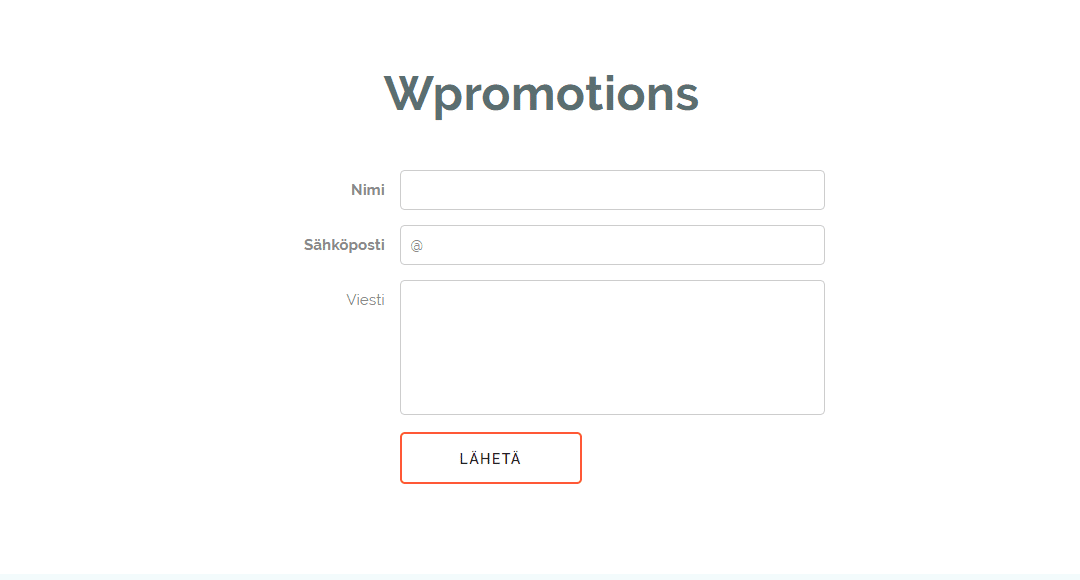
Kuinka vaihdan yhteydenottolomakkeen sähköpostin Webnodella
Tarvitsetko vaihtaa yhteydenottolomakkeen sähköpostin? Sähkopostiksi Webnoden yhteydenottolomakkeessa on automaattisesti asetettu se sähköposti, jota käytät kirjautuessasi sisään Webnodelle. Mikäli haluat vaihtaa lomakkeen sähköpostin, seuraa näitä ohjeita:...

Kuinka luon ankkurilinkin
Videotutoriali englanninkielisillä tekstityksillä Ankkuri toimii linkkinä samalla sivulla. Linkin kautta et näe eri sivua (verkkosivua), vaan sinut siirretään toiseen kohtaan sillä sivulla, jota parhaillaan katsot. Ankkurin (välilehden) muodostaminen...
Oliko tästä oppaasta apua? Lähetä se ystävillesi 🙂

Älä epäröi ottaa yhteyttä minuun, jos tarvitset apua kotisivun luomisessa esim. Webnodella tai WordPressillä.