Kuinka piilottaa ”Kaikki tuotteet” -kokoelma Webnoden tuoteluettelosta?

Opetusohjelmassa Kuinka piilottaa ostoskori Webnoden verkkokaupassa? ja Kuinka piilottaa (poistaa) julkaisupäivä Webnode-blogi kirjoituksista
olemme osoittaneet, kuinka helppoa on ”piilottaa” jotain Webnodessa.
Tässä artikkelissa opit, kuinka voit helposti poistaa kaikkien tuotteiden kokoelman Webnoden luettelon suodattimesta.
Kysymys siitä, onko tämä kokoelman mahdollista piilottaa Webnodessa, tuli ilmaiseen Webnode-tukikeskukseeni.
Kyllä se on mahdollista – se voidaan asettaa valmiiksi valmistetulla koodilla 🙂
Tehdään se!
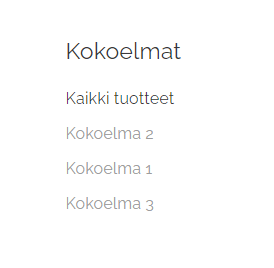
Esikatsele verkkosivustoa, jonka kategoria on poistettu, kaikki tuotteet:
Yksinkertainen opetusohjelma: ”Kaikki tuotteet” -kategorian piilottaminen tuoteluettelosta (suodatin)
- Tilaa uutiskirjeeni ja hanki valmiiksi valmisteltu koodi. Lisäät sen verkkosivustollesi ja poistat siten kategorian ”Kaikki tuotteet” verkkokauppasi julkaistusta versiosta.

2. Kirjaudu sisään web-muokkausohjelmaan Webnodessa ja liitä valmiiksi valmistettu koodi verkkosivustollesi.
Voit valita kahdesta vaihtoehdosta koodin liittämiseen – valitse seuraavista vaihtoehdoista riippuen siitä, minkä Premium-paketin olet maksanut Webnodella.
1. Olen ostanut Premium-paketin Standard, Profi tai Business
Jos olet ostanut Standard-, Profi tai Business Premium -palvelut Webnodesta, voit liittää koodin sivuston kaikille sivuille yhdellä liittämällä.
Klikkaa editorin yläreunassa ”Asetukset” – ”Kotisivun asetukset” – ”Kotisivun ylä- ja alatunniste” – ”Mukautettu HTML ylätunnistekoodi”.
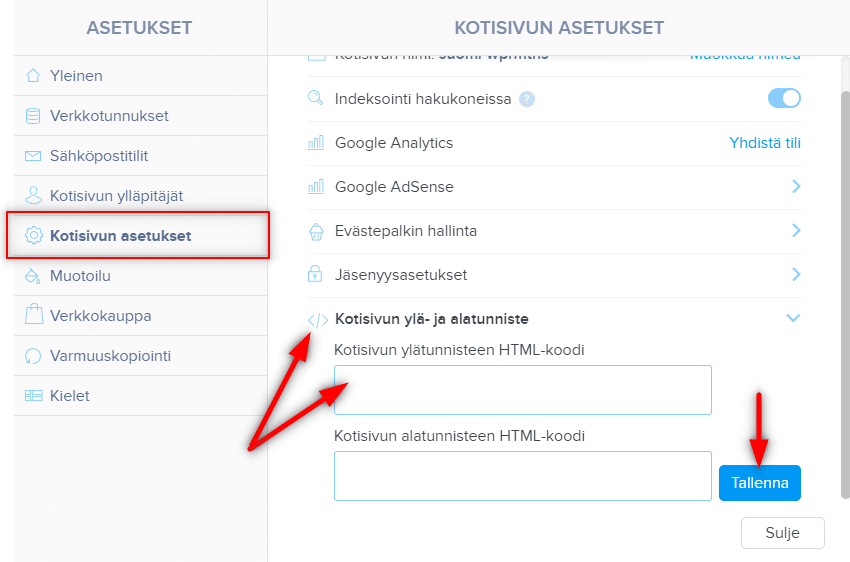
Olet valmis – ”Kaikki tuotteet” -luokka ei enää näy sivuston JULKAISTU-versiossa.
2. Minulla on ilmainen verkkosivusto tai olen ostanut Limitedin tai Premium Mini-paketin.
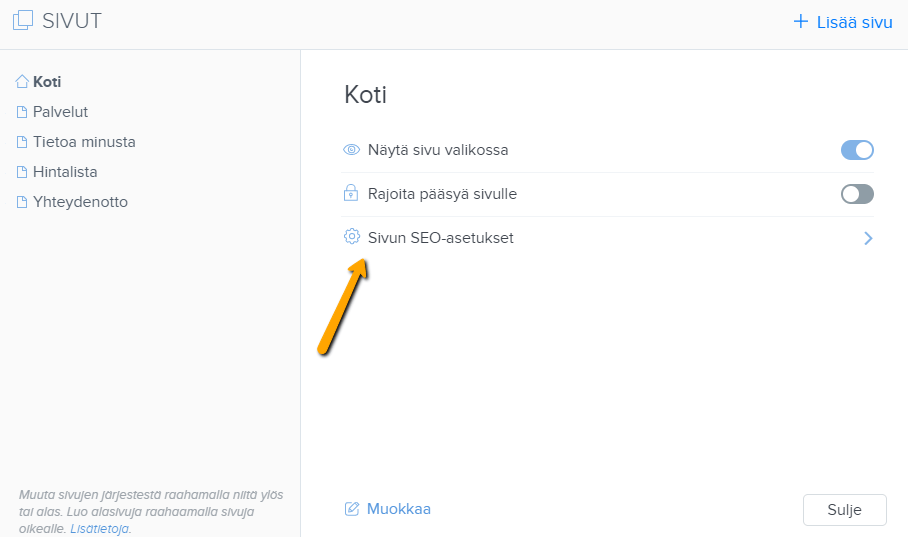
Jos sinulla on ilmainen versio luotu verkkosivusto tai olet ostanut Limited/Premium Mini-paketin,
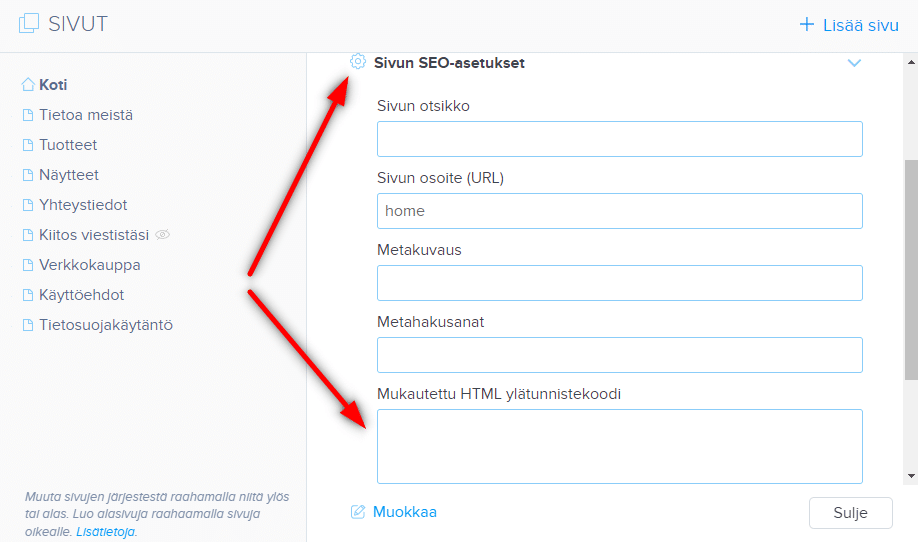
sinun on lisättävä koodi kunkin sivun otsikkoon erikseen.
Liitä koodi jokaiselle sivuston sivulle, jolla sinulla on tuoteluettelo.
Liitä koodi osioon ”Sivut” – ”Valitse sivu, jolla sinulla on tuoteluettelo” – ”Sivun SEO-asetukset” – ”HTML-ylatunnistekoodi”.
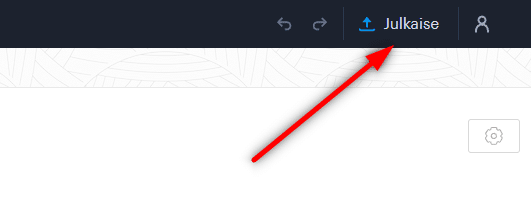
3. Julkaise nyt vain muutokset ja olet VALMIS.
Hyvin tehty – olen iloinen, että lopetit lukemisen, ja toivon, että pystyit poistamaan luokan.
Jos koodi ei toimi sinulle, kirjoita minulle kommentti tai viesti ja lähetä minulle projektisi nimi Webnodessa. Katson ja muokkaan koodiasi tarvittaessa.
Toivotan sinulle onnea liiketoiminnassa ja paljon hauskaa PARAS VERKKOSIVUSTON RAKENNISTAJA – WEBNODE -sovelluksen kanssa.
Lisää mahtavia oppaita
Kuinka lataan kuittini Webnodesta
Etsitkö kuittiasi tilauksesta Webnodella? Tässä oppaassa kerrotaan, mistä löydät Webnodella kuittisi. Voit ladata kuittisi suoraan projektisi hallinnasta (editorissa / cms). Tärkeää: Vain kotisivun omistajalla (henkilö, joka löi kotisivut) ja ylläpitäjällä on pääsy...

11 lähdettä ilmaisten kuvien kaupalliseen käyttöön
Tästä oppaasta löydät linkit 12 kuvapankkiin. Kaikki kuvat on lisensoitu CC0:lla. ✔ Kuvat ovat siis kaupalliseen käyttöön. Sinun ei tarvitse mainita kuvan lähdettä kotisivuillasi. Jos olet tähän asti ladannut kuvia Googlen kautta, se on väärin! Kotisivua luodessa...

Kuinka lisään Webnode-sivuilleni online chatin ILMAISEKSI!
Haluatko lisätä sivuillesi online chatin saadaksesi nopeampaa viestintää asiakkaidesi kanssa? Tämä opas kuvailee miten helposti lisäät sivuillesi ilmaisen online chatin HTML-koodin avulla. Ensimmäinen vaihe on rekisteröinti sivulla https://www.smartsupp.com...

Kuinka yhdistän kotisivuni Facebookiin
Haluatko lisätä kotisivuillesi widgetin Facebookin yhdistämiseen? Olet oikeassa paikassa. Oppaassa ”Kuinka lisään sosiaalisen median ikonit (FB ja Instagram) Webnode-sivun yläosaan” esitin teille yksinkertaista tapaa kotisivun yhdistämisestä sosiaaliseen...

Kuinka lisään Webnode-sivuilleni responsiivisen taulukon
Haluatko lisätä Webnode-sivuillesi taulukon? Tämä toiminto ei ole vielä Webnoden editorissa saatavilla, mutta voit luoda taulukon ulkopuolisen ohjelman tablesgenerator.com avulla. Ohje taulukon luomiseen ja lisäämiseen Webnode-sivuille. 1. Tätä...

Kuinka lisään sivuille countdown timerin
Kuinka lisään sivuille countdown timerin Ohje countdown timerin lisäämiseen sivuille HTML-koodin avulla Haluatko lisätä sivuille countdown timerin? Olet esimerkiksi suunnittelemassa häät ja haluat sivuilla laskea montako päivää on jäljellä häihin? Ei huolta. 1. Käytä...
Kuinka lisään www-sivun Google-hakukoneeseen
Sivun lisääminen Googleen Kaikki jo tuntee hyvin Google-hakukonetta ja sitä ei tarvitse enempää esitellä. Hakukoneet käyvät säännöllisesti läpi sivuja verkossa ja kun ne löytävät uuden sivun, ne automaattisesti lisäävät sen omiin hakutuloksiin. Jos on sivusi...

Koodi oikean painikkeen klikkauksen estämiseen
Haluatko estää sisällön kopioinnin sivuiltasi? Tämän koodin avulla pystyt estämään hiiren oikean klikkauksen sivuillasi, joten vierailijat eivät pysty kopioimaan tekstiä. 1. Kirjaudu sisään Webnoden editoriin ja lisää alla oleva koodi sivun sen ylätunnisteeseen,...
Kuinka lisään sivulle Google-kalenterin
Google-kalenteri – erinomainen apu ajan hallintaan Google-kalenteri on web-sovellus aikasi hallintaan. Tässä ohjeessa kerrotaan kuinka lisäät Google-kalenterin Webnode-sivuille. Ensimmäinen vaihe on tilin luominen Googlella – täällä. 2. Googlen...
Oliko tästä oppaasta apua?
Lähetä se ystävillesi 🙂

Älä epäröi ottaa yhteyttä minuun, jos tarvitset apua kotisivun luomisessa esim. Webnodella tai WordPressillä.