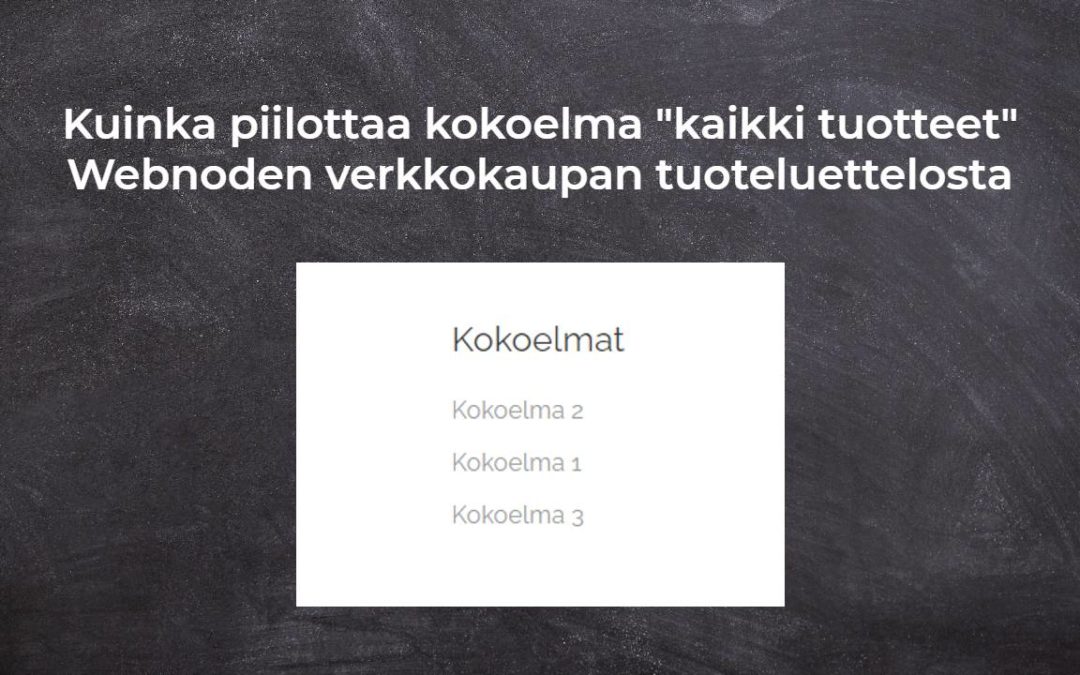
Kuinka piilottaa ”Kaikki tuotteet” -kokoelma Webnoden tuoteluettelosta?

Opetusohjelmassa Kuinka piilottaa ostoskori Webnoden verkkokaupassa? ja Kuinka piilottaa (poistaa) julkaisupäivä Webnode-blogi kirjoituksista
olemme osoittaneet, kuinka helppoa on ”piilottaa” jotain Webnodessa.
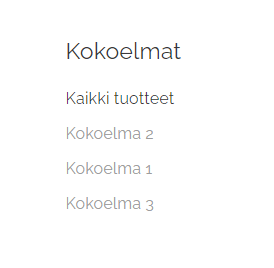
Tässä artikkelissa opit, kuinka voit helposti poistaa kaikkien tuotteiden kokoelman Webnoden luettelon suodattimesta.
Kysymys siitä, onko tämä kokoelman mahdollista piilottaa Webnodessa, tuli ilmaiseen Webnode-tukikeskukseeni.
Kyllä se on mahdollista – se voidaan asettaa valmiiksi valmistetulla koodilla 🙂
Tehdään se!
Esikatsele verkkosivustoa, jonka kategoria on poistettu, kaikki tuotteet:
Yksinkertainen opetusohjelma: ”Kaikki tuotteet” -kategorian piilottaminen tuoteluettelosta (suodatin)
- Tilaa uutiskirjeeni ja hanki valmiiksi valmisteltu koodi. Lisäät sen verkkosivustollesi ja poistat siten kategorian ”Kaikki tuotteet” verkkokauppasi julkaistusta versiosta.

2. Kirjaudu sisään web-muokkausohjelmaan Webnodessa ja liitä valmiiksi valmistettu koodi verkkosivustollesi.
Voit valita kahdesta vaihtoehdosta koodin liittämiseen – valitse seuraavista vaihtoehdoista riippuen siitä, minkä Premium-paketin olet maksanut Webnodella.
1. Olen ostanut Premium-paketin Standard, Profi tai Business
Jos olet ostanut Standard-, Profi tai Business Premium -palvelut Webnodesta, voit liittää koodin sivuston kaikille sivuille yhdellä liittämällä.
Klikkaa editorin yläreunassa ”Asetukset” – ”Kotisivun asetukset” – ”Kotisivun ylä- ja alatunniste” – ”Mukautettu HTML ylätunnistekoodi”.
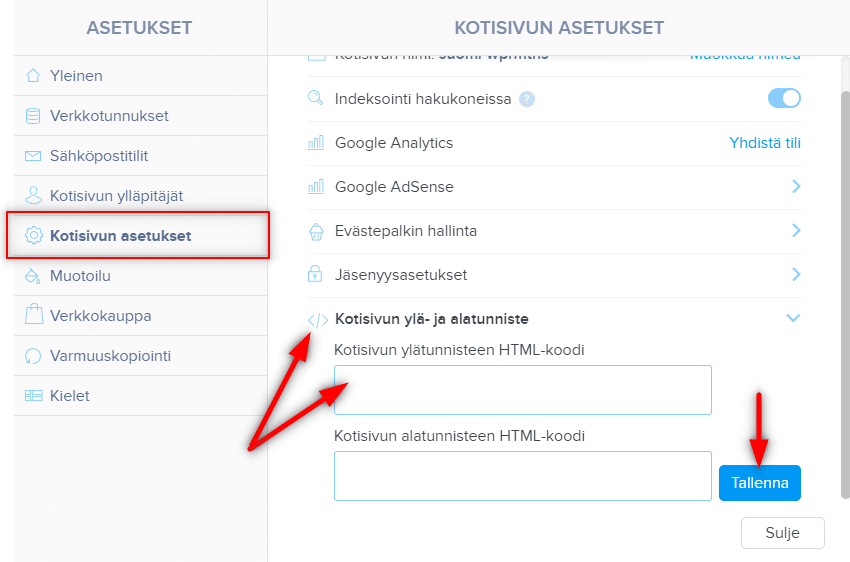
Olet valmis – ”Kaikki tuotteet” -luokka ei enää näy sivuston JULKAISTU-versiossa.
2. Minulla on ilmainen verkkosivusto tai olen ostanut Limitedin tai Premium Mini-paketin.
Jos sinulla on ilmainen versio luotu verkkosivusto tai olet ostanut Limited/Premium Mini-paketin,
sinun on lisättävä koodi kunkin sivun otsikkoon erikseen.
Liitä koodi jokaiselle sivuston sivulle, jolla sinulla on tuoteluettelo.
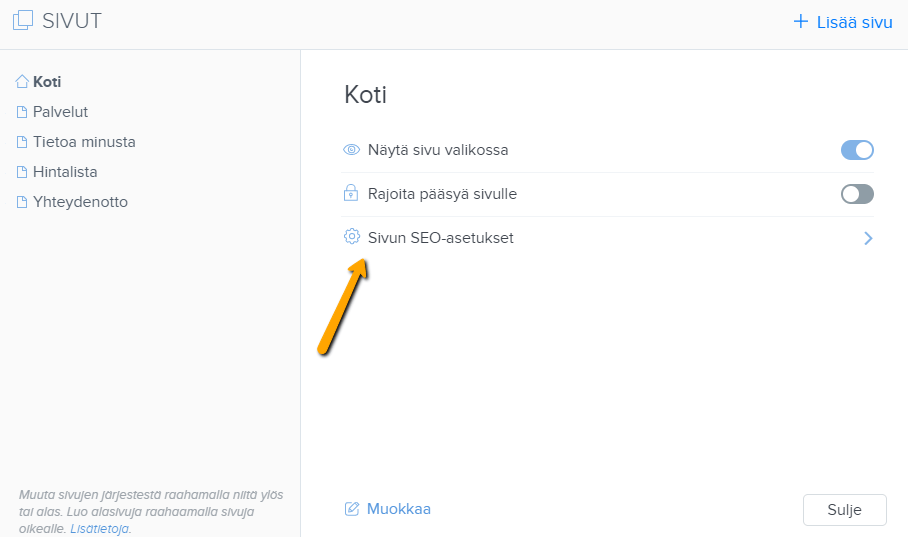
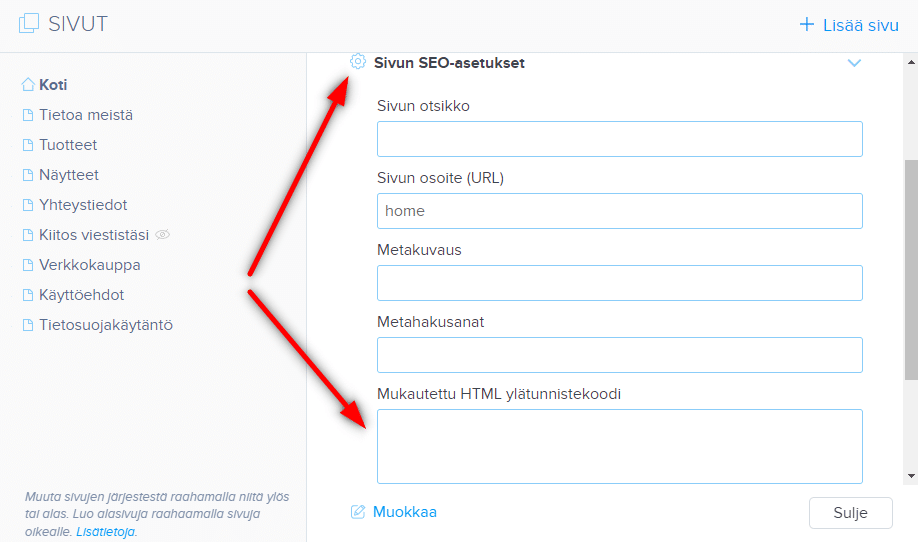
Liitä koodi osioon ”Sivut” – ”Valitse sivu, jolla sinulla on tuoteluettelo” – ”Sivun SEO-asetukset” – ”HTML-ylatunnistekoodi”.
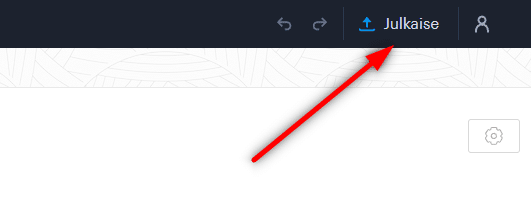
3. Julkaise nyt vain muutokset ja olet VALMIS.
Hyvin tehty – olen iloinen, että lopetit lukemisen, ja toivon, että pystyit poistamaan luokan.
Jos koodi ei toimi sinulle, kirjoita minulle kommentti tai viesti ja lähetä minulle projektisi nimi Webnodessa. Katson ja muokkaan koodiasi tarvittaessa.
Toivotan sinulle onnea liiketoiminnassa ja paljon hauskaa PARAS VERKKOSIVUSTON RAKENNISTAJA – WEBNODE -sovelluksen kanssa.
Lisää mahtavia oppaita
Koodi uudelleenohjaukseen (redirect)
Mietitkö kuinka voisit automaattisesti ohjata kotisivusi vierailijan toiselle sivulle? (URL-osoitteelle) Ratkaisu on helppo: Muokkaa ja kopioi alla oleva HTML-koodi 🙂 1. Muokkaa koodissa URL-arvo. Syötä koodiin URL-osan tilalle osoite, jolle haluat vierailijan ohjata,...

Kuinka lisään Webnodella linkin sähköpostiin sekä puhelimeen
Tarvitsetko lisätä kotisivulle linkin sähköpostiin tai puhelimeen? Sähköinen viestintä on nopea, yksinkertainen ja yleisimmin käytetty yhteys sinun ja asiakkaiden välillä. Useimmille potentiaalisille asiakkaille on tärkein tekijä aika, mitä voi johtaa sivusiltasi...
Kuinka vaihdan yhteydenottolomakkeen sähköpostin Webnodella
Tarvitsetko vaihtaa yhteydenottolomakkeen sähköpostin? Sähkopostiksi Webnoden yhteydenottolomakkeessa on automaattisesti asetettu se sähköposti, jota käytät kirjautuessasi sisään Webnodelle. Mikäli haluat vaihtaa lomakkeen sähköpostin, seuraa näitä ohjeita:...

Kuinka luon ankkurilinkin
Videotutoriali englanninkielisillä tekstityksillä Ankkuri toimii linkkinä samalla sivulla. Linkin kautta et näe eri sivua (verkkosivua), vaan sinut siirretään toiseen kohtaan sillä sivulla, jota parhaillaan katsot. Ankkurin (välilehden) muodostaminen...
Oliko tästä oppaasta apua?
Lähetä se ystävillesi 🙂

Älä epäröi ottaa yhteyttä minuun, jos tarvitset apua kotisivun luomisessa esim. Webnodella tai WordPressillä.