Kalendář akcí/eventů
V předchozích článcích jsme si ukázali Jak přidat počítadlo čísel na webové stránky? nebo Jak propojit sociální sítě s webovými stránkami ve Webnode? V tomto návodu si ukážeme další funkci neboli widget od společnosti Elfsight, který Vám pomůže zobrazit plánované akce a eventy formou praktického a stylového kalendáře na Vašich webových stránkách. Hlavní výhodou všech funkcí od Elfsight je možnost jejich širokého využití v různých online editorech (Webnode, Weebly, WordPress…).
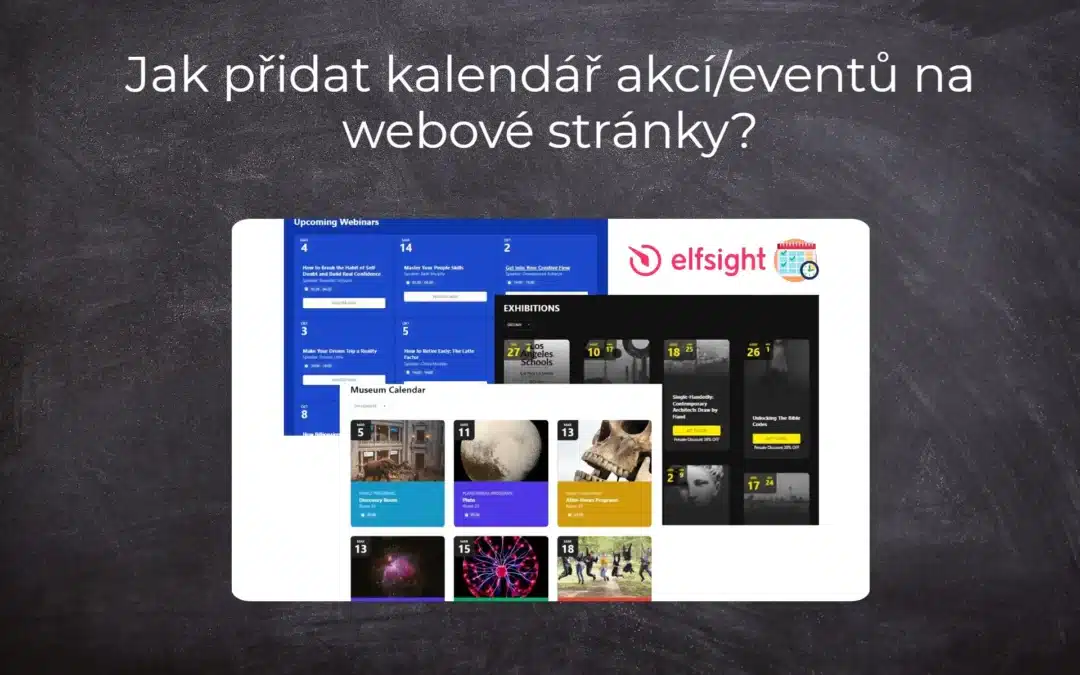
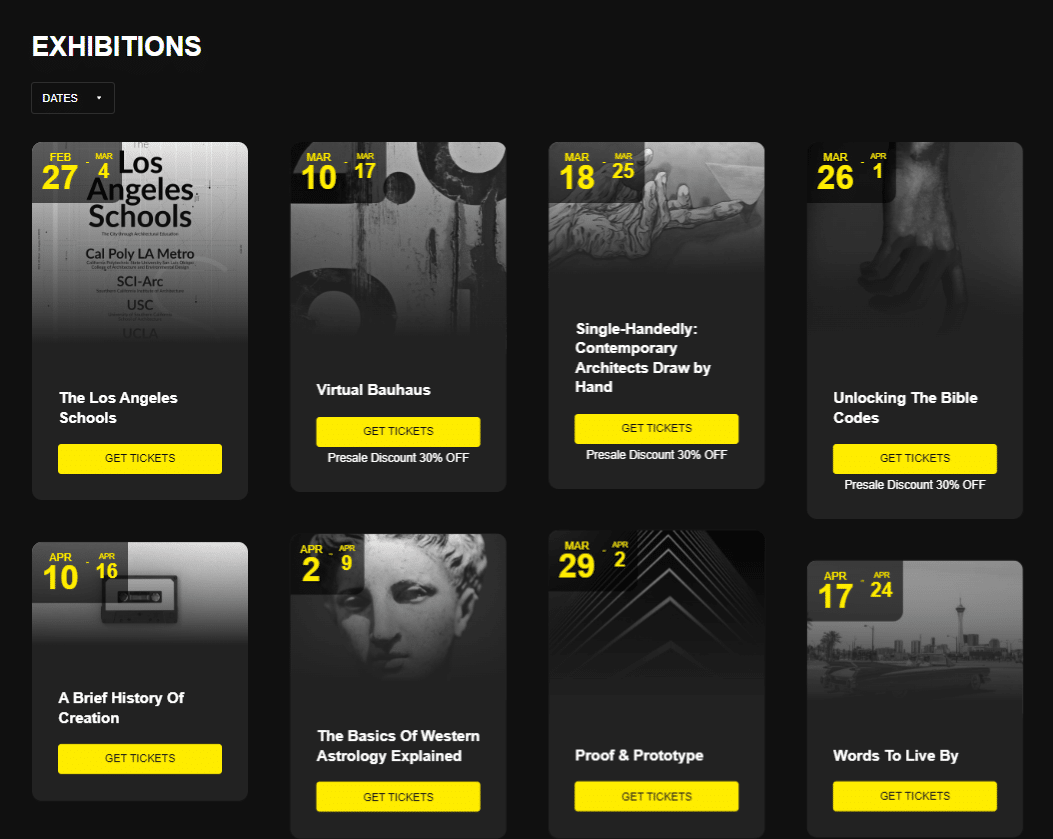
Kalendář akcí a eventů, Event Calendar widget, Vám umožní sdílet nadcházející akce spolu s klíčovými detaily i „výzvou k akci“ (např. Kupte si lístky teď!, Registrujte se!). Toto vše může vést k vyšší míře zapojenosti uživatelů na webu, ke zvýšení účasti na akci, ale také k zlepšení uživatelské zkušenosti s Vaší webovou stránkou jako takovou.
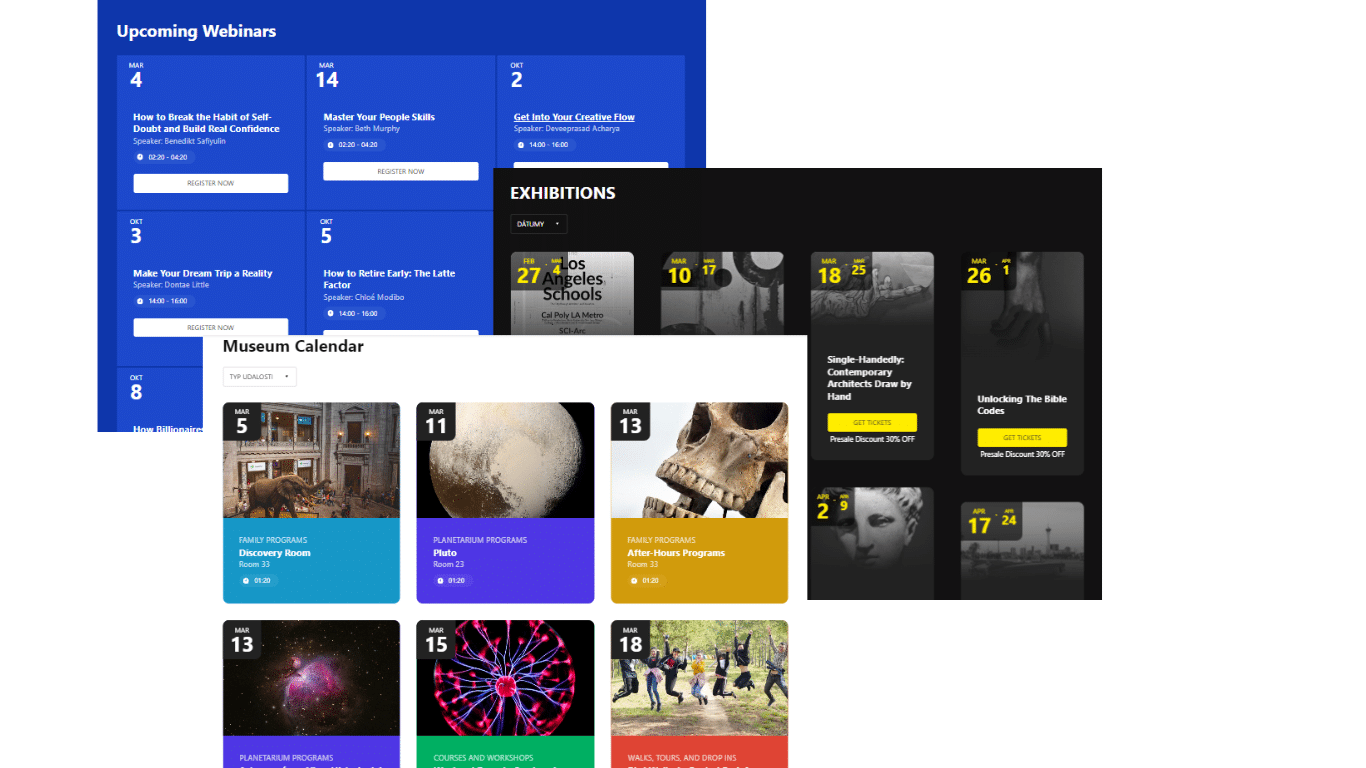
Rozpis budoucích fotbalových zápasů Vašeho klubu, nadcházející akce ve škole či školce, kalendář koncertů v baru, plánované besedy či představení Vašeho ochotnického divadla. Kalendář umožňuje velkou míru personalizace a je responzivní, tedy se přizpůsobí zařízení (počítač/tablet/mobil).
Pojďme na to!
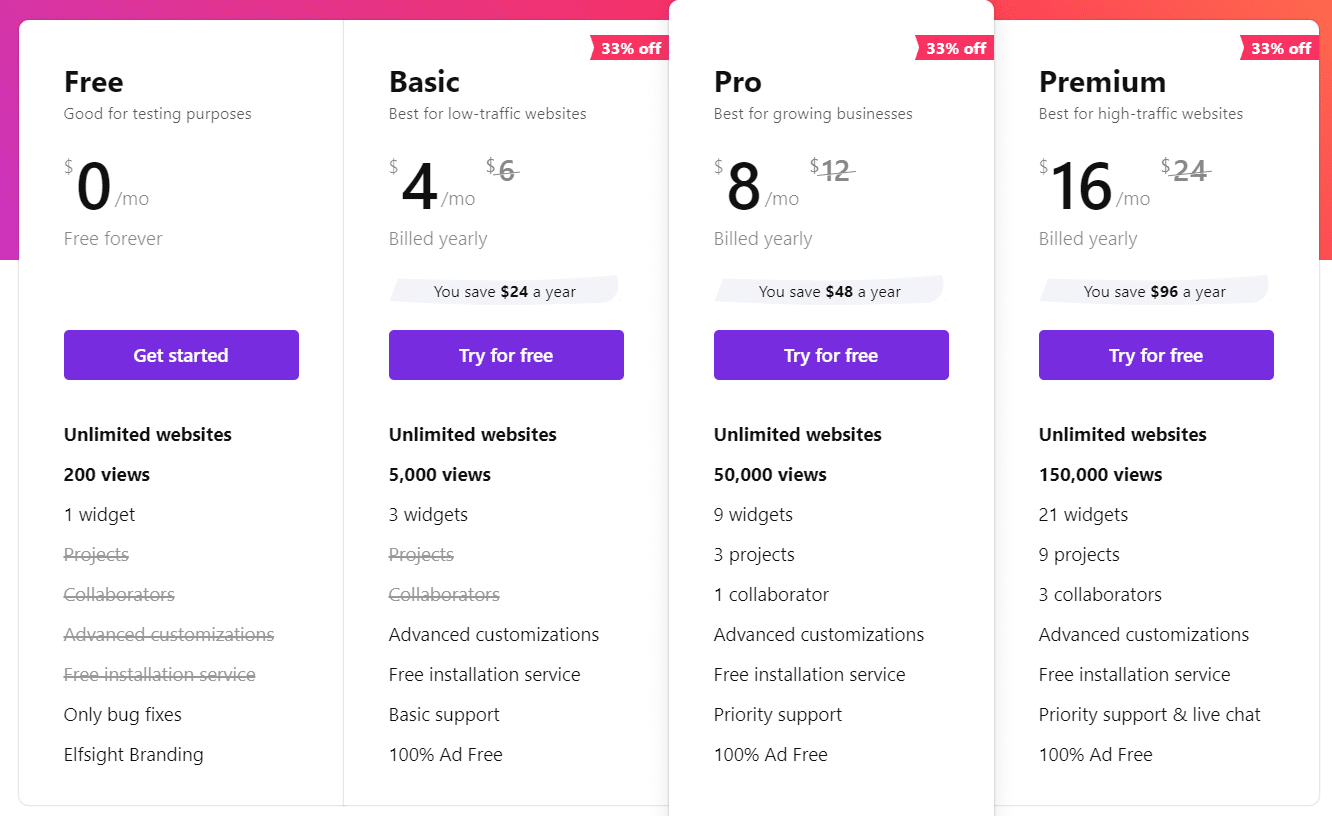
Kalendář akcí a eventů, který si ukážeme v tomto návodu je zdarma. Externí služba Elfsight nabízí ve své bezplatné verzi (LITE) možnost vytvořit si 1 widget zdarma.
V případě potřeby dalšího widgetu, je nutné zakoupit jeden z Prémiových tarifů, který tato služba nabízí.
Cena začíná již na 6-10 USD/měsíc. Ovšem často narazíte na různé akce, čímž se náklady za službu sníží.
Kalendář akcí šablony – kalendář pro každý event
Externí služba Elfsight umožňuje vybrat si z více než 30 responzivních šablon pro kalendář akcí, například:
-
-
- Interactive Calendar
- Availability Calendar
- Sport Scheduler
- Ticket Calendar
- Doctor Appointment Calendar
- Restaurant Event Calendar
- …
-
Všechny tyto šablony lze upravovat a personalizovat.
Úprava a používání služby Elfsight není dostupná v češtině/slovenštině.
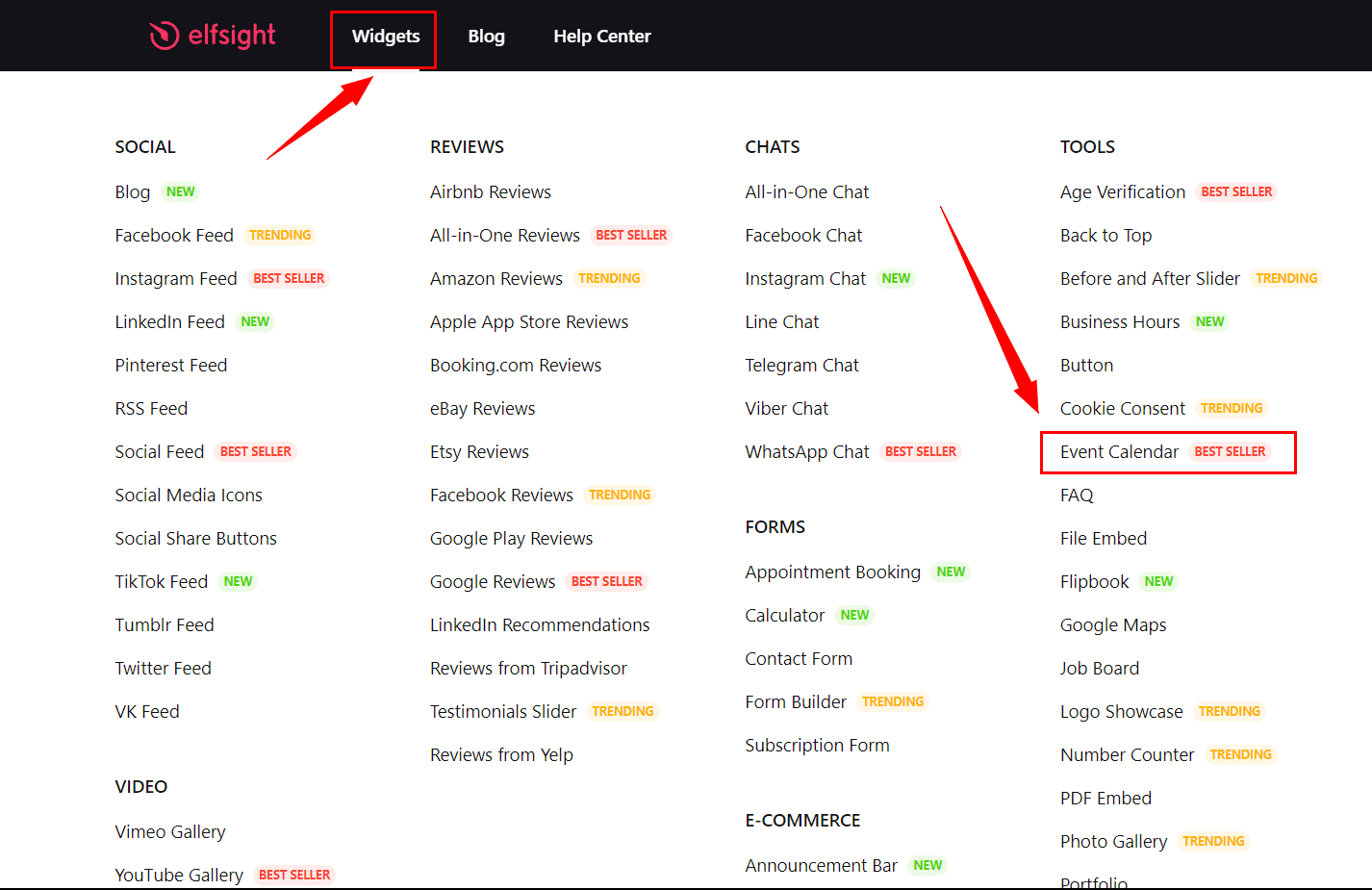
1. Přejděte na oficiální stránky https://elfsight.com/, otevřete tab Widgets a vyberte možnost Event Calendar.
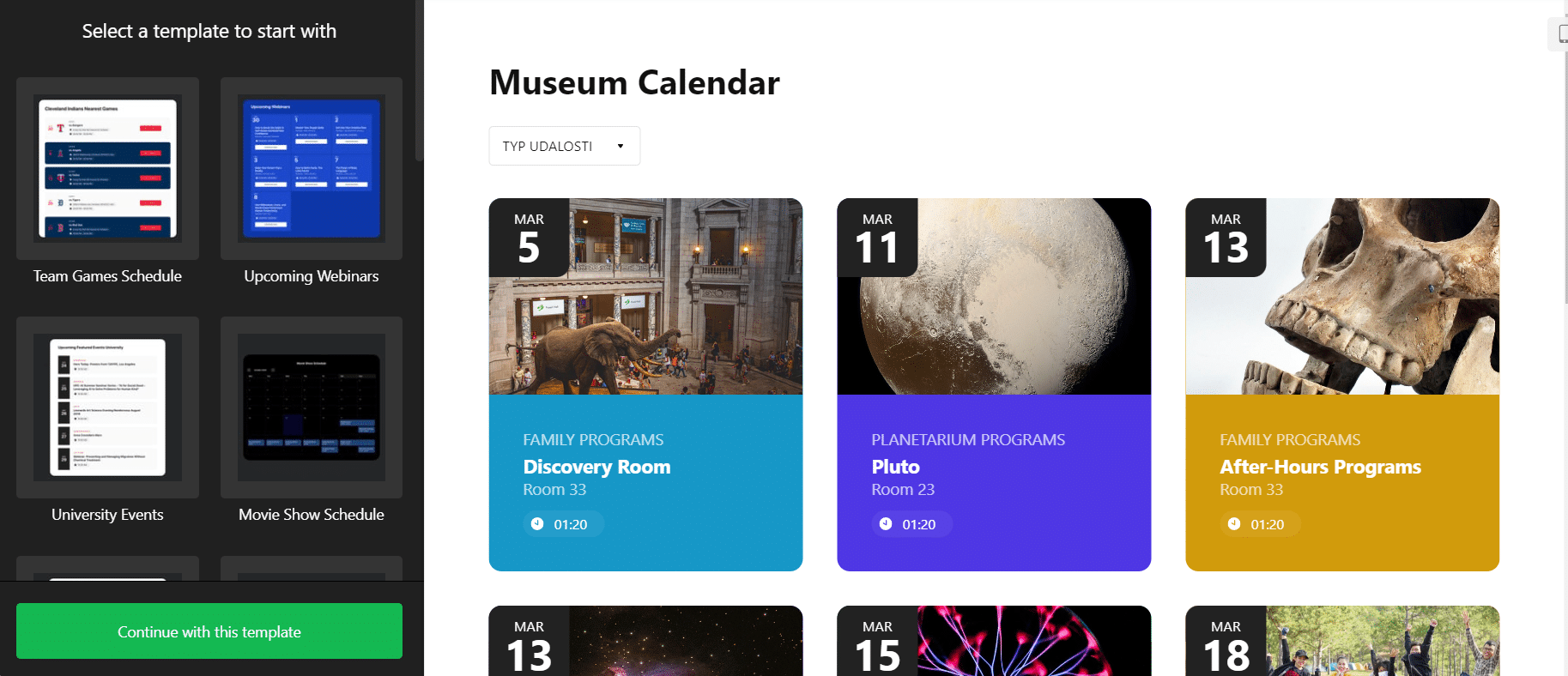
2. Vyberte si jednu z 30+ dostupných šablon (náhled můžete vidět na pravé straně) a klikněte na tlačítko Continue with this template.
*Pro účely tohoto návodu jsme vybrali šablonu „Museum“
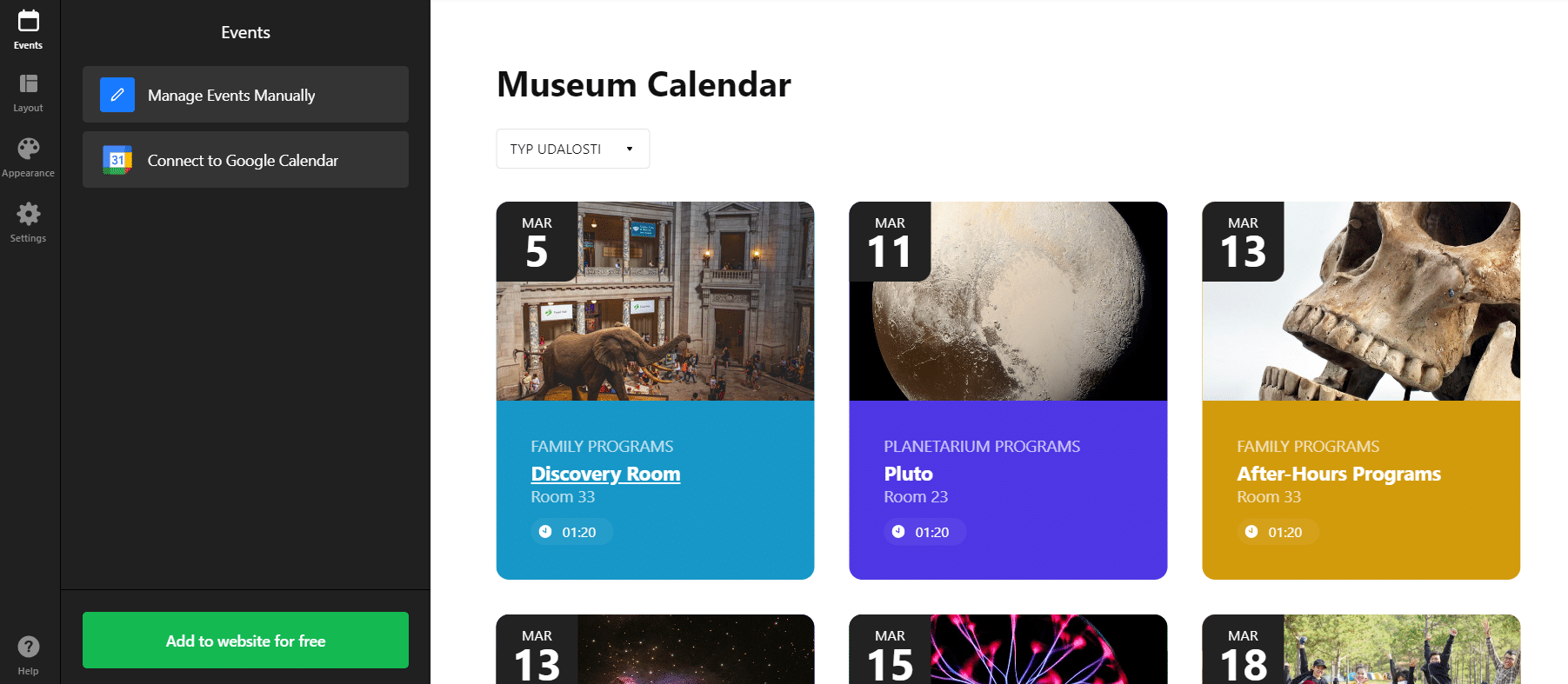
3. V dalším kroku máte na výběr mezi vytvořením událostí a akcí manuálně (Manage Events Manually) nebo pomocí propojení s Google kalendářem (Connect to Google Calendar).
V případě Google kalendáře Vás služba vyzve k přihlášení do Google účtu.
*Pro účely tohoto návodu jsme vybrali „Manage Events Manually“*
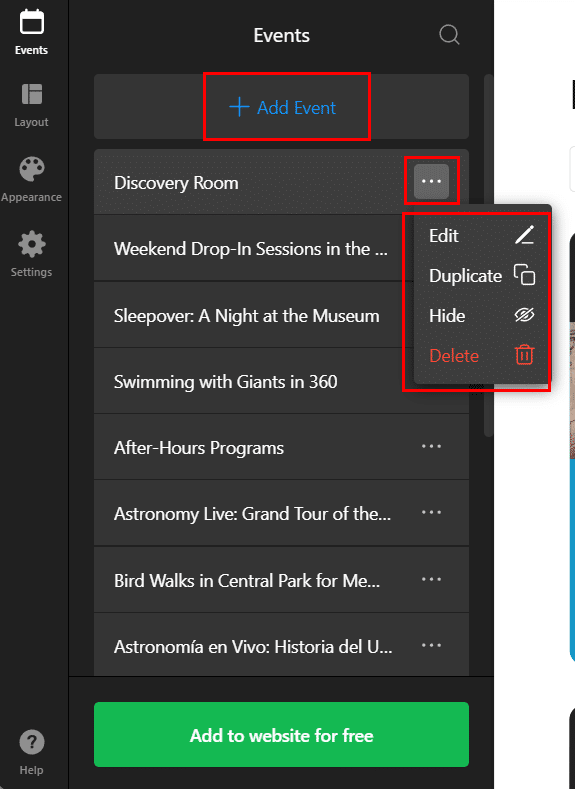
4. V sekci Events můžete přidat novou událost, a to kliknutím na Add Event.
Pozměnit/nastavit, duplikovat, skrýt a vymazat akci můžete kliknutím na tři tečky u daného eventu a výběrem Edit, Duplicate, Hide nebo Delete.
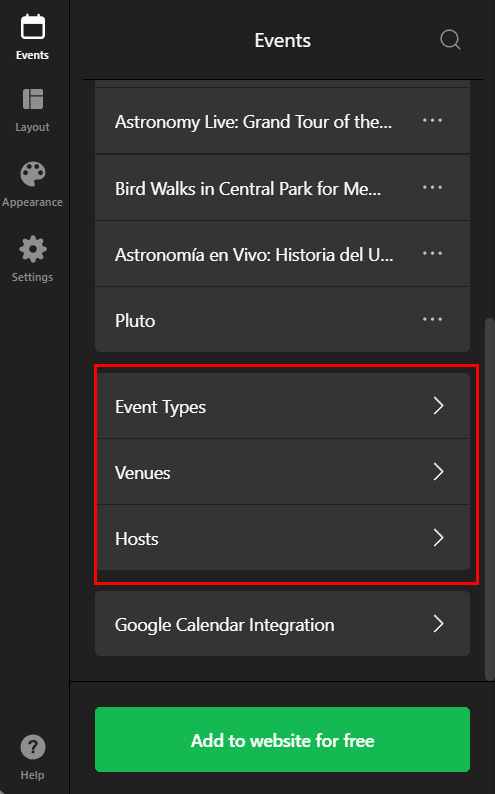
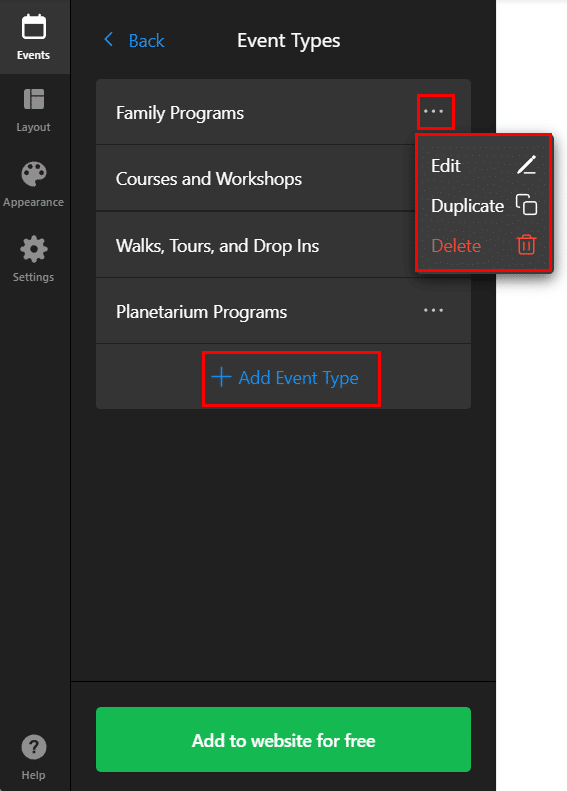
Také jste pod sekcí Events schopen měnit stávající a přidat nové kategorie pro Typ akce (Event Types), Místo konání (Venues), Hostitelé (Hosts). Právě tyto položky (Typ akce, Místo konání a Hostitelé) umožňují uživatelům filtrovat v kalendáři akcí.
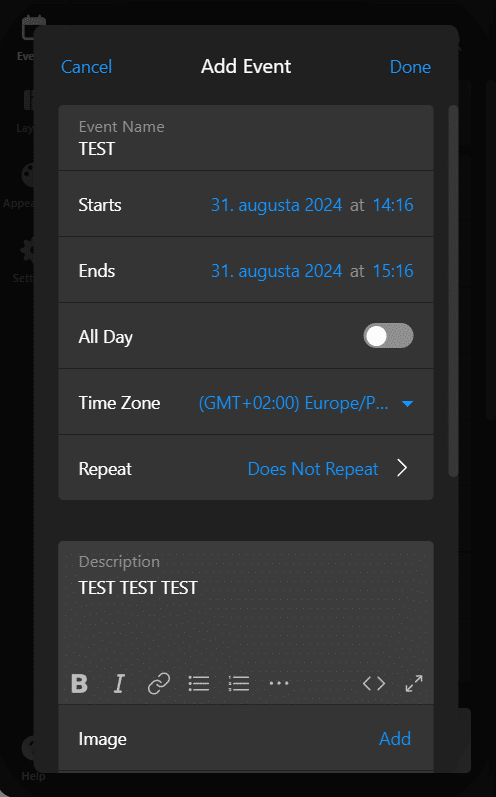
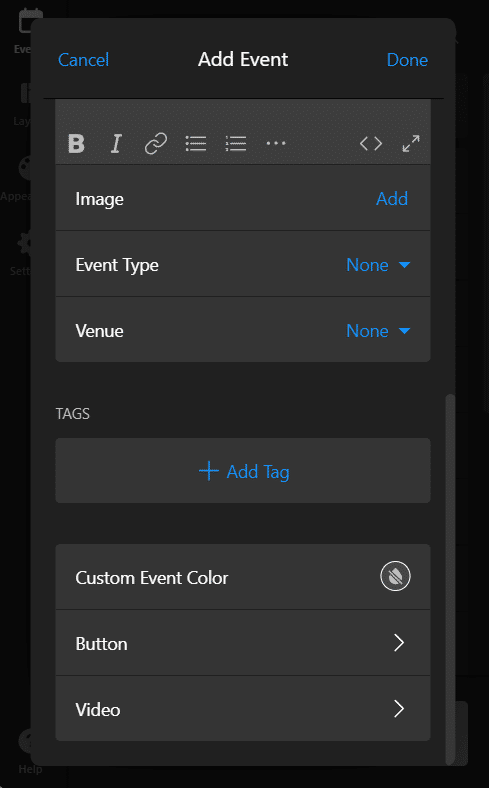
Při vytváření události (či při její změně) máte široké možnosti nastavení jako:
- Název události (Event Name)
- Začátek události (Starts)
- Konec události (Ends)
- Časová zóna (Timezone)
- Popis (Description)
- Obrázek (Image)
- Tlačítko (Button)
….
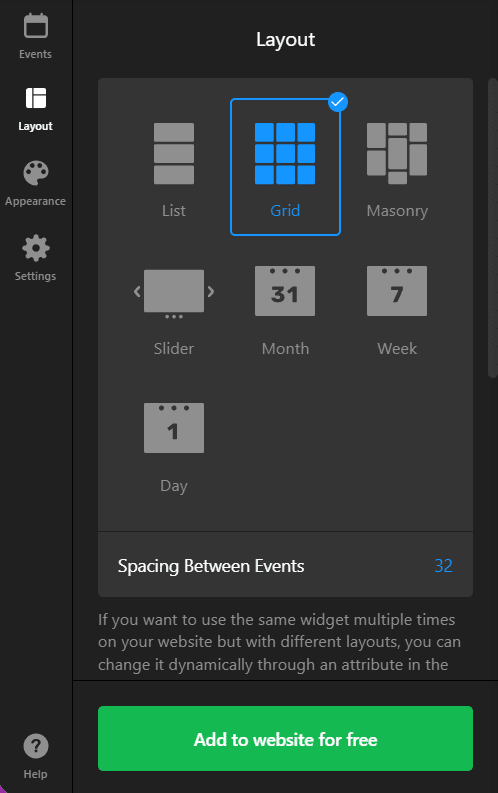
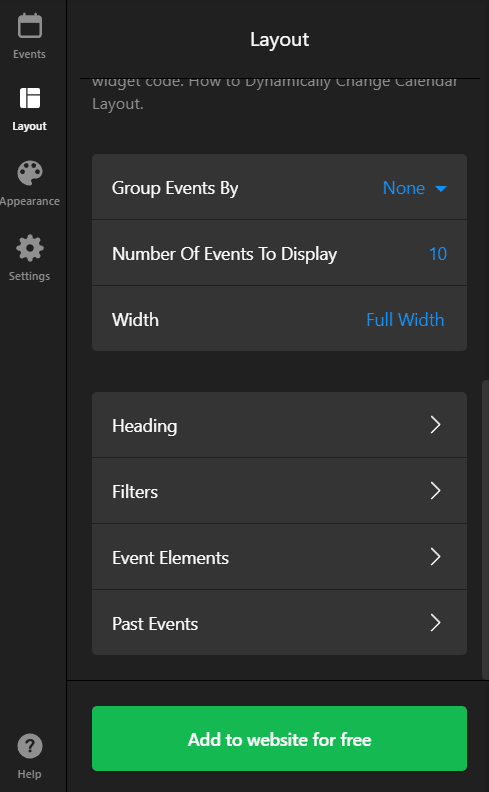
5. V sekci Layout můžete nastavit rozložení celého kalendáře či velikost mezery mezi akcemi (Spacing Between Events). Také můžete nastavit počet akcí, které se v kalendáři budou zobrazovat (Number Of Events To Display), změnit nadpis kalendáře (Heading) i nastavit, které detaily dané akce se budou zobrazovat v náhledu (Events Elements).
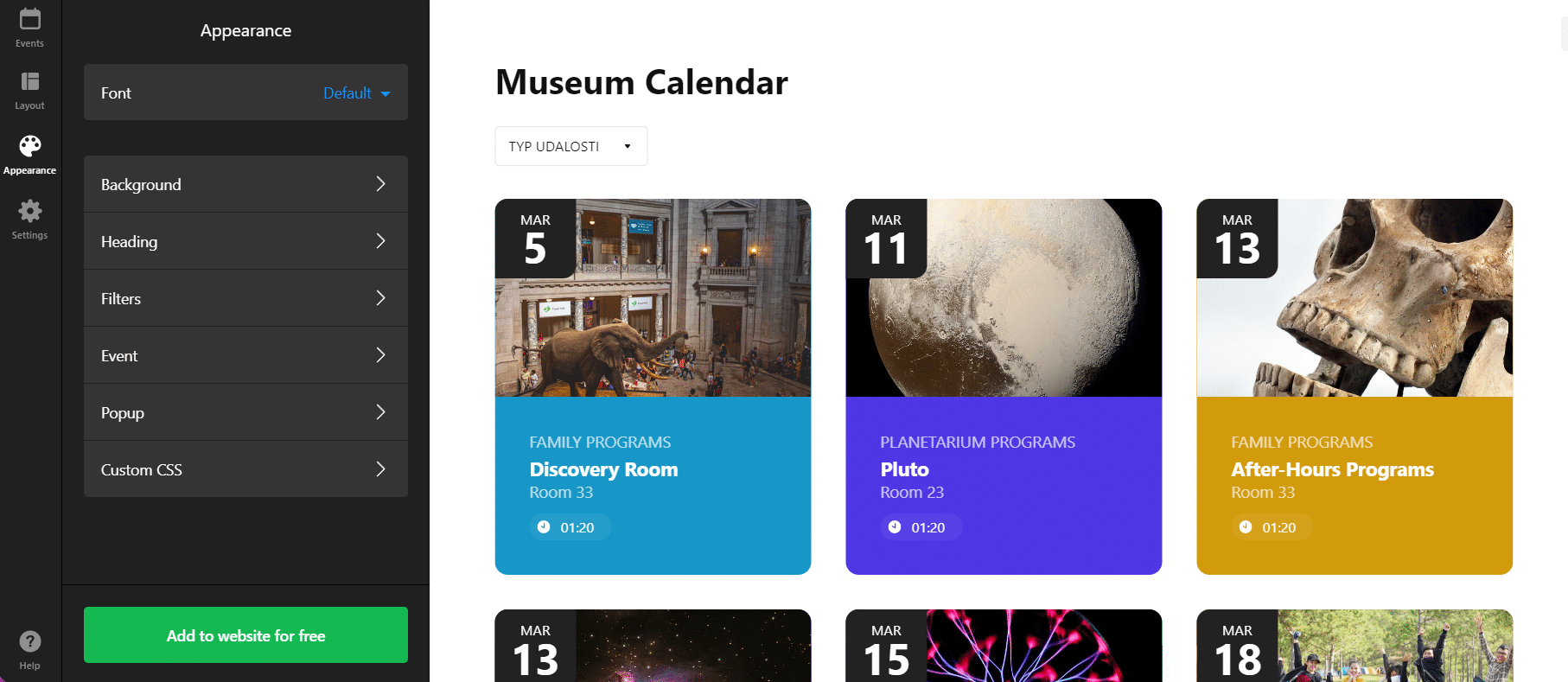
6. Sekce Appearance Vám nabízí možnost širší personalizace a to nastavením fontu a barvy nadpisu kalendáře, nastavením fontu, pozadí či barvy náhledu, jakož i nastavení popup okna, které se zobrazí, když uživatel klikne na akci. Tato sekce vám umožňuje doladit kalendář tak, aby jeho design co nejvíce ladil s vaší webovou stránkou
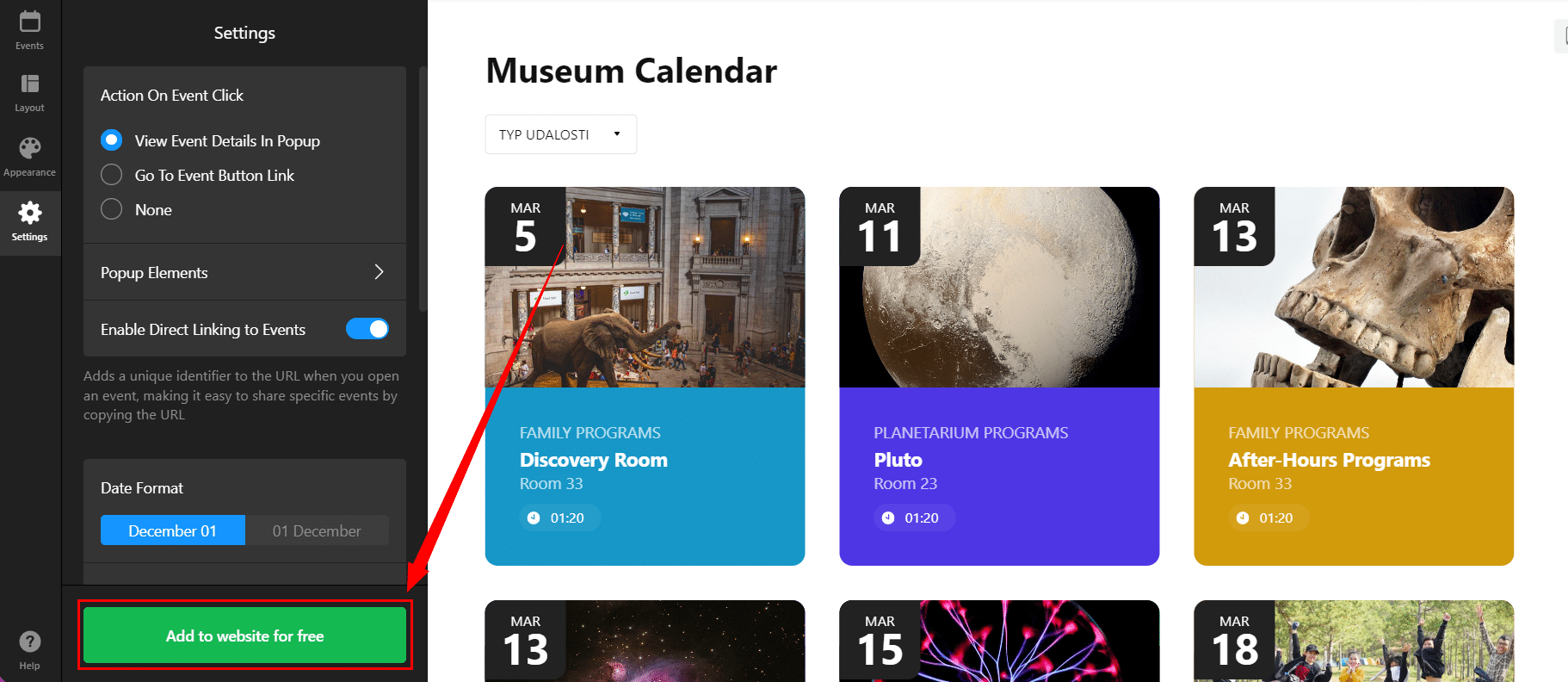
7. V případě, že jste s úpravami hotovi, klikněte na Add to website for free.
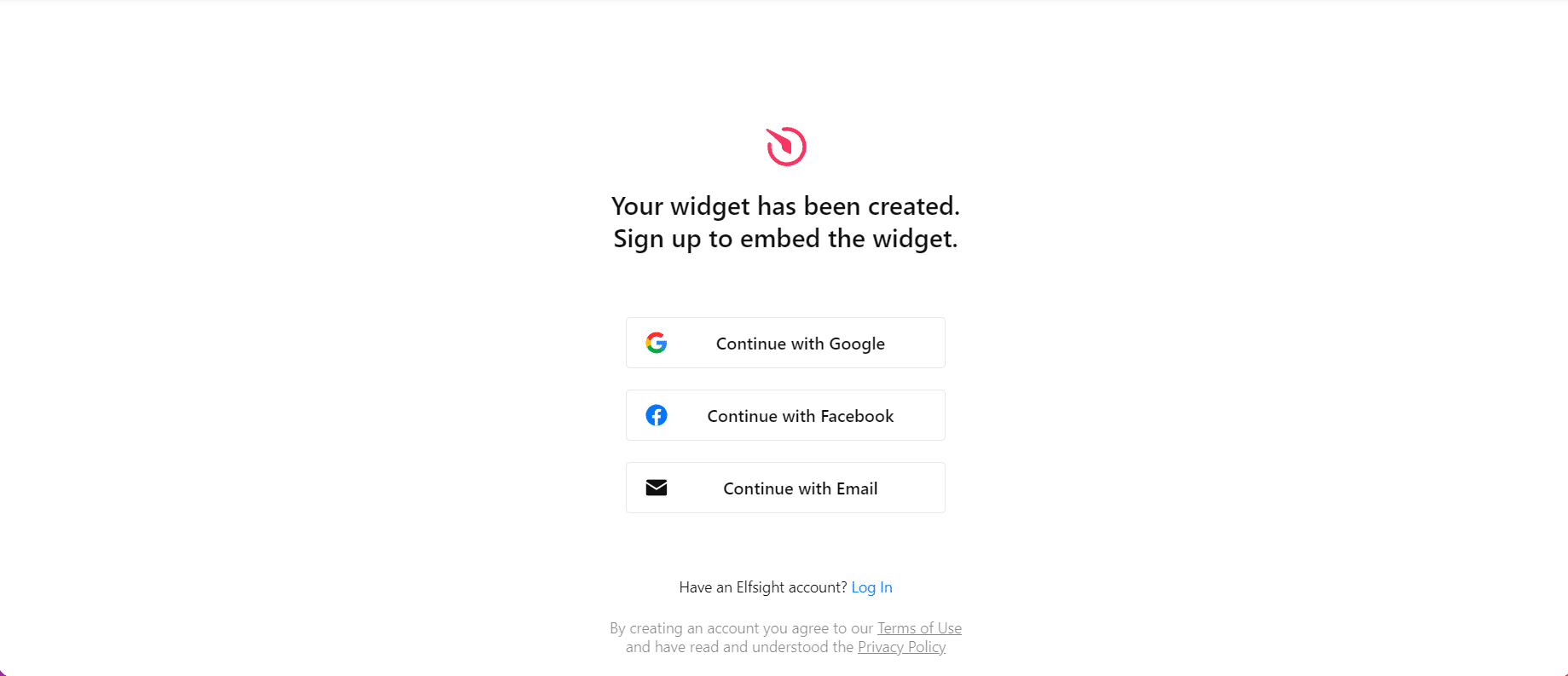
Služba Vás vyzve o přihlášení. Můžete využít svůj stávající Google nebo Facebook účet, zda se přihlásit pomocí e-mailu.
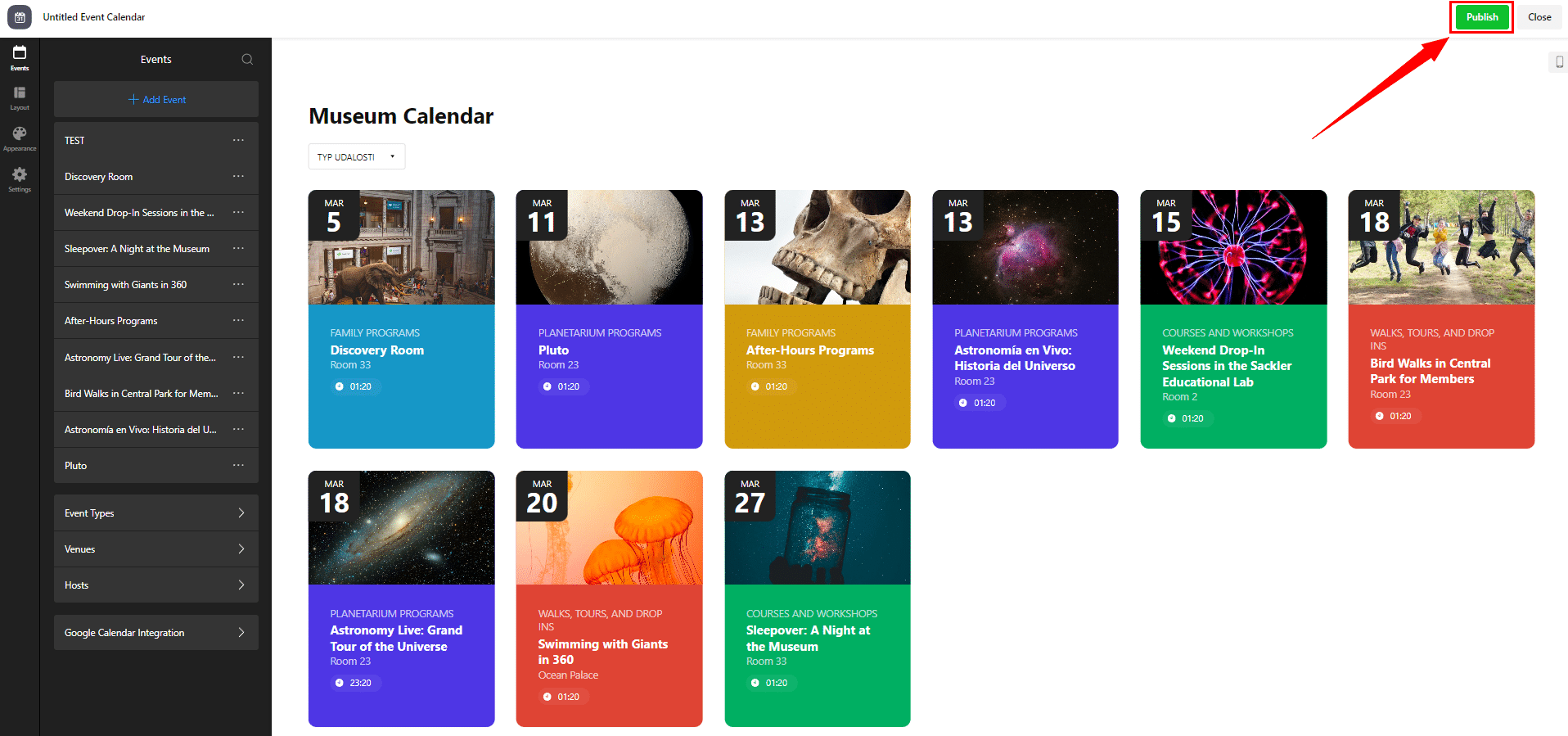
8. Klikněte na tlačítko Publish v pravém horním rohu a zkopírujte si potřebný HTML kód pomocí Copy Code.
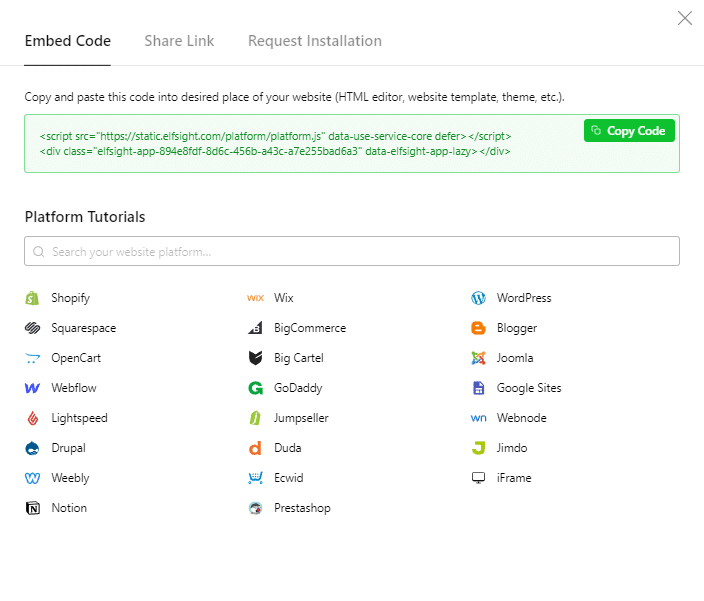
9. Přihlaste se do editace webu ve Webnode a vložte kód podle toho, jaké služby máte ve Webnode zakoupeny:
1. Mám ve Webnode zakoupené Prémiové služby LIMITED, MINI, STANDARD, PROFI nebo BUSINESS
Pokud máte u Webnode zakoupené Prémiové služby Limited a výše tak můžete vložit kód svého widgetu (Event Calendar widget) na jakákoli místa na Vaší webové stránce.
Klikněte na tlačítko „+“ a zvolte možnost „HTML„.
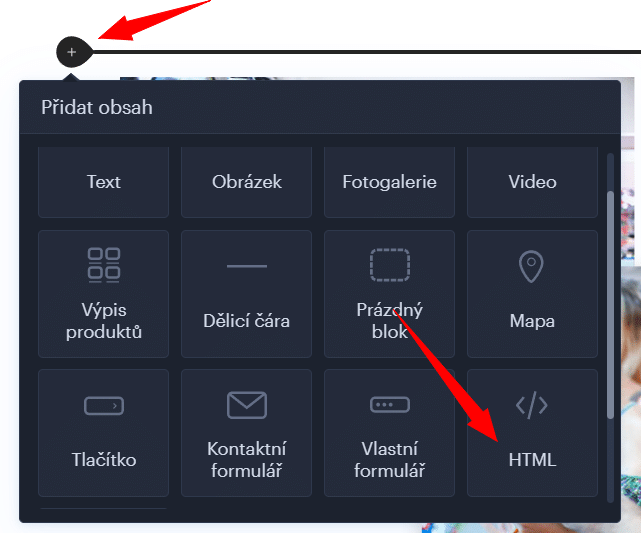
přidat obsah – HTML
2. Mám ve Webnode verzi ZDARMA (FREE)
Litujeme, ale ve verzi Zdarma nástroj Webnode neumožňuje přidávání HTML kódů. Je třeba si zakoupit některý z balíčků – Limited, Mini, Standard, Profi nebo Business.
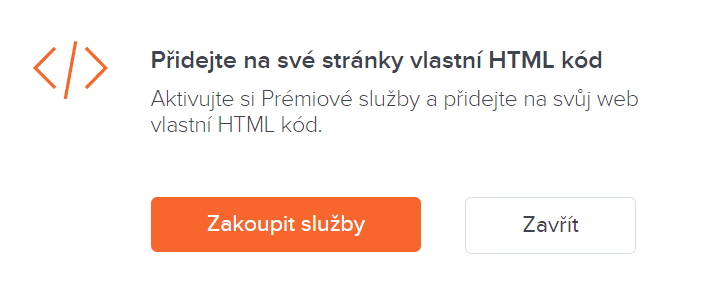
zakúp si prémiové služby
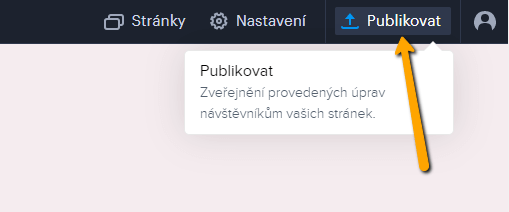
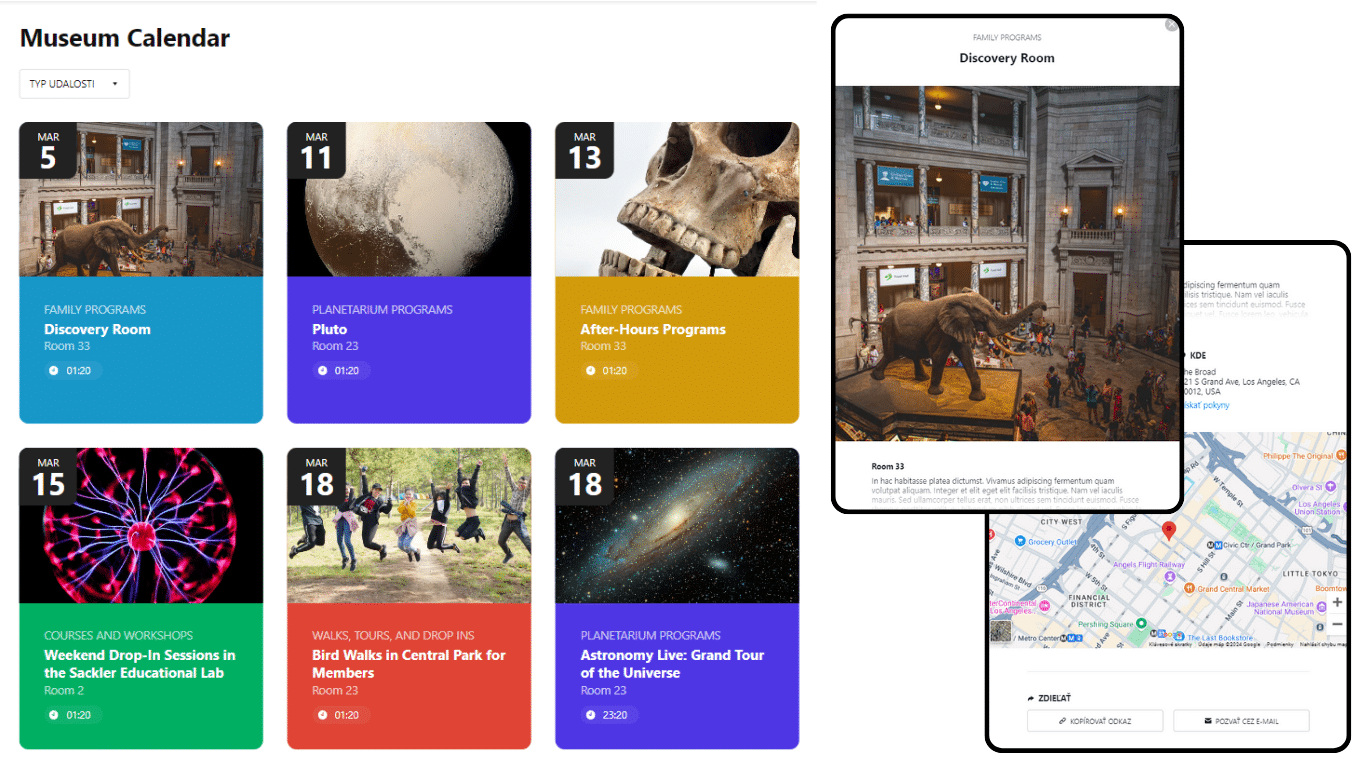
10. Hotovo – po vložení kódu už jen publikujte změny tlačítkem Publikovat v horní liště. Event Calendar widget uvidíte v publikované verzi Vaší webové stránky.
Kalendář akcí – ukázka
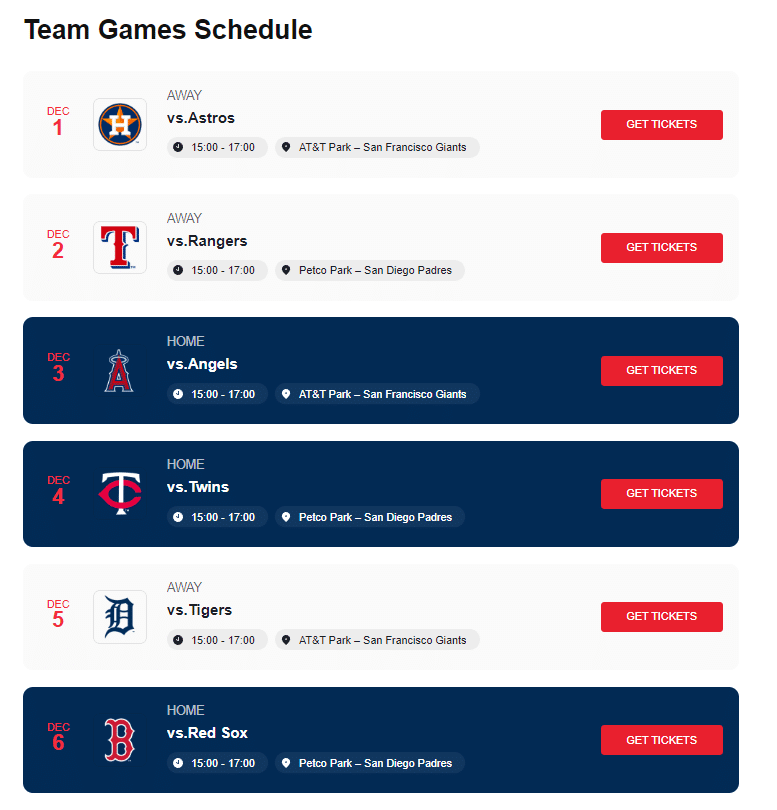
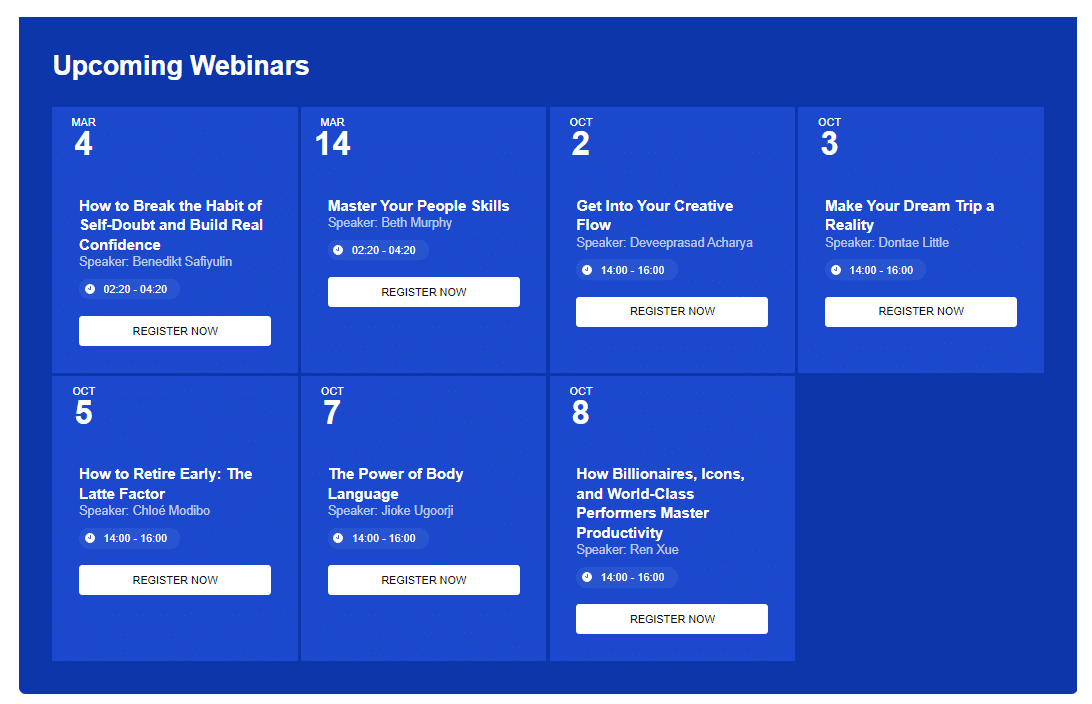
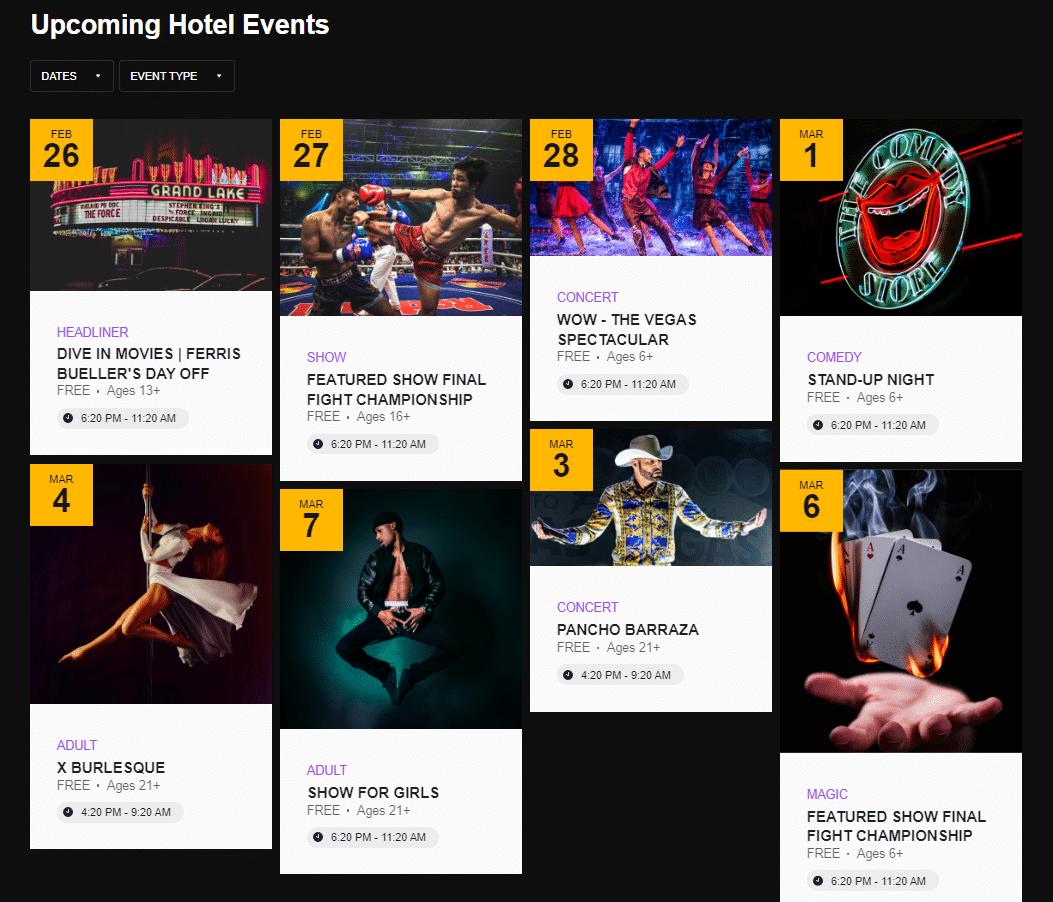
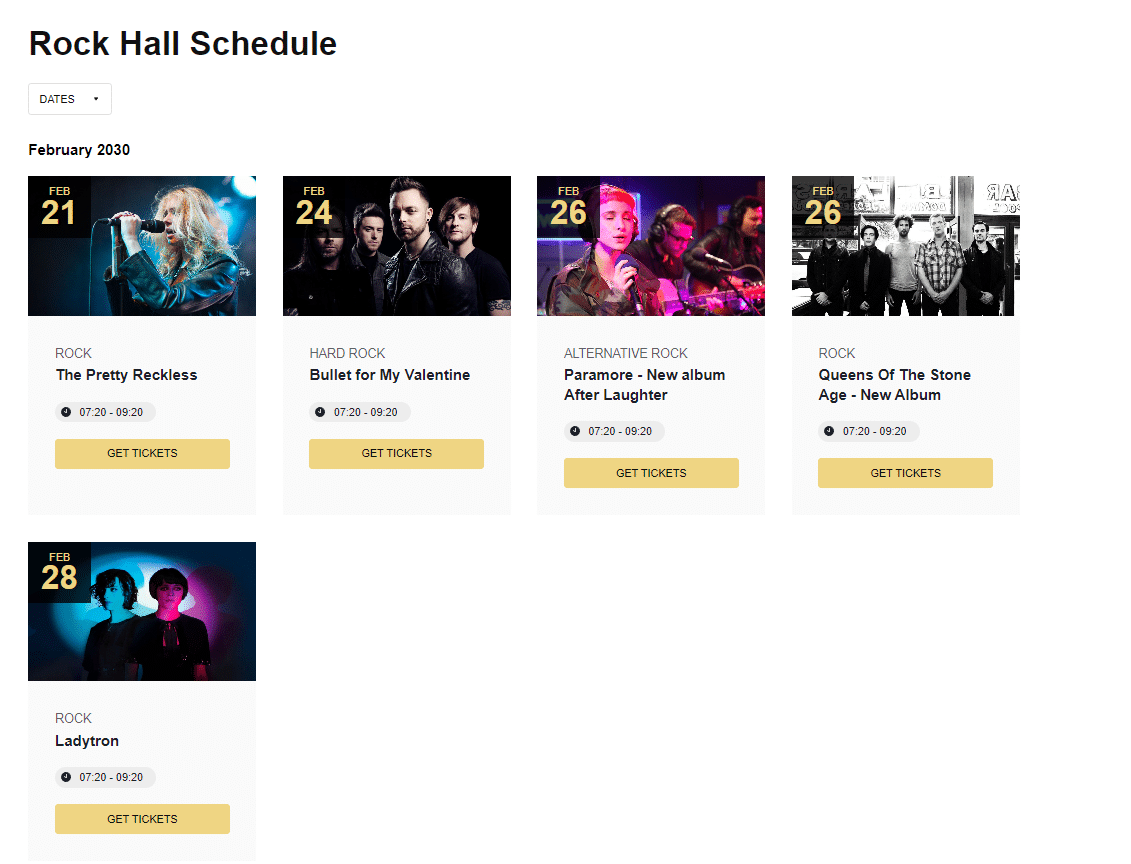
Pár slov na závěr
Kalendář akcí a eventů od Elfsight je rychlý a efektivní způsob jak zobrazit nadcházející události a akce na Vašich webových stránkách. Možnost přidat „Výzvu k akci“ formou tlačítka je jedním z velkých lákadel této funkce. Moderní design, více než 30+ šablon a reponzivita (kalendář se přizpůsobí zařízení – počítač/tablet/mobil) – to je Event Calendar widget od Elfsight.
Neváhejte a vyzkoušejte to teď!
TIP: Vy ještě nemáte vlastní webovou stránku ve Webnode? Získejte slevu až 17% na nový web. Pro získání slevy klikněte na tento odkaz.
Kalendář akcí – Časté dotazy (FAQ)
Lze Event Calendar widget propojit s Google kalendářem?
Ano. Kalendář akcí od Elfsight můžete propojit se svým Google kalendářem.
Je možné filtrovat akce v kalendáři?
Ano. Události v kalendáři můžete filtrovat.
Potřebuji mít technické znalosti, abych si na web přidal widget od Elfsight?
Ne, technické znalosti vůbec nepotřebujete. Přečtěte si tento návod a určitě to zvládnete! Držíme palce!
Musím zadávat číslo platební karty?
Ne – služba Elfsight nepožaduje vyplnění platební karty při použití verze Zdarma (LITE).
Další skvělé návody

5 nových funkcí NOVÉHO Prémiového balíčku Business – Webnode pro e-shopy
Webnode RECENZE E-SHOP balíčků BUSINESS ve WebnodeCo vše přináší nový Prémiový balíček Business pro Webnode e-shop?V novinke Jaký byl rok 2020 ve společnosti Webnode? jsme si o našem oblíbeném editoru Webnode už řekli pár zajímavostí. Pojďme se nyní společně podívat...

Jaký byl rok 2020 ve společnosti Webnode.cz?
Webnode hlásí více než 50 000 hodin odpracovaných v roce 2020V minulosti bylo k založení vlastní internetové stránky nutné ovládat alespoň základní technické znalosti či pomoc programátora. A právě tento fakt mnoho lidí od tvorby vlastního webu odradil. ...

- Jak přidat kolo štěstí na webové stránky? - 30.11.2024
- Jak přidat kalendář akcí/eventů na webové stránky? - 1.9.2024
- Jak vytvořit webové stránky zdarma v 6 krocích? - 6.8.2024