Chtěli byste na web / e-shop přidat vlastní patičku (footer) ve Webnode?
S mým jednoduchým návodem to určitě zvládnete. Stačí se přihlásit k odběru novinek a získat kód. V kódu pak upravíte URL adresy a text a vložíte jej do patičky všech stránek 🙂
V návodu si ukážeme:
1. Získání kódu a úprava (aby kód obsahoval správné URL adresy)
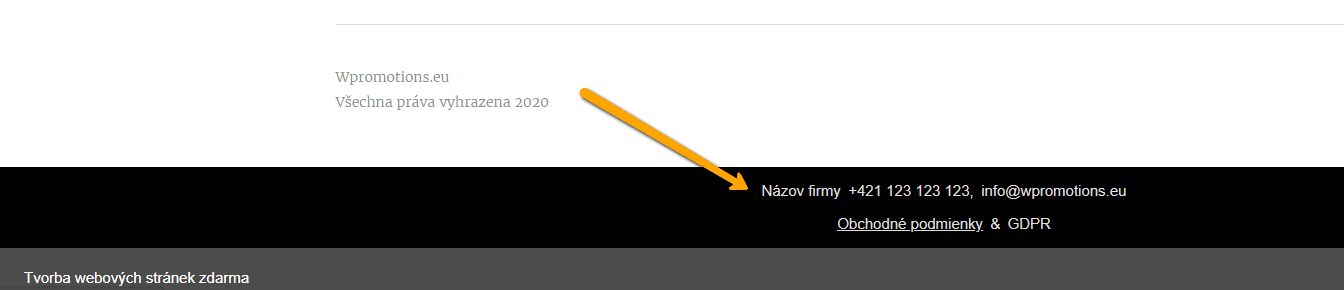
Ukázka vlastní patičky ve Webnode s odkazem na název firmy, tel.č, email + obchodní podmínky, ochranu os. údajů
Jdeme nato
- Přihlaste se prosím k odběru novinek na mém webu a získejte předpřipravený kód:

2. Upravte URL adresy a text v patičce, aby vše fungovalo správně s Vaším webem:
- Na řádku č. 47 změňte URL adresu a Název firmy
- Na řádku č. 48 změňte tel.č
- Na řádku č. 49 změňte email
- Na řádcích č. 54 a č. 55 upravte URL adresy pro obchodní podmínky a GDPR.
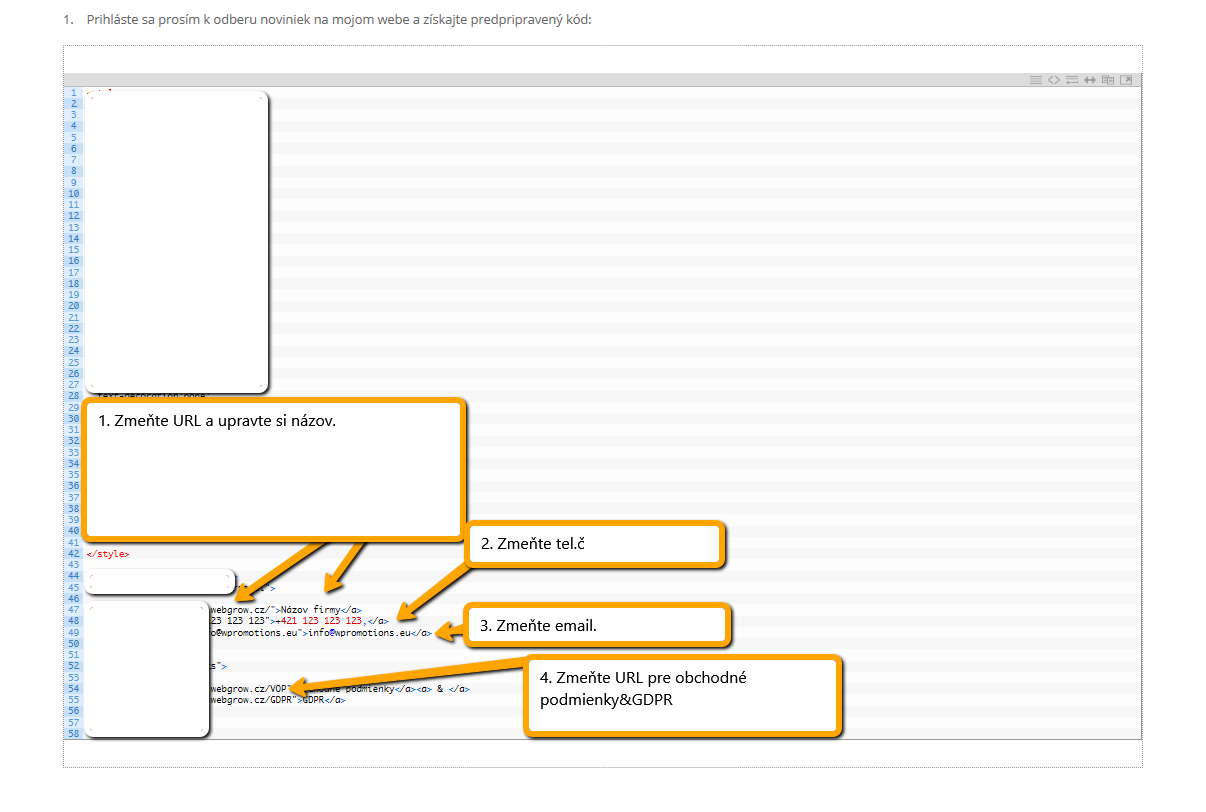
TIP: Pokud byste chtěli v patičce mít odkaz pouze na obchodní podmínky + GDRP, tak v kódu odstraňte řádek č. 47,48,49.
3. Pokud máte kód v pořádku upravený, zkopírujte si ho a vložte jej do patičky všech stránek.
Vyberte si způsob podle kterého vložíte kód, podle toho, jaké Prémiové služby máte u Webnode zakoupené:
1. Mám zakoupené Prémiové služby STANDARD nebo PROFI
Pokud máte u Webnode zakoupené Prémiové služby Standard nebo Profi, tak můžete jedním vložením vložit kód na všechny stránky webu.
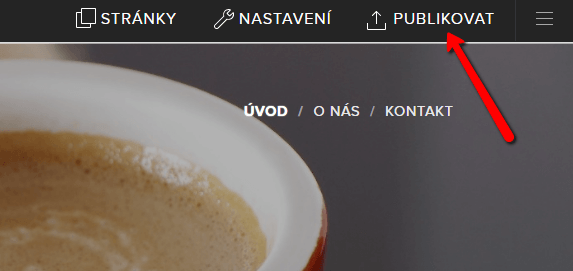
V horní části editoru klikněte na „Nastavení“ – „Nastavení webu“ – „HTML hlavička / patička“ – „HTML patička„.
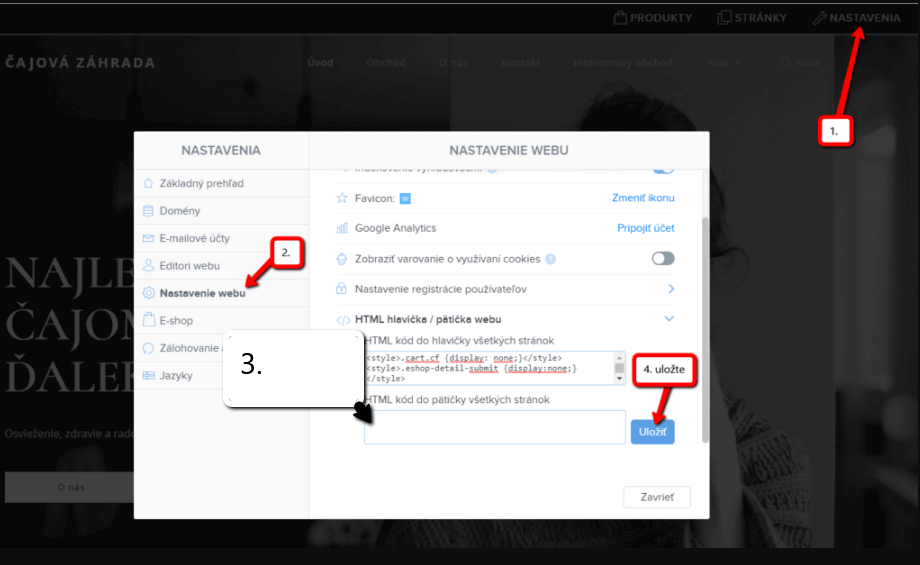
Změny uložte a máte hotovo 🙂
2. Mám projekt ve verzi Zdarma nebo mám zakoupen Prémiový balíček Limited, Mini.
Pokud máte web / e-shop vytvořen ve verzi Zdarma nebo máte zakoupen Prémiový balíček Limited, či Mini, tak musíte kód vložit do patičky na každou stránku zvlášť
1. Vložení kódu do patičky každé stránky:
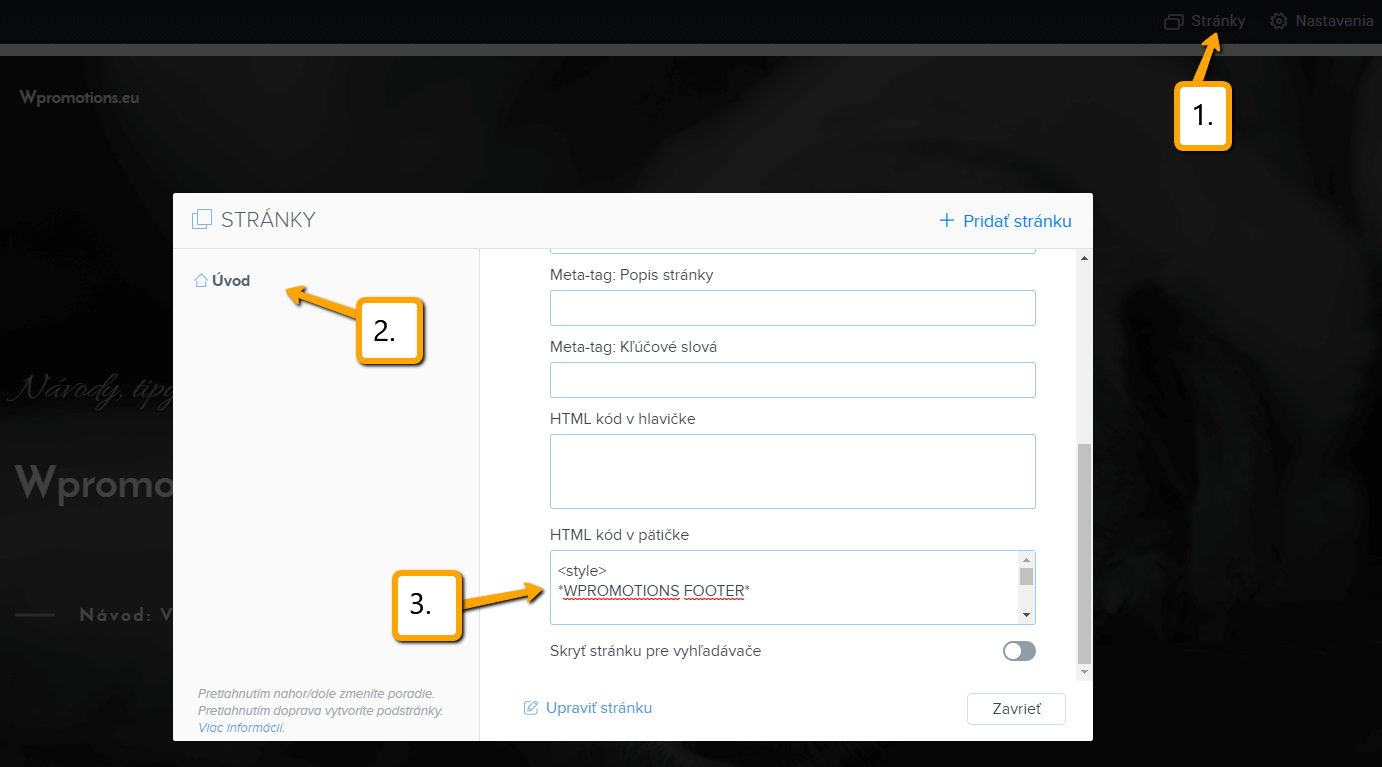
Výborně – změny publikujte a máte hotovo 🙂
Další skvělé návody

Jak si stáhnout fakturu ve Webnode?
Hledáte Vaši fakturu za zaplacené služby u Webnode? V tomto návodu si ukážeme kde přesně najdete Vaši fakturu ve Webnode. Fakturu si můžete stáhnout přímo v administraci Vašeho projektu. (V editoru / cms) Důležité upozornění: Přístup k fakturám má jen vlastník webu...

Jak vložit počítadlo návštěv na web ve Webnode?
Hledáte způsob jak na web u Webnode vložit počítadlo návštěvnosti? V tomto návodu si ukážeme jednoduché řešení a to Počítadlo od TOPlist.cz. Ukážku tohto počítadla môžete vidieť priamo na tomto webe 🙂 --- #Pojďme nato Zaregistrujte se na:...

Jak změnit URL adresu u stránky, článku nebo produktu ve Webnode?
Potřebujete změnit URL adresu stránky u Webnode? V tomto návodu si ukážeme jak změnit URL adresu u stránky, článku a produktu. 1. Změna URL adresy u stránky. V horní liště editoru klikneme na "Stránky" - "Zvolíme stránku" - "SEO nastavení stránky". a přepíšete URL...

Jak změnit obrázek pro sdílený odkaz na Facebook?
VideonávodNezobrazuje se Vám obrázek při sdílení webu na Facebook? Pokud sdílíte odkaz na web na Facebooku, může se stát, že se při odkazu neobjeví žádný obrázek nebo se zobrazí obrázek, který nechcete. V následujících pár krocích se dozvíte, jak jednoduše obrázek pro...

Jak přidat www stránku do katalogu firem Moje Firma od Google?
Návod k registraci do firemního katalogu Moje Firma od Google. *Služba je zcela zdarma. V návode Jak přidat www stránku do katalogu firem Firmy.cz od Seznam? sme si ukázali katalóg firiem od Seznamu. Poďme sa teraz spoločne pozrieť na najväčší katalóg firiem na svete....
Jak změnit barvu označení při kopírování textu?
Hledáte způsob jak na webové stránce změnit barvu označení při kopírování? Tato barva je přednastavená na modrou barvu. V tomto návodu si ukážeme jak jednoduše barvu změníte a tím vylepšíte vzhled svého webu. #Pojdme nato 1. Prihláste se do editace webu...

10 zdrojů na free obrázky pro komerční použití. Zdarma!
V tomto návodu naleznete odkazy na 12 fotobank. Všechny obrázky jsou vedeny pod licencí CC0. ✔ tzn. Obrázky jsou pro komerční použití. A nemusíte uvádět zdroj na Vašem webu. Pokud jste si dosud stahovali obrázky přes Google, tak to je nesprávné! Při tvorbě webové...

Jak správně nastavit Google Mapu ve Webnode?
Nefunguje Vám mapa ve Webnode? Někdy se stane, že po zadání adresy systém nedokáže vyhledat konkrétní adresu a mapa tak v publikované verzi webu nefunguje. V editoru Webnode Vám systém adresu sice vyhledá a zobrazí, avšak v publikované verzi se mapa nezobrazuje...

Jak přiřadit vlastní doménu / subdoménu u Webnode? Nastavení DNS záznamů
Potřebujete změnit URL adresu stránek s "webnode" na Vaši vlastní doménu např. "mujweb.cz" nebo "e-shop.mujweb.cz" ? Čtěte dál! 🙂 Využívání vlastní domény je u Webnode funkce, která je součástí Prémiových balíčků Limited, Mini, Standard a Profi. Po zakoupení...
Líbil se ti tento návod? Pošli ho přátelům 🙂

- Webnode slevový kód 2026 – 15 % sleva na Premium plány - 10.12.2025
- Jak vytvořit webové stránky pro pronájem karavanu? - 6.5.2025
- Jak si založit Webnode e-shop v roce 2025? - 5.1.2025