Chtěli byste si propojit Váš web ve Webnode s Facebook?
V návodu Jak přidat remarketing kód ve Webnode? jsem Vám přiblížil co ten remarketing vlastně je. Pojďme se nyní společně podívat na FB reklamu a Vaše další možnosti 🙂
Co je to ten Facebook Pixel?
Facebook pixel je analytický nástroj, který vám umožní porozumět akcím, které lidé na vašem webu provádějí, a měřit tak účinnost Vašich reklam.
Pixel je krátký javascriptový kód, který si vložíte na Váš web. Tento kód následně umožní odesílání údajů o návštěvnících Vašeho webu do Facebook-u
a Vy budete moci Vaši reklamu na FB měřit, optimalizovat.
Po správném propojení FB pixelu s Vaším webem, budete moci např. vytvářet publikum a tím, metodou remarketingu, zacílit FB reklamu na lidi, kteří v minulosti navštívili Váš web.
Pokud jste pokročilejší uživatel, určitě doporučím vložení FB pixel kódu na web ve Webnode skrz Google Tag Manager – ten si s webem propojíte podle mého návodu Jak propojit Google Tag Manager s webem od Webnode?
TIP:
- Základní info FB PIXEL se dozvíte i v oficiálním návodu od FB.
- Přečtěte si i tento článek, abyste lépe porozuměli FB pixelu.
Základní info o FB pixel + ukázka vytvoření vlastního publika
Jak vložit kód FB pixel na web ve Webnode?
1. Základní kód FB pixelu můžete vložit do záhlaví všech stránek. Vyberte si způsob vložení kódu podle toho, jaké služby máte u Webnode zakoupené:
1. Mám zakoupené Prémiové služby PROFI a mám aktivní E-SHOP
Pokud máte u Webnode E-SHOP s aktivním prémiový balíčkem PROFI, tak můžete vložit jen ID vašeho FB pixelu a tím e-shop s tímto skvělým nástrojem propojit.
Více se dočtete v oficiálním návodu od Webnode.
2. Mám zakoupené Prémiové služby STANDARD nebo PROFI (pro weby)
Pokud máte u Webnode zakoupené Prémiové služby Standard nebo Profi a máte webové stránky (nemáte aktivní e-shop modul), tak můžete jedním vložením vložit kód na všechny stránky webu.
V horní části editoru klikněte na „Nastavení“ – „Nastavení webu“ – „HTML hlavička / patička“ – „HTML hlavička„.
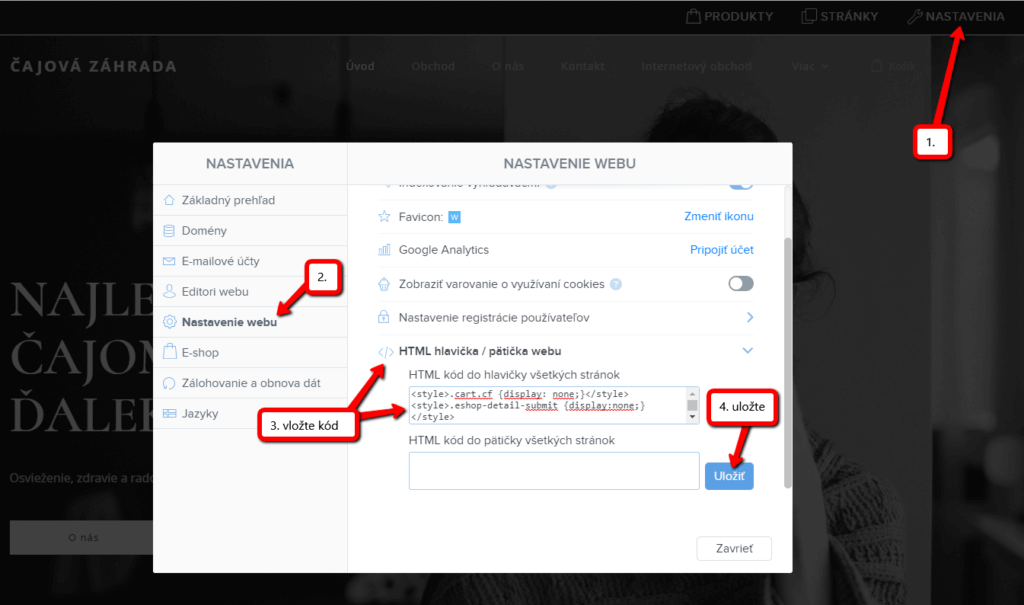
Máte hotovo – kód pixelu jste vložili správně 🙂
3. Mám projekt ve verzi Zdarma nebo mám zakoupen Prémiový balíček Limited, Mini
Pokud máte web vytvořen ve verzi Zdarma nebo máte zakoupen Prémiový balíček Limited, či Mini, tak musíte kód vložit do hlavičky na každou stránku zvlášť.
Klikněte na „Stránky“ – „Vyberte stránku“ – „SEO nastavení stránky“ – „HTML Hlavička„
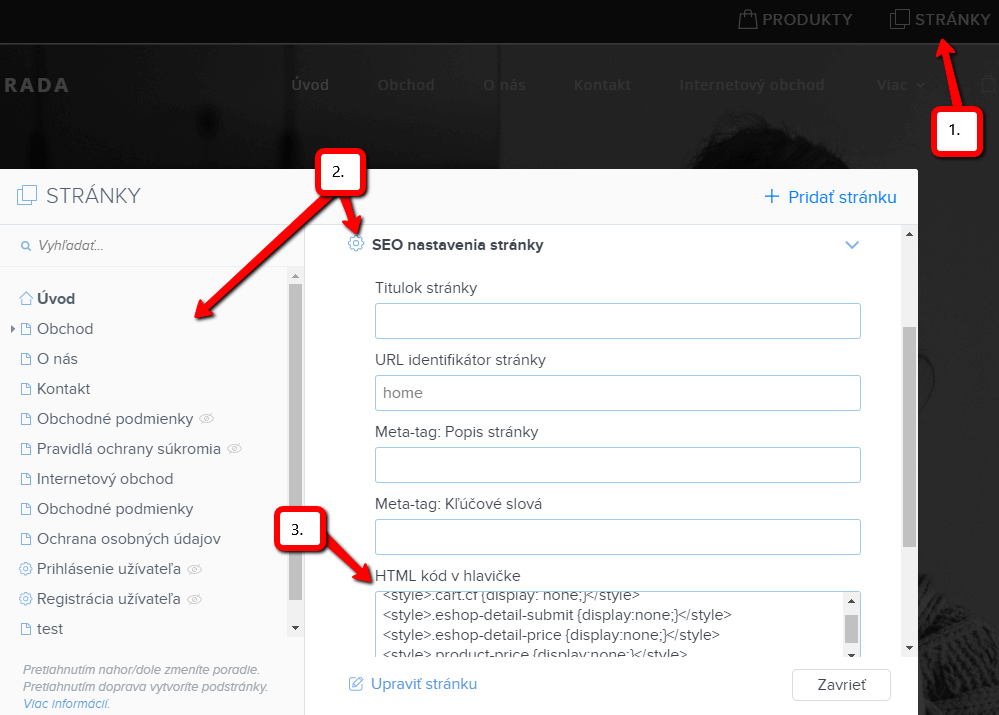
Kód vložte na každou stránku / podstránku.
2. Publikujte změny
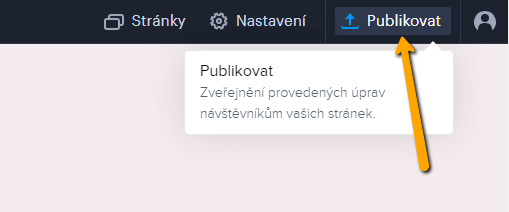
Výborně – máte hotovo. FB pixel jste úspěšně propojili s Vaším webem
a nyní můžete sledovat a optimalizovat Vaši reklamu 🙂
V nástroji Facebook Pixel můžete dále nastavovat různé eventy pro sledování konverzí např. dokončených objednávek v e-shopu.
TIP: Kód pro sledování konkrétní události (eventu) se vkládá pouze na tu stránku, kde k události dochází.
Postup pro vložení konverzního kódu popisuji v tomto návodu: Jak přidat konverzní kód ve Webnode?
Další skvělé návody
Jak přidat www stránku do vyhledávače Google?
. Přidání webu do Google Vyhledávač Google už všichni dobře známe a není třeba jej nijak blíže představovat. Vyhledávače pravidelně procházejí stránky na internetu a když najdou nový web, tak ho automaticky přidají do svých výsledků vyhledávání. Pokud je Vaše stránka...
Jak vytvořit kotvu
Videonávod Kotva funguje jako odkaz uvnitř jedné stránky. Přes odkaz si tedy nezobrazíte jinou stránku (web), ale dostanete se na jiné místo na stránce, kterou právě sledujete. Tvorba kotvy (záložky) se rozděluje na dvě části: 1. Nejprve vytvoříte...

- Webnode slevový kód 2026 – 15 % sleva na Premium plány - 10.12.2025
- Jak vytvořit webové stránky pro pronájem karavanu? - 6.5.2025
- Jak si založit Webnode e-shop v roce 2025? - 5.1.2025