Suchen Sie nach einer Möglichkeit, einen Besucher Ihrer Website auf eine Website außerhalb von Webnode umzuleiten, nachdem Sie auf einen Menüpunkt geklickt haben?
Kein Problem.
Fangen wir an!
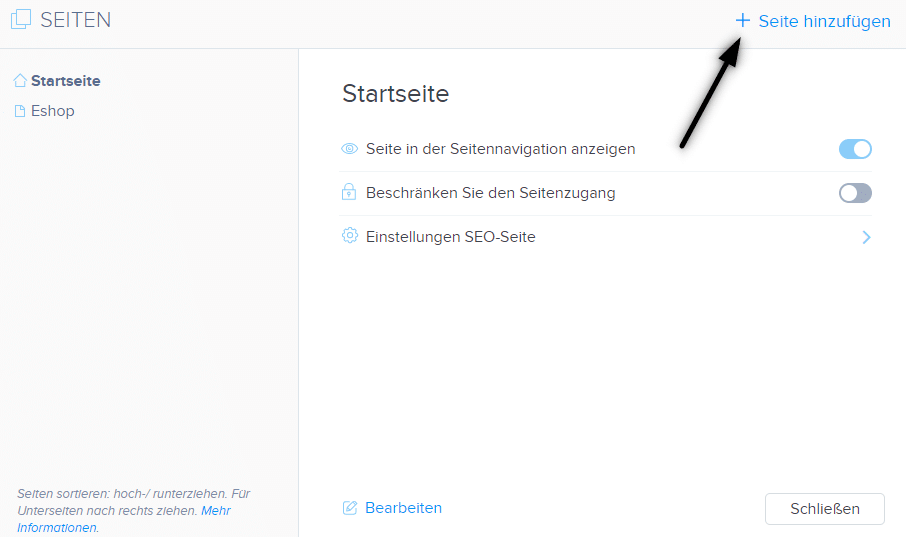
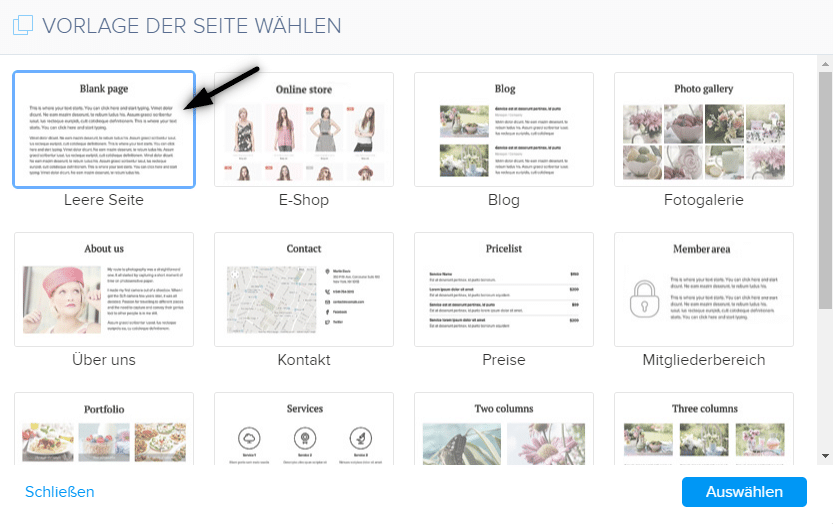
1. Erstellen Sie eine neue Seite im Menü.
2. Bitte bearbeiten Sie den folgenden Code wie hier beschrieben:
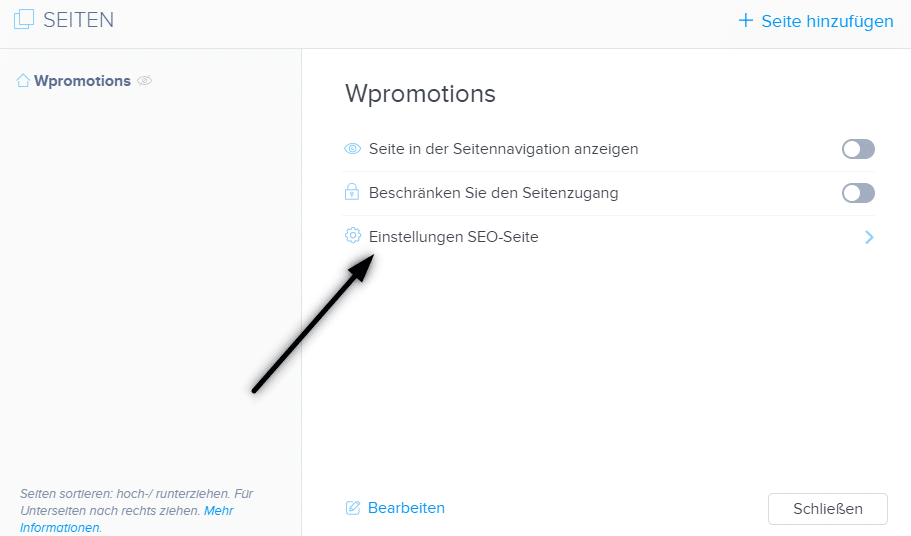
- NIn Zeile 2 können Sie den Wert anpassen, dh „URL-Name“. [Geben Sie anstelle von „URL-Name“ die URL-ID (die Seite, die umgeleitet wird) ein (dies können Sie in den SEO-Einstellungen der Seite sehen)]. *Beispiel: Sie haben eine Website und möchten direkt im Menü zu einem externen E-Shop umleiten. Zuerst erstellen Sie eine neue Seite, z. B. Eshop (die URL-ID dieser Seite lautet „eshop“). Anstelle von „URL-Name“ im Code verwenden Sie die URL-ID der Seite, die umgeleitet wird, dh „/eshop /“.
In Zeile 2 geben Sie auch die URL-Adresse ein, an die das Element im Menü umleiten soll, z. B. https://www.wpromotions.eu
3. Fügen Sie den folgenden Code auf allen „Seiten“ in „Einstellungen SEO-Seite“ – „Benutzerdefinierter HTML Code der Fußzeile“ ein.
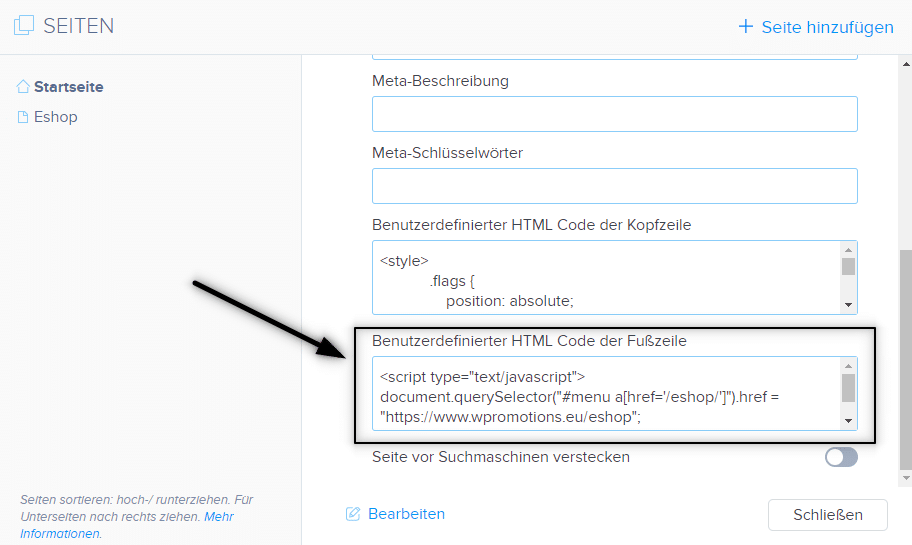
Das erforderliche Skript lautet:
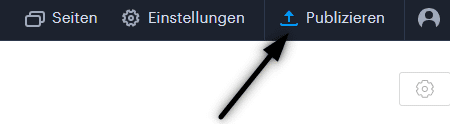
4. Publizieren Sie die Änderungen und fertig 🙂
TIPP #1:
Wenn Sie einen Besucher Ihrer Website aus dem Menü auf eine unsichere Website-Adresse wie z.B. http://mydomain.com umleiten möchten, muss diese Adresse unter einem sicheren Link versteckt werden. Verwenden Sie https://bitly.com/ und nutzen Sie den Link in dem geänderten Format wie https://bit.ly/cHE54Q im obigen Code.
TIPP #2:
Sie können einen Besucher Ihrer Website auch automatisch beim Öffnen der Seite umleiten. Weitere Informationen zur automatischen Umleitung finden Sie hier.
Weitere tolle Tutorials

So verbinden Sie Ihre Website mit Facebook
Möchten Sie ein Widget in Ihre Website einbetten, um Ihre Website mit Facebook zu verbinden? Facebook-Widget Webnode ? Dann sind Sie hier richtig. In der Anleitung Wie man die Social-Media-Buttons (FB und Instagram) in die Kopfzeile der Website einfügt?...
Rechte Maustaste sperren
Rechte Maustaste sperren Möchten Sie verhindern, dass Inhalte von Ihrer Website kopiert werden? Mit diesem HTML-Code können Sie Besuchern die Nutzung der rechten Maustaste auf Ihre Website blockieren und so das Kopieren von Text verhindern. 1. Melden Sie...

Wie verbinde ich Google Kalender mit der Website?
Google Kalender - große Hilfe beim Zeitmanagement Google Kalender ist eine Onlinedienst zur privaten Terminverwaltung In diesem Tutorial erfahren Sie, wie Sie Google Kalender in Webnode-Websites einbetten. 1. Der erste Schritt besteht darin, ein Google-Konto zu...
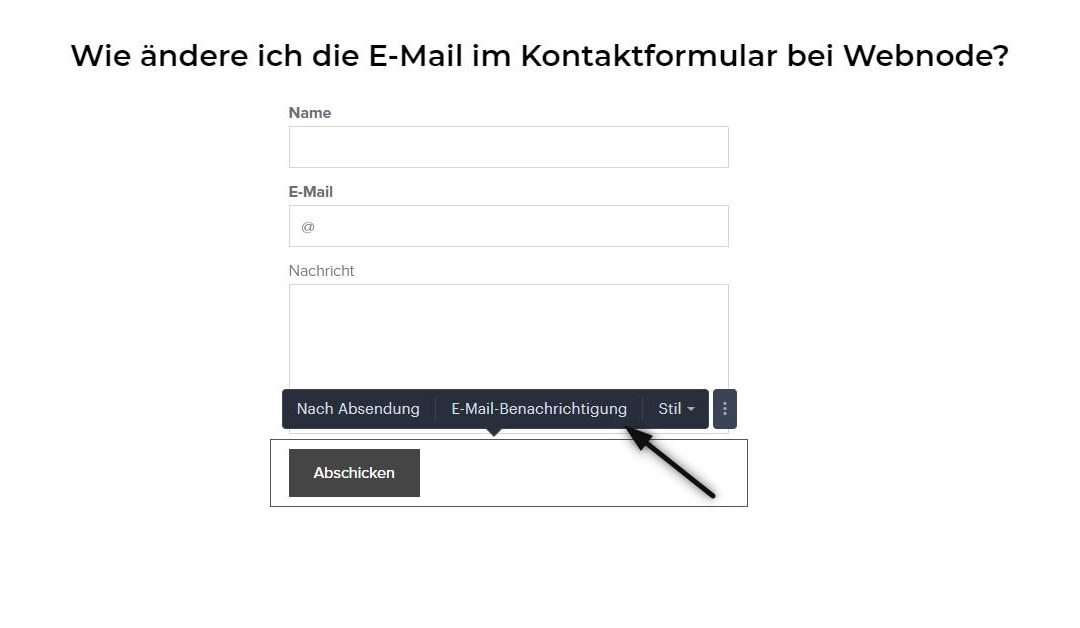
Wie ändere ich die E-Mail im Kontaktformular bei Webnode?
Möchten Sie die E-Mail für Benachrichtigungen aus dem Kontaktformular ändern? Die E-Mail im Kontaktformularist auf die E-Mail voreingestellt, mit der Sie sich bei Webnode anmelden. Wenn Sie die E-Mail im Formular ändern möchten, folgen Sie dieser Anleitung: 1. Melden...
Wie man bei Webnode eine E-Mail und Telefonnummer verlinkt
Brauchen Sie einen klickbaren Link zu einer E-Mail oder Telefonnummer auf Ihre Website hinzufügen? E-Mail-Kommunikation ist eine schnelle, einfache und häufig verwendete Verbindung zwischen Ihnen und Ihren Kunden. Für die meisten potenziellen Kunden ist jedoch...

Wie man einen Anker erstellt
Video-Tutorial mit englischen Untertiteln Der Anker funktioniert als Link innerhalb einer einzelnen Seite. Daher wird über den Link keine andere Seite (Website) angezeigt, sondern Sie gelangen an eine andere Stelle auf der Seite, der Sie gerade anschauen. Das...

Ich habe das Portal Wpromotions.eu für Sie erstellt, um Ihnen bei der Erstellung Ihrer Website oder Ihres E-Shops zu helfen. Zögern Sie nicht, mich bei Bedarf zu kontaktieren, ich berate Sie gerne.