


Chcete na web ve Webnode přidat vlastní mapu s vlastními body?
V návodu Jak správně nastavit Google Mapu ve Webnode? jsem Vám ukázal jako vložit mapu z klasické adresy z Máp Google.
V tomto návodu si ukážeme postup pro vytvoření vlastní mapy s neobmezedným počtem bodů (adresami) pomocí Google My Maps.
Vytvořenou mapu následně vložíte na web jednoduše – pomocí HTML kódu.
Služba je zdarma a určitě Vám ji doporučím využít.
Ukážka vytvorenej mapy pomocou služby Google My Maps.
Návod k vytvoření vlastní mapy pomocí Google My Maps
1. Zaregistrujte se resp. přihlašte se Vašim Google účtem na stránkách: http://mymaps.google.com .
*Pokud účet u Google ještě nemáte, tak si ho zdarma vytvořte vytvorte.
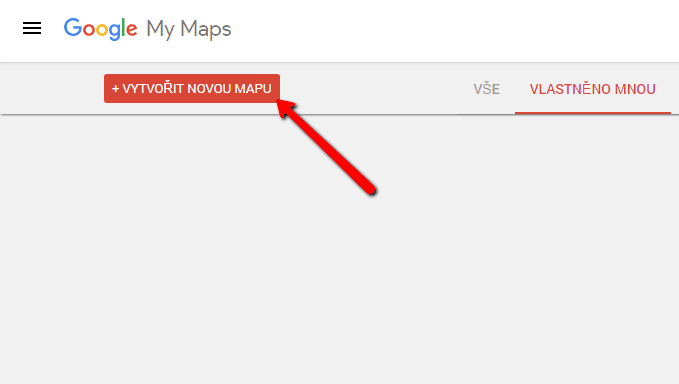
2. V levém horním rohu klikněte na „Vytvořit novou mapu“.
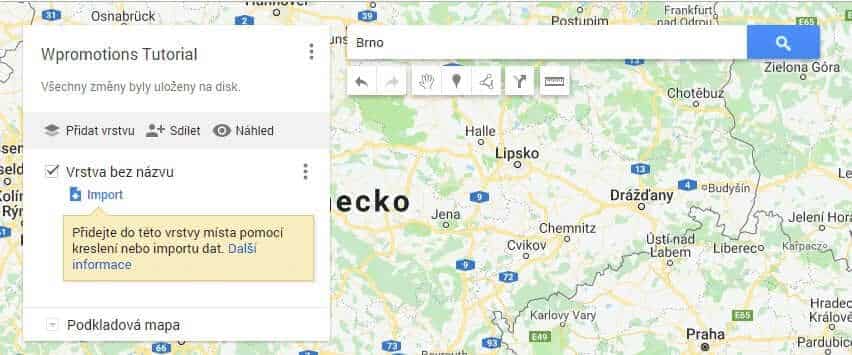
3. Vyhledáme si konkrétní adresy a přidáme si je do naší mapy 🙂
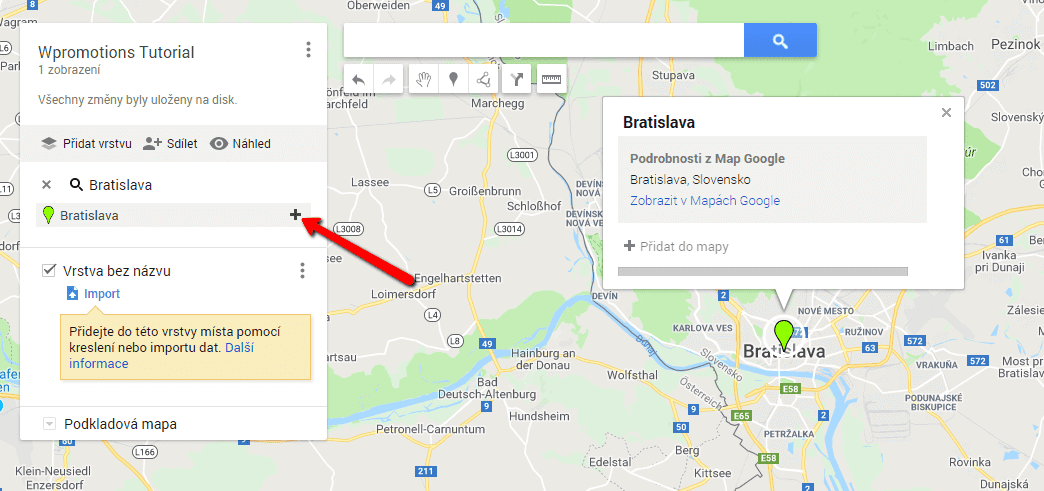
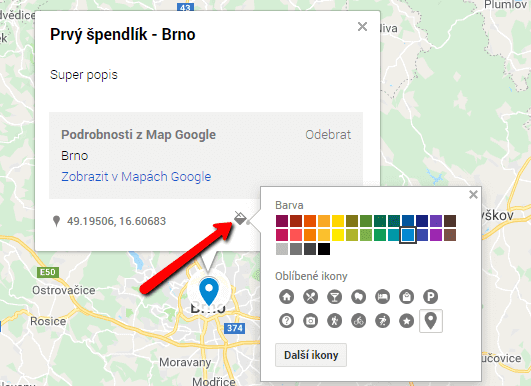
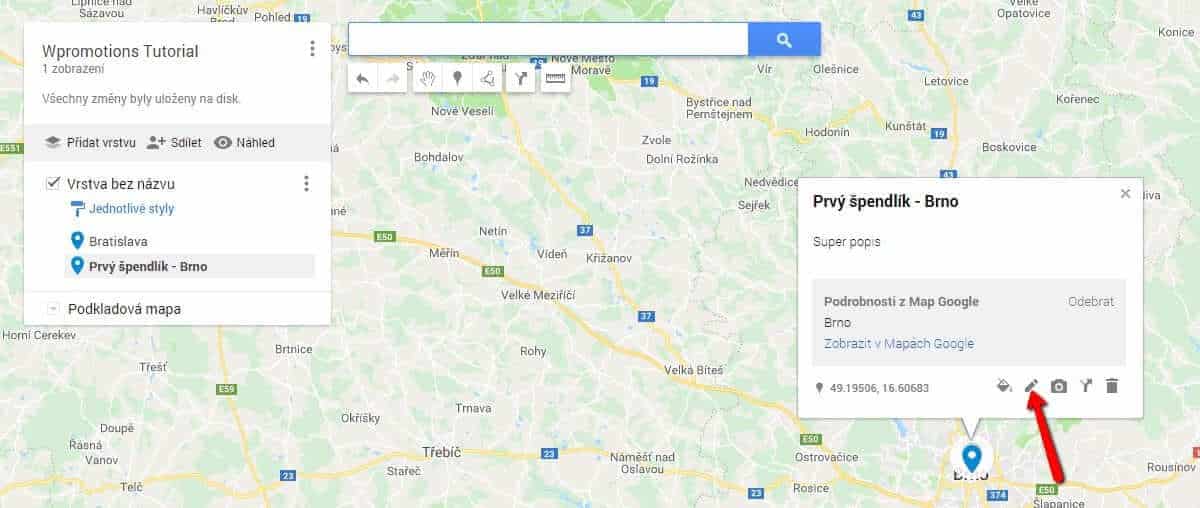
4. U každého bodu (adresy) můžete upravit Nadpis, Popis, Barvu a ikonku špendlíku na mapě.
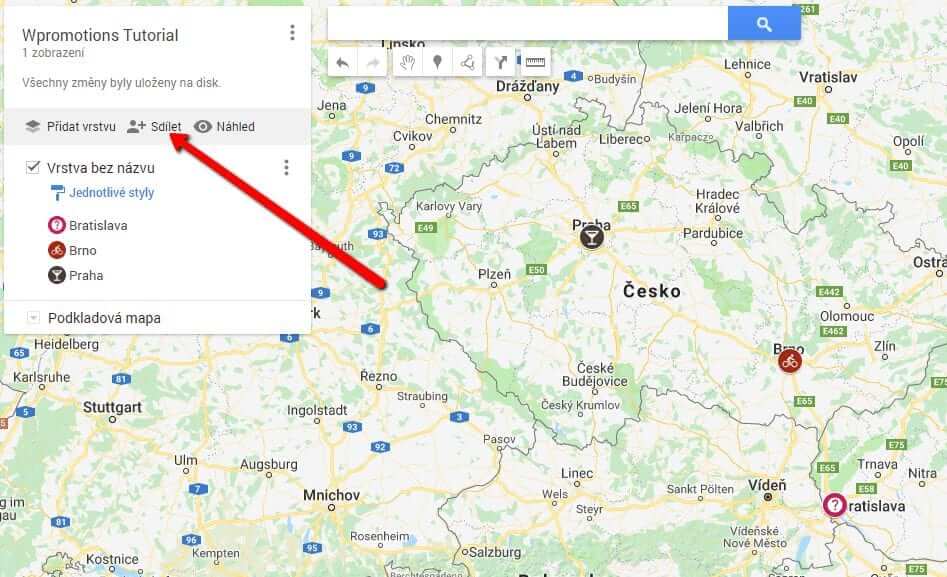
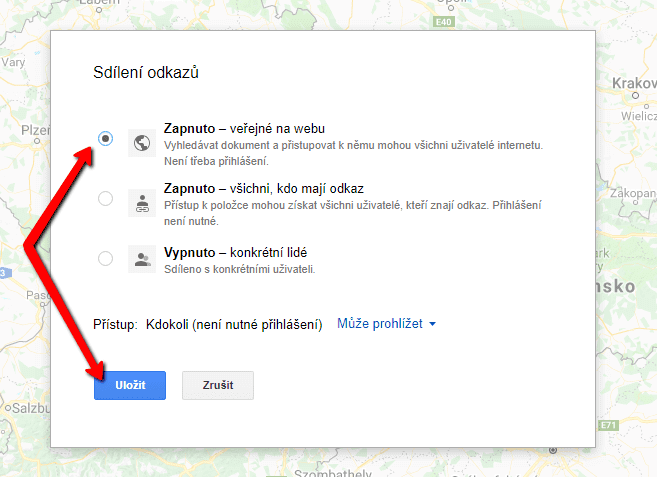
5. Pokud jste úspěšně přidali všechny adresy a chcete mapu veřejně sdílet (např. na webu ve Webnode), klikněte na „Sdílet„.
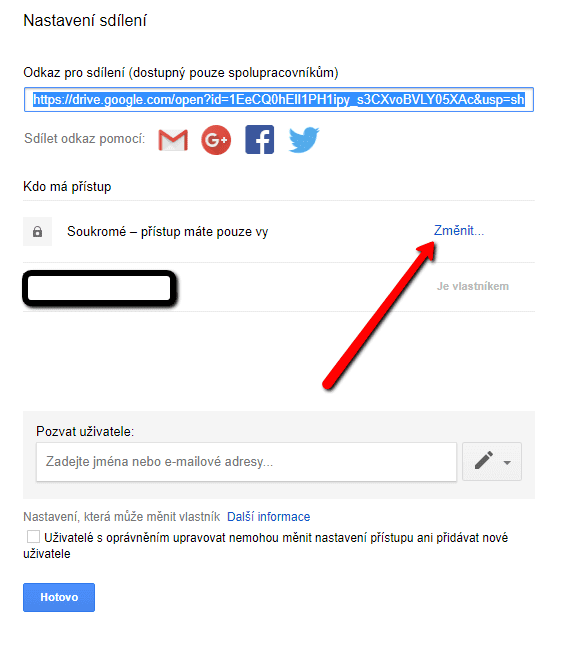
6. U kolonky „Kdo má přístup“ klikněte na „Změnit“.
a zaškrtknite možnosť „Zapnuto – Verejné na webe“ a uložte.
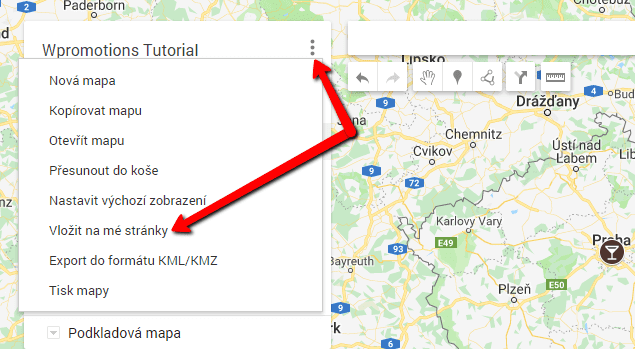
7. Vytvořenou mapu si nyní můžete na web vložit pomocí HTML kódu (iframe). V horní části klikněte na tři tečky a zvolte možnost „Vložit na mé stránky“.
a skopírujte si potrebný HTML kód Vašej mapy.
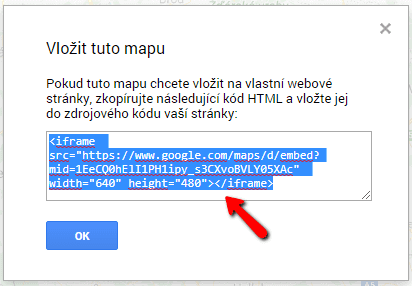
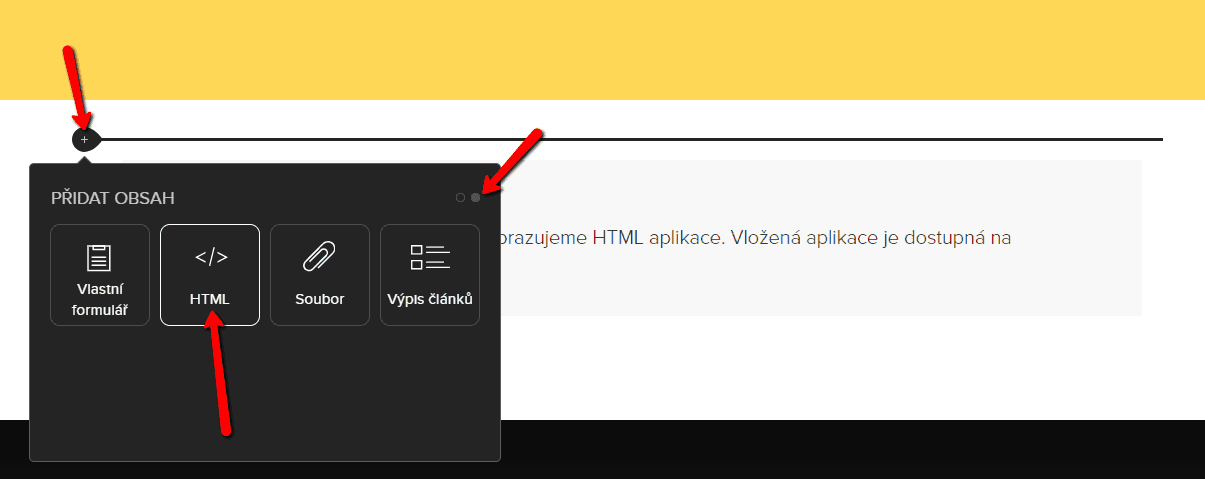
8. Kód mapy vložte na Váš web ve Webnode pomocí funkce „+“ a „HTML„.
*Kód vložte na místo, kde chcete mapu zobrazit.
9. Publikujte změny.
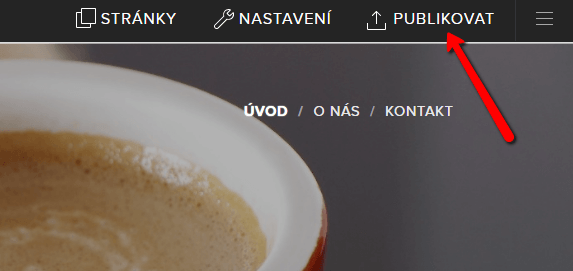
Hotovo 🙂 Vaša mapa sa zobrazuje v publikovanej verzii Vášho webu.
Další návody

Script na přesměrování (redirect)
Hledáte způsob jak návštěvníka Vaší Webnode webstránky automaticky přesměrovat na jiný web? (URL adresu) Řešení je jednoduché: Upravte a zkopírujte níže uvedený HTML kód 🙂 1. V kódu upravte hodnotu URL. Namísto URL vložte do kódu adresu na kterou chcete...

Jak na webové stránky ve Webnode přidat online chat? ZDARMA!
Potřebujete na Vaše webové stránky ve Webnode vložit online chat pro rychlejší komunikaci s Vašimi klienty? V tomto návodu si ukážeme jak jednoduše a zdarma vložíte na Váš web HTML kód online chatu. 1. První krok je registrace na...

Jak propojit Facebook s webem?
Potřebujete na webové stránky vložit widget pro propojení webu s Facebook? Jste tu správně. V návode Jak přidat ikony soc. sítí (FB a Instagram) do horní části na webu ve Webnode? jsem vám ukázal velmi jednoduchý způsob pro propojení webu se soc....
Script pro CZ / SK svátek
Potřebujete na Vaše webové stránky vo Webnode vložit HTML kód, který zobrazí aktuální den a svátek? Někteří z níže uvedených kódů můžete na webové stránky vložit pomocou funkcie HTML. CZ svátek SK meniny TIP: Přidejte si do pravého horního rohu ikony sociálních...
Skript na zablokování pravého kliku
Chcete zabránit kopírování obsahu z Vašich webových stránek? Tento script umožní na Vašich stránkách zablokovat návštěvníkům pravý klik myši a tím zabránit kopírování textu. 1. Přihlaste se do editoru Webnode, A níže uvedený kód vložte do hlavičky stránky na které...

Jak přidat stránku do vyhledávače Seznam.cz?
Přidání webu do vyhledávače Seznam.cz V návodoch Jak přidat www stránku do vyhledávače Google? a Jak přidat www stránku do vyhledávače Bing.com? jsme si ukázali jak jednoduše přidáte web do Google.com a Bing.com. Pojďme se nyní společně podívat na nejznámější český...

Jak propojit Google Kalendář s webem?
Google Kalendář - výborná pomoc pro organizaci času Google Kalendár je webová aplikace pro organizaci Vašeho času. V tomto návodu se dozvíme jak vložit Google Kalendář na webové stránky od společnosti Webnode. 1. První krok je vytvoření účtu u Google - tu. 2. V...
Jak ve Webnode přidat odkaz na e-mail a telefonní číslo?
Videonávod Potřebujete na webstránky přidat odkaz na e-mail nebo telefonní číslo? Emailová komunikace je rychlým, jednoduchým a nejčastěji používaným spojovníkem mezi Vámi a Vašimi zákazníky. Pro většinu potencionálních zákazníků však hlavní roli zastává čas, což může...
Jak změnit email v kontaktním formuláři ve Webnode?
Potřebujete změnit email v kontaktním formuláři? Email v kontaktním formuláři ve Webnode je přednastaven na email, který používáte k přihlášení do Webnode. Pokud si přejete email ve formuláři změnit, postupujte podle tohoto návodu: 1. Prihláste sa do administrace...
Líbil se ti tento návod? Pošli ho přátelům 🙂

- Webnode slevový kód 2026 – 15 % sleva na Premium plány - 10.12.2025
- Jak vytvořit webové stránky pro pronájem karavanu? - 6.5.2025
- Jak si založit Webnode e-shop v roce 2025? - 5.1.2025





Dobrý den, dá se prosím nějak nastavit, aby takto vložená mapa na web nezoomovala při scorllu a aby byl skrytý ten horní tmavý pruh s ovládacími prvky? Děkuji!