Website zu Google hinzufügen
Wir alle kennen Google bereits gut und es muss nicht detailliert vorgestellt werden.
Suchmaschinen durchsuchen regelmäßig Seiten im Internet. Wenn sie eine neue Website finden, fügen sie diese automatisch ihren Suchergebnissen hinzu. Wenn Ihre Website neu ist und keine andere Website zu ihr verlinkt, kann Google Ihre Website möglicherweise nicht finden.
Die beste Lösung besteht darin, diesen Prozess zu beschleunigen und die Suchmaschine auf das Vorhandensein Ihrer neuen Website aufmerksam zu machen.
Eine gute Möglichkeit ist die Verwendung der Google Search Console (ehemals Google Webmaster Tools), um Ihre Website automatisch für Suchmaschinen zu indexieren. Der Service ist völlig kostenlos und ich empfehle Ihnen auf jeden Fall, ihn zu nutzen.
Sie benötigen ein Google-Konto, um diesen Dienst nutzen zu können. Wenn Sie noch nicht bei Google registriert sind, können Sie hier ganz einfach ein Konto erstellen.
1. Registrieren Sie sich für die Google Search Console oder melden Sie sich an, indem Sie auf die Schaltfläche “Search Console” klicken.
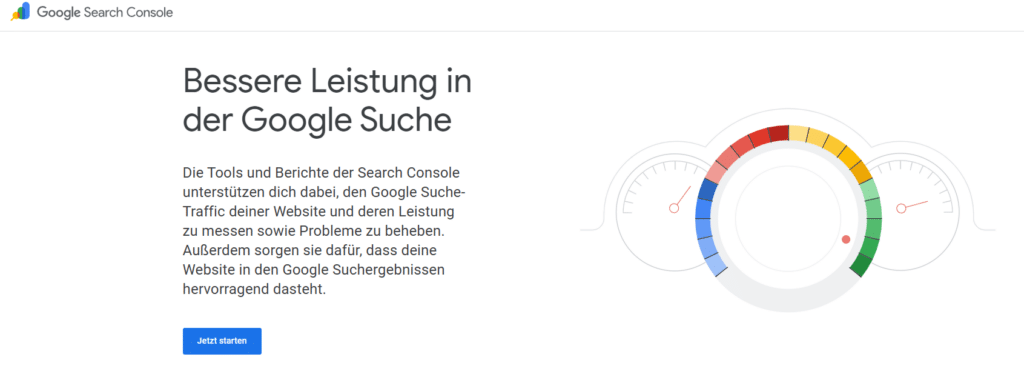
Google Search Console – Jetzt klicken
2. Geben Sie nach erfolgreicher Anmeldung die URL Ihrer Website ein und klicken Sie auf „Weiter“.
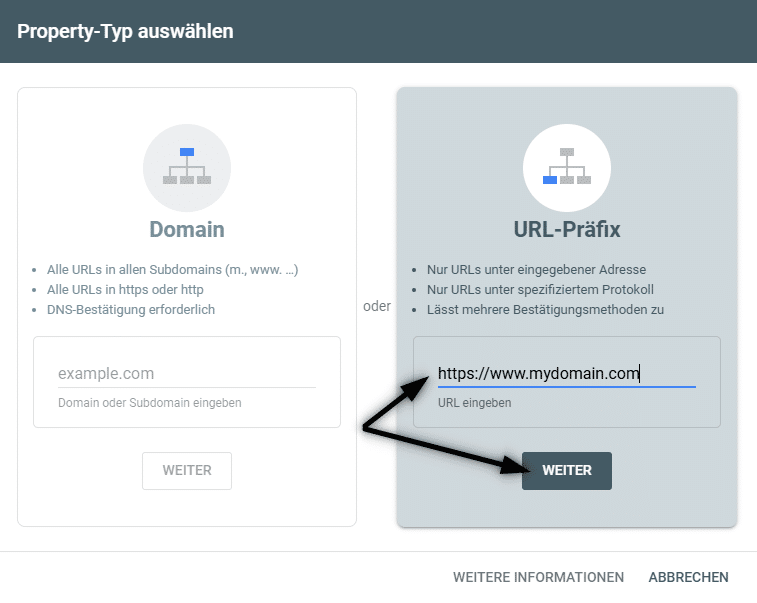
Wählen Sie die Option „Websiteadresse – URL-Präfix
3. Wählen Sie „Andere Bestätigungsmethoden“ und klicken Sie auf „HTML-Tag„. Sie sehen einen Bestätigungscode, den Sie kopieren können.
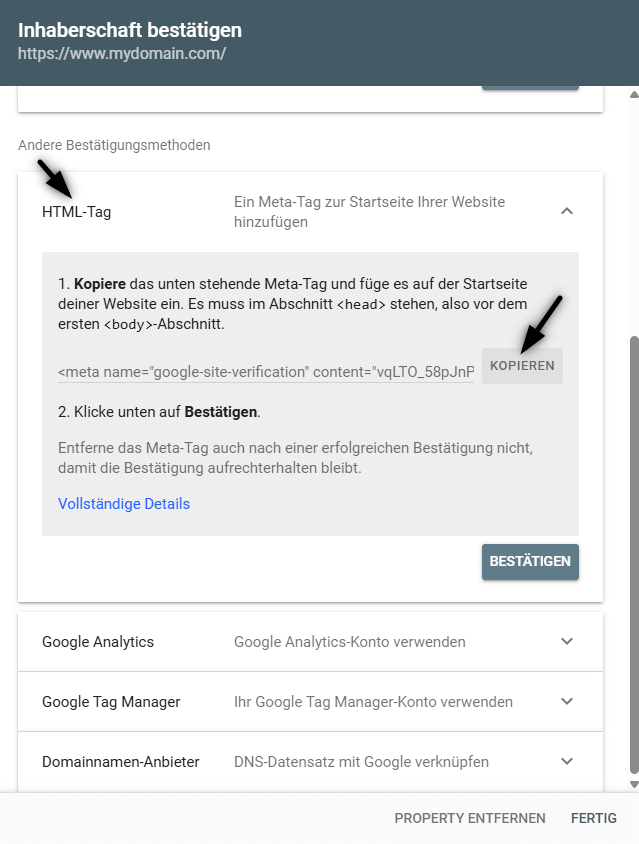
Kopiere den Code „HTML-Tag“
4. Öffnen Sie die Bearbeitung Ihrer Website in Webnode. Klicken Sie auf Seiten, wählen Sie die Startseite und Einstellungen SEO-Seite aus.
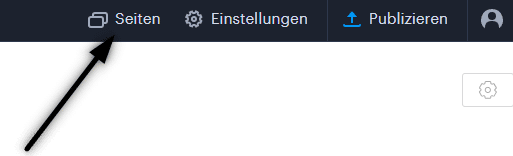
Seiten
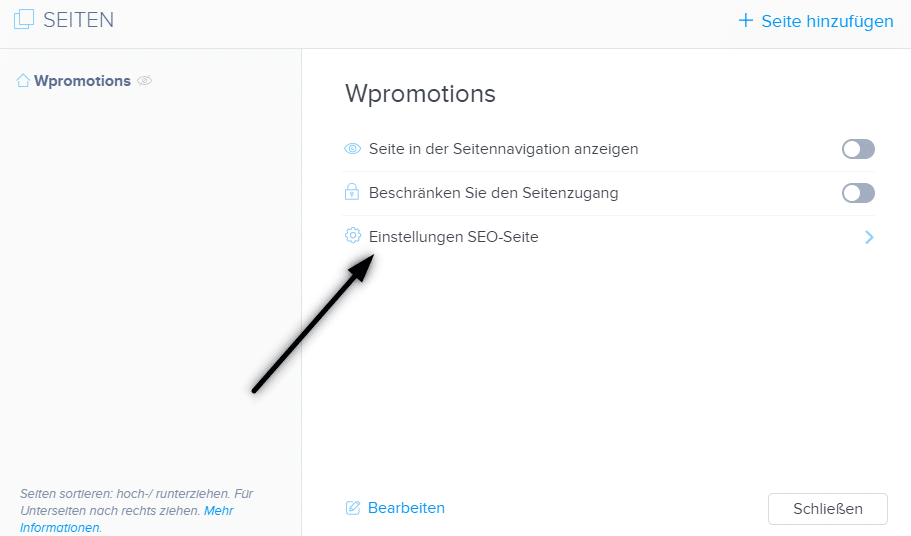
Einstellungen SEO-Seite
5. Geben Sie den Bestätigungscode von Google in das Feld Benutzerdefinierter HTML Code der Kopfzeile ein.
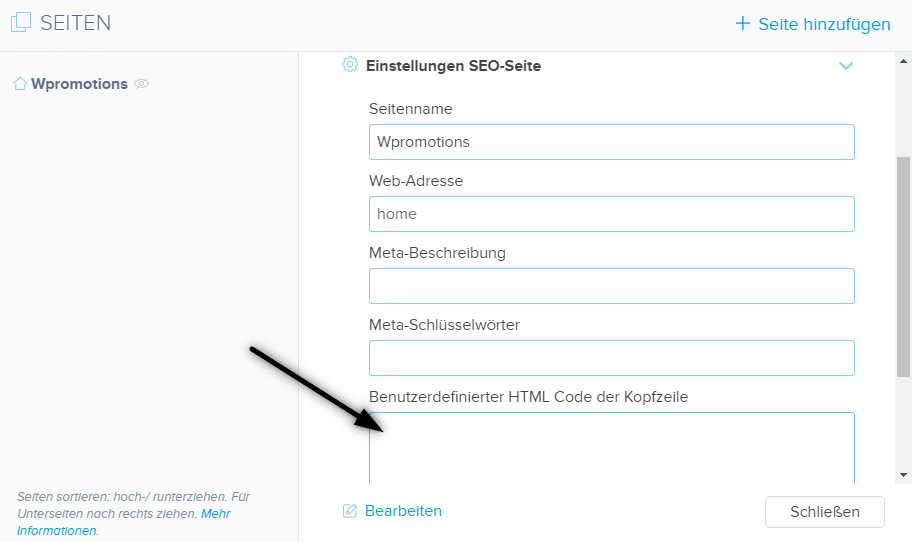
HTML code
6. Publizieren Sie die Änderungen.

Publizieren
7. Klicken Sie in der Google Search Console auf Bestätigen.
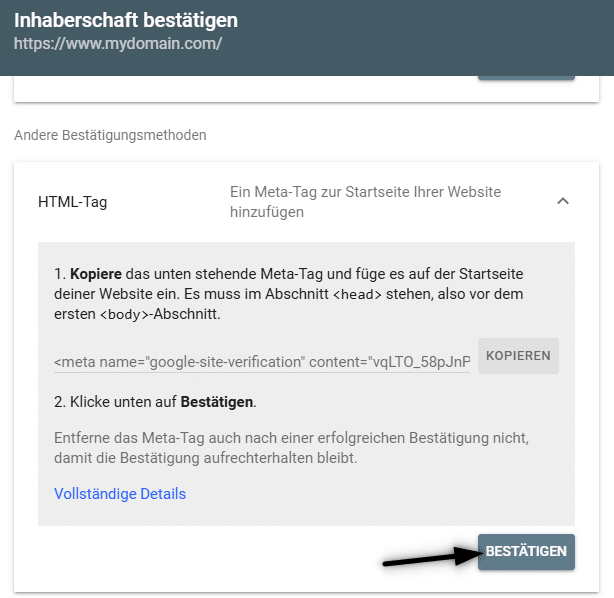
Bestätige die Inhaberschaft der Website in der Google Search Console
8. Großartig – Sie haben Ihre Website erfolgreich bestätigt.
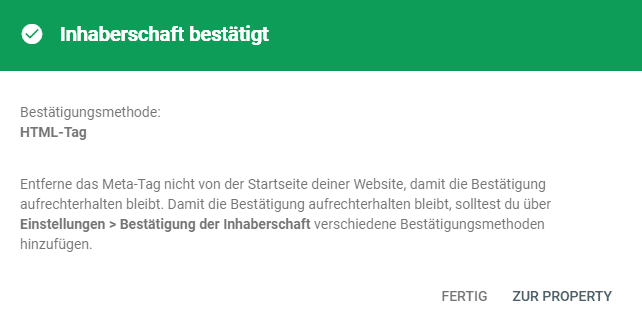
Inhaberschaft der Website in der Google Search Console verifiziert – fertig
Und was sonst noch? Sitemap!
Die Google Search Console bietet hervorragende Tools zum Verwalten Ihrer Website.
Melden Sie sich an und erfahren Sie, was dieser Service leisten kann.
Ein sehr wichtiges Tool in diesem Dienst ist die sogenannte „Sitemap“.
Wenn Google die Sitemap Ihrer Website kennt, kann es alle Seiten der Website in Suchergebnissen indexieren.
Die Website wird schneller durchgesucht, und die Indexierung erfolgt automatisch, wenn Sie der Website eine neue Seite hinzufügen.
Wie füge ich eine Sitemap-Datei ein?
1. Melden Sie sich in die Search Console an, klicken Sie im Menü rechts auf Sitemaps, geben Sie „sitemap.xml“ in das Feld ein und klicken Sie auf „Senden„.
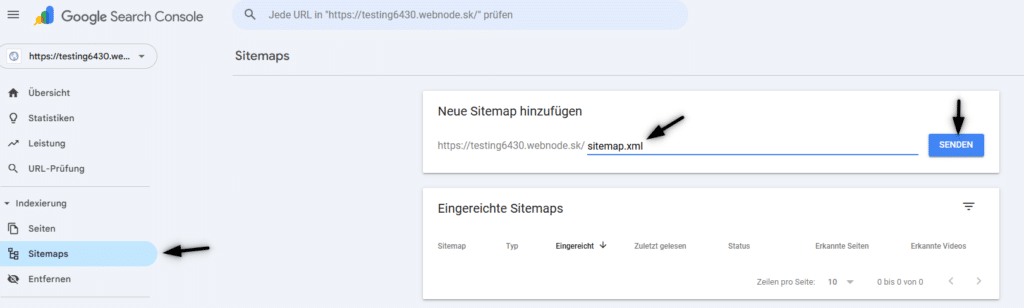
Sitemap – Google Search Console
2. Nach dem Senden wird eine Meldung angezeigt, dass die Sitemap erfolgreich gesendet wurde
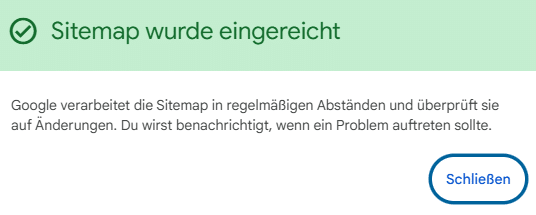
Sitemap – Google Search Console – erledigt
FERTIG 🙂
TIP: Fügen Sie Ihr Unternehmen zu der Plattform Google My Business hinzu. Sie können mehr in diesem Artikel lesen.
TIP2: Fügen Sie alle URLs Ihrer Website zur Google Search Console hinzu. Sie müssen lediglich den Bestätigungscode einmal eingeben. Sie können andere URLs Ihrer Website überprüfen, indem Sie einfach auf „Überprüfen“ klicken. Sie müssen für jede URL eine Sitemap separat eingeben.
Beispiel – URLs:
Weitere tolle Tutorials

Wie melden Sie eine Website bei Google My Business an
Anleitung zur Registrierung für das Google My Business Dienst. *Der Service ist völlig kostenlos. Werfen wir jetzt gemeinsam einen Blick auf den größten Unternehmenskatalog der Welt. Die Registrierung für den My Business-Katalog ist eine hervorragende Möglichkeit, Ihr...

Wie Sie die Farbe von markiertem Text beim Kopieren ändern
Suchen Sie nach einer Möglichkeit, die Farbe von markiertem Text auf einer Webseite zu ändern? Diese Farbe ist auf Blau voreingestellt. In diesem Tutorial zeigen wir Ihnen, wie Sie die Farbe einfach ändern und so das Erscheinungsbild Ihrer Website verbessern können....

10 Quellen für kostenlose Bilder zur kommerziellen Nutzung. Gratis!
In diesem Artikel finden Sie Links zu 12 Fotobanken. Alle Bilder sind unter CC0 lizenziert. ✔ dh. Bilder sind für den kommerziellen Gebrauch geeignet. Und Sie müssen die Quelle nicht auf Ihrer Website auflisten. Wenn Sie bisher Bilder über Google...

Google Map in Webnode korrekt einrichten
Funktioniert die Karte in Webnode nicht für Sie? Manchmal kann es vorkommen, dass das System nach Eingabe der Adresse keine bestimmte Adresse findet und die Karte in der veröffentlichten Version der Website nicht funktioniert. Im Webnode-Editor sucht das System nach...

Wie Sie eine eigene benutzerdefinierte Domain / Subdomain bei Webnode zuweisen? Mit DNS-Eintragseinstellungen
Möchten Sie die URL Ihrer Webnode-Website in Ihre eigene Domain ändern, z. B. "meinweb.de" oder "e-shop.meinweb.de"? Lesen Sie weiter! Die Verwendung Ihrer eigenen Domain ist eine Premium-Funktion von Webnode, die Teil der Limited-, Mini-, Standard- und Profi...
Ein kostenloses Online-Buchungssystem für Ihre Webnode-Website!
Möchten Sie ein Online-Reservierungssystem in Ihre Website einbetten, beispielsweise in Webnode? Was auch immer Sie tun, Reservio ist eine gute Wahl für Ihre Zeitplanung! 🙂 Und was bietet Ihnen das Online-Buchungssystem von...

Wie Sie Ihrer Website ein benutzerdefiniertes Google-Suchfeld hinzufügen
Fügen Sie in Ihre Website ein eigenes benutzerdefiniertes Google-Suchfeld. In den folgenden Schritten erfahren Sie, wie das geht: Eine Suchmaschine von Google ist eine gute Wahl, wenn Sie das Web durchsuchen müssen, z. im Webnode. Der einzige "Nachteil" ist,...

3 einfache Möglichkeiten, einen Online-MP3-Player in die Website einzubinden
Suchen Sie nach einer einfachen Möglichkeit, einen MP3-Player auf einer Webnode-Website zu platzieren? In dieser Anleitung zeigen wir Ihnen 3 einfache Möglichkeiten (kostenlos). 1. Die erste Möglichkeit besteht darin, die Funktion direkt im Webnode-Editor zu...

Wie man die URL-Umleitung in Webnode über eine Registerkarte im Menü festlegt
Suchen Sie nach einer Möglichkeit, einen Besucher Ihrer Website auf eine Website außerhalb von Webnode umzuleiten, nachdem Sie auf einen Menüpunkt geklickt haben? Kein Problem. Fangen wir an! 1. Erstellen Sie eine neue Seite im Menü. 2. Bitte...

Ich habe das Portal Wpromotions.eu für Sie erstellt, um Ihnen bei der Erstellung Ihrer Website oder Ihres E-Shops zu helfen. Zögern Sie nicht, mich bei Bedarf zu kontaktieren, ich berate Sie gerne.