Videotutorial
Haluatko vaihtaa Webnoden fontin joksikin Google-fonteista?
 Alkuun muutama sana
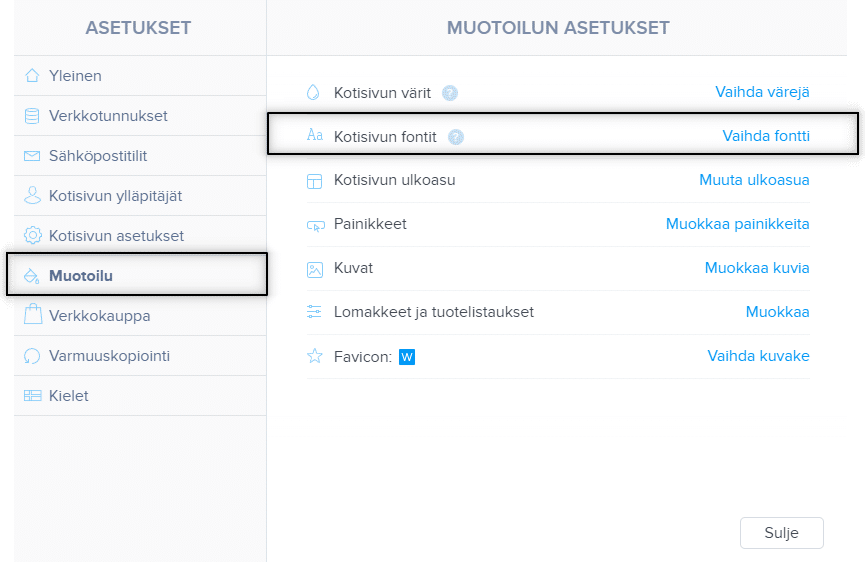
Webnoden avulla voit muuttaa verkkosivustosi fonttia kohdassa ”Asetukset” – ”Muotoilu” – ”Fontit”.
Tietysti Webnode-editori tarjoaa eniten käytettyjä ja suosituimpia fontteja ja ne OVAT todella mukavia.
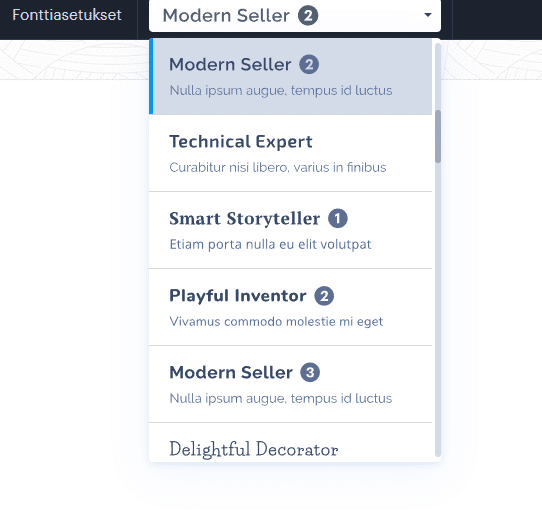
Mutta mitä tehdä, jos et voi valita Webnoden tarjoamista fonteista?
Seuraa tätä opetusohjelmaa!
Yksi Wpromotions-verkkosivustoni kävijöiden kysymyksistä koski mahdollisuutta vaihtaa fonttia Webnode-sivustolla Google-fonteilla.
Vastaukseni oli: Kyllä.
On mahdollista vaihtaa Webnode-verkkosivuston fontti johonkin Googlen fonteista.
Aion selittää ja näyttää sinulle, kuinka voit muuttaa fonttia verkkosivustollasi tässä opetusohjelmassa.
”Yksi” valitsemasi fontti näkyy perustekstin lisäksi myös otsikoissa ja tekstityksissä.
Voit kumota Webnode-fontin jollakin Google-fonteista.
Google Fonts on kirjasto, jossa on yli 1000 fonttia, joten löydät verkkosivustollesi juuri nyt sopivan ilman ongelmia.
Tehdään se!
1. Luo valitun fontin HTML-koodi
2. Uutiskirjeen tilaaminen ja ennalta määritetyn koodin mukauttaminen
 vaihe – luo valitun fontin HTML-koodi
Helppo opetusohjelma: Webnoden ennalta määritetty fontti muutettu mieleiseksesi
1. Vieraile osoitteen virallisella verkkosivustolla
ja valitse yksi käytettävissä olevista fonteista (klikkaa sitä).
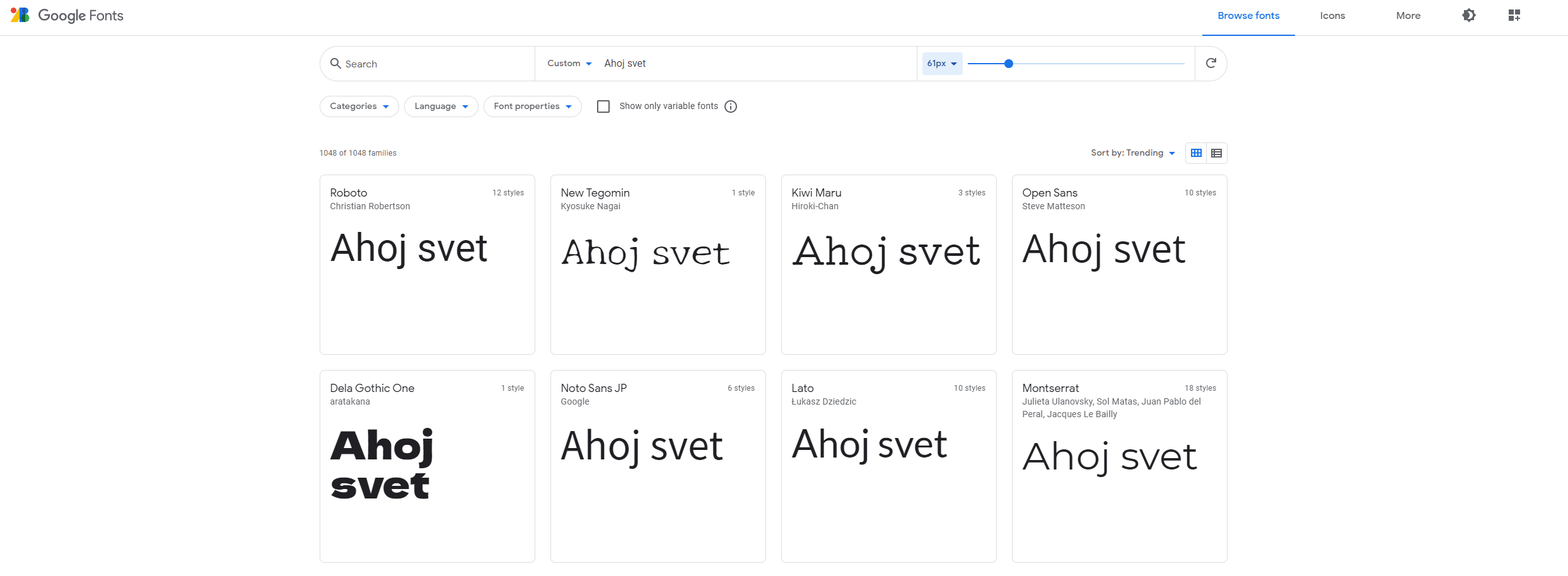
2. Jos valitset sinulle parhaan fontin, klikkaa Valitse tämä tyyli

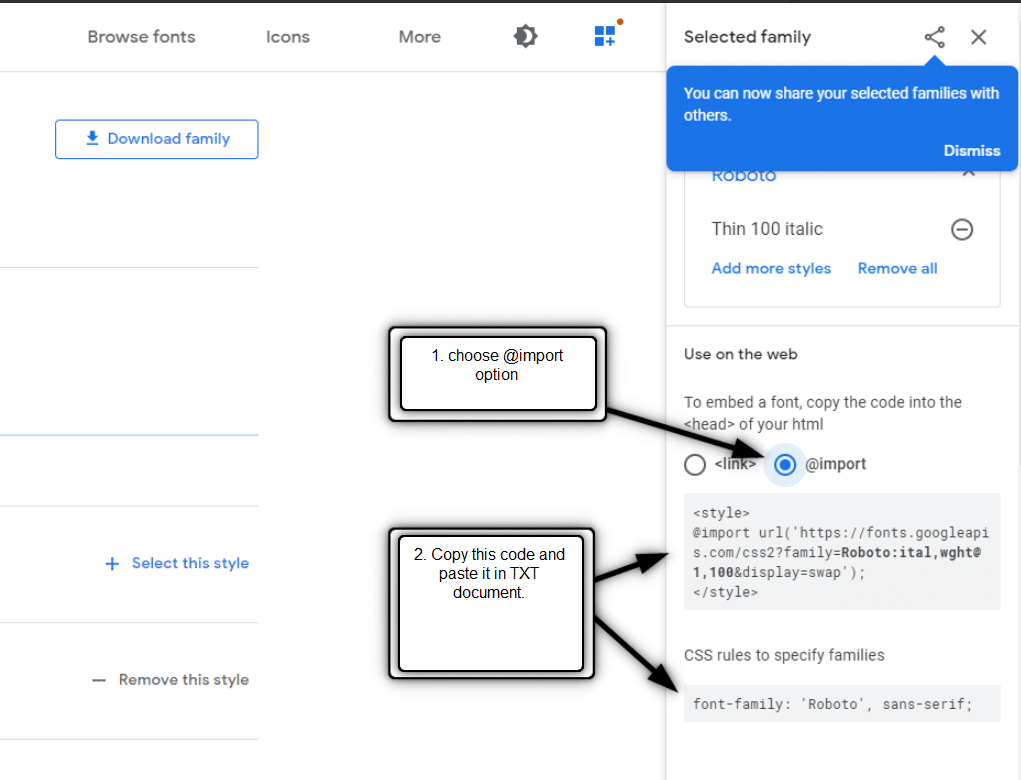
3. Valitse ”Use on the web” -osiossa ”@import”.
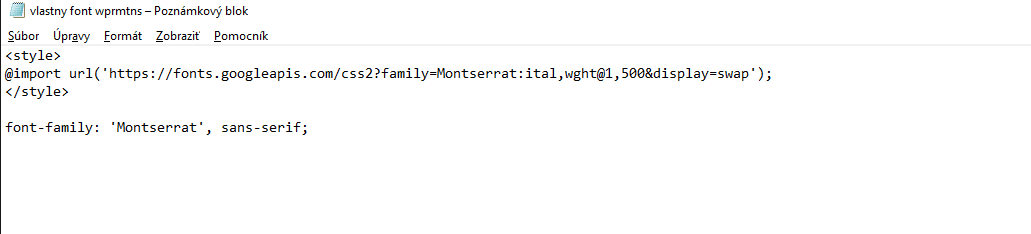
Kopioi molemmat koodit ja liitä ne tyhjään tekstilohkoon
Alla oleva kuvankaappaus näyttää tekstilohkon, jossa on molemmat kopioidut koodit:
 vaihe – Tilaa uutiskirje ja hanki ennalta määritetty koodi
Kaksi pyytämääsi koodia on yhdistettävä vain yhdeksi koodiksi.
Tätä varten tein valmiiksi määritellyn koodin.
4. Tilaa uutiskirjeeni William Promotions News ja hanki ennalta määritetty koodi fontin vaihtamiseksi Webnode-verkkosivustollasi.

Kopioi ennalta määritetty koodi ja liitä se tekstilohkoon kahden virallisen Google Fonts -koodin alle.
Katso lisätietoja alla olevasta kuvankaappausesta.
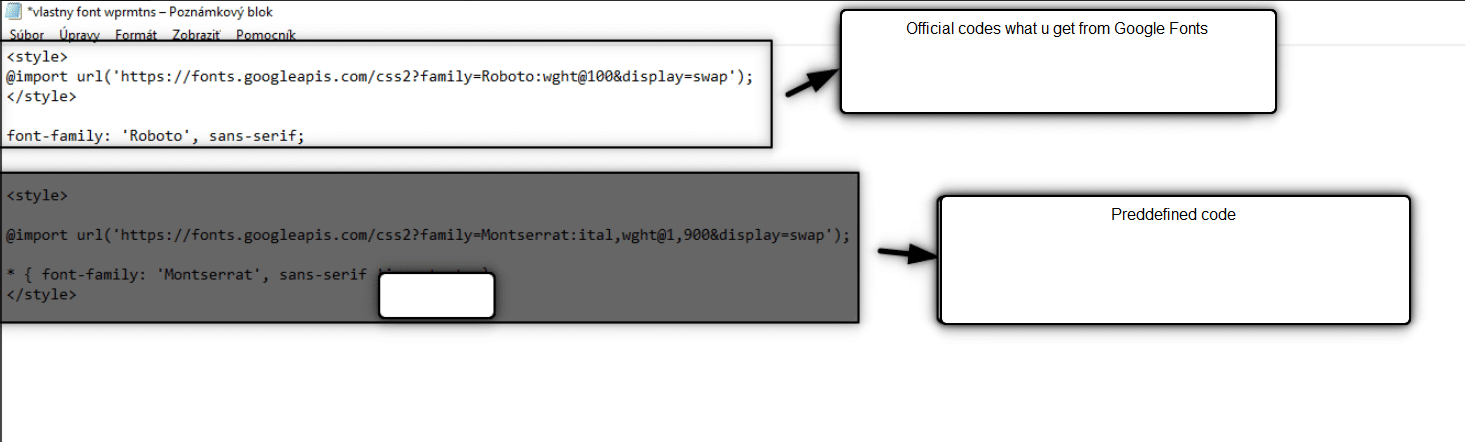
Muuta ennalta määritettyä koodia yhdistämällä se Google Fonts -koodeihin perustuu alla olevaan opetusvideoon. Katso minuutti 2:55
 vaihe – Lisää koodi Webnode-verkkosivustollesi
Kun olet luonut koodisi onnistuneesti (yhdistämällä Google Fonts -koodit ennalta määritettyyn koodiin), on aika lisätä koodisi Webnode-sivuston HTML-otsikkoon.
5. Valitse alla olevista tyypeistä kuinka lisätä/lisätä koodi Webnodeen
1. . Olen ostanut Premium-paketin Standard, Profi tai Business
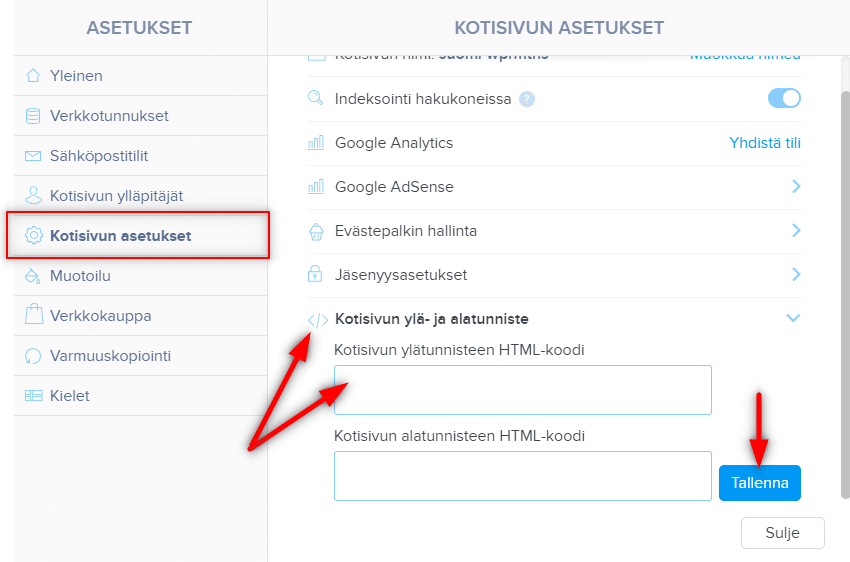
Jos olet ostanut Standard, Profi tai Business Premium -palvelut Webnodesta, voit liittää koodin sivuston kaikille sivuille yhdellä liittämällä.
Klikkaa editorin yläreunassa ”Asetukset” – ”Kotisivun asetukset” – ”Kotisivun ylä- ja alatunniste” – ”Mukautettu HTML ylätunnistekoodi”.
2. Minulla on ilmainen verkkosivusto tai olen ostanut Limitedin tai Premium Mini-paketin.
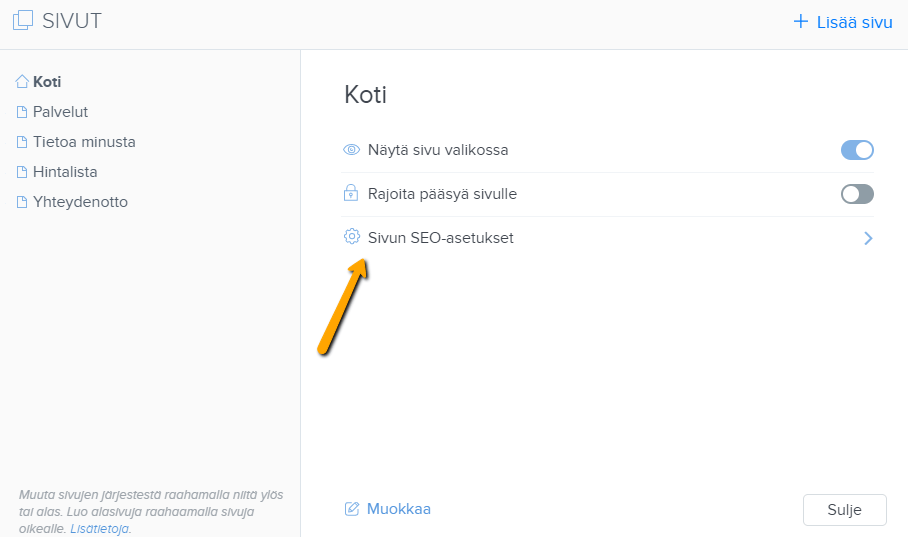
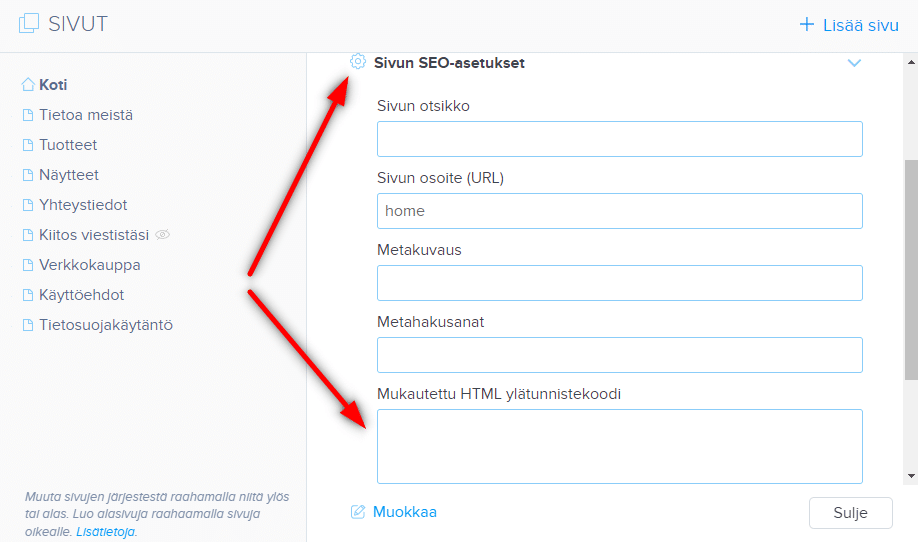
Jos sinulla on ilmainen versio luotu verkkosivusto tai olet ostanut Limited/Premium Mini-paketin, sinun on lisättävä koodi kunkin sivun otsikkoon erikseen.
1. Liitä koodi jokaisen sivun otsikkoon:
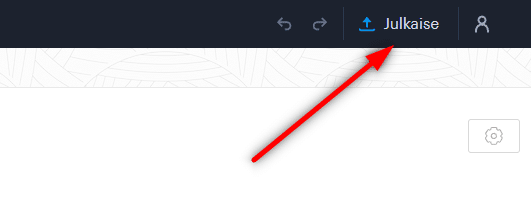
6. Julkaise muutokset ja näe upouusi FONTTI julkaistussa versiossa!
 Muutama sana lopussa
Kiitos kaikille uutiskirjeeni tilaamisesta. Arvostan todella tukeasi.
Hienoa – olet juuri määrittänyt haluamasi fontin Webnode-verkkosivustolla. Ei se ollut niin vaikeaa, eihän?
Jätä kommentti.
Älä unohda tilata YouTube-kanavani William Promotions, jotta et jää paitsi uusista opetusohjelmistani.
Toivotan sinulle kaikkea hyvää liiketoiminnallesi.
Lisää mahtavia oppaita
Koodi uudelleenohjaukseen (redirect)
Mietitkö kuinka voisit automaattisesti ohjata kotisivusi vierailijan toiselle sivulle? (URL-osoitteelle) Ratkaisu on helppo: Muokkaa ja kopioi alla oleva HTML-koodi 🙂 1. Muokkaa koodissa URL-arvo. Syötä koodiin URL-osan tilalle osoite, jolle haluat vierailijan ohjata,...

Kuinka lisään Webnodella linkin sähköpostiin sekä puhelimeen
Tarvitsetko lisätä kotisivulle linkin sähköpostiin tai puhelimeen? Sähköinen viestintä on nopea, yksinkertainen ja yleisimmin käytetty yhteys sinun ja asiakkaiden välillä. Useimmille potentiaalisille asiakkaille on tärkein tekijä aika, mitä voi johtaa sivusiltasi...
Kuinka vaihdan yhteydenottolomakkeen sähköpostin Webnodella
Tarvitsetko vaihtaa yhteydenottolomakkeen sähköpostin? Sähkopostiksi Webnoden yhteydenottolomakkeessa on automaattisesti asetettu se sähköposti, jota käytät kirjautuessasi sisään Webnodelle. Mikäli haluat vaihtaa lomakkeen sähköpostin, seuraa näitä ohjeita:...

Kuinka luon ankkurilinkin
Videotutoriali englanninkielisillä tekstityksillä Ankkuri toimii linkkinä samalla sivulla. Linkin kautta et näe eri sivua (verkkosivua), vaan sinut siirretään toiseen kohtaan sillä sivulla, jota parhaillaan katsot. Ankkurin (välilehden) muodostaminen...
Oliko tästä oppaasta apua?
Lähetä se ystävillesi 🙂

Älä epäröi ottaa yhteyttä minuun, jos tarvitset apua kotisivun luomisessa esim. Webnodella tai WordPressillä.