Ankkuri toimii linkkinä samalla sivulla. Linkin kautta et näe eri sivua (verkkosivua), vaan sinut siirretään toiseen kohtaan sillä sivulla, jota parhaillaan katsot. Ankkurin (välilehden) muodostaminen jaetaan kahteen osaan:
- Ensin luot kirjanmerkin, eli paikan, johon siirrytään kun linkkiä klikataan.
2. Sitten asetat linkin, joka siirtää sinut tähän välilehteen (ankkuriin).
Ankkuri asetetaan Webnodessa HTML-koodin avulla.
#Vaihe 1: Ankkurin luominen
Lisää kirjanmerkki haluttuun kohtaan sivullasi. Jokaisella välilehdellä on oltava oma nimi – nimiä ei voi toistaa samalla sivulla. Voit käyttää tätä HTML-koodia ankkurin luomiseen:
Korvaa XXXXXXX ankkurin nimellä, esim. ankkuri1
#Vaihe 2: Linkin asettaminen
Kun napsautat linkkiä, sinut ohjataan ankkuriin – linkki asetetaan yleensä tavalliseen tekstiin, mutta sen voi liittää myös kuvaan, painikkeeseen tai muuhun elementtiin. Käytä seuraavaa koodia lisätäksesi tavallisen tekstilinkin:
Korvaa #XXXXXXX ankkurin nimellä, jonka loit vaiheessa 1
Esimerkki:
Alla oleva “Klikkaa tätä tekstiä” on ankkuri, joka on asetettu tämän artikkelin alkuun. Artikkelin alussa on upotettu HTML-koodi seuraavassa muodossa:
Teksti, jota klikkaat, on upotettu HTML-koodilla seuraavassa muodossa:
Voit kokeilla sitä ja klikata alla olevaa “Klikkaa tätä tekstiä”.
VINKKI:
Voit myös käyttää ankkuria Webnodessa esimerkiksi “Takaisin ylös” -painikkeena.
1. Lisää ensin sivustollesi koodi kohdasta 1. Lisää se siihen kohtaan, johon haluat vierailijan siirtyvän.
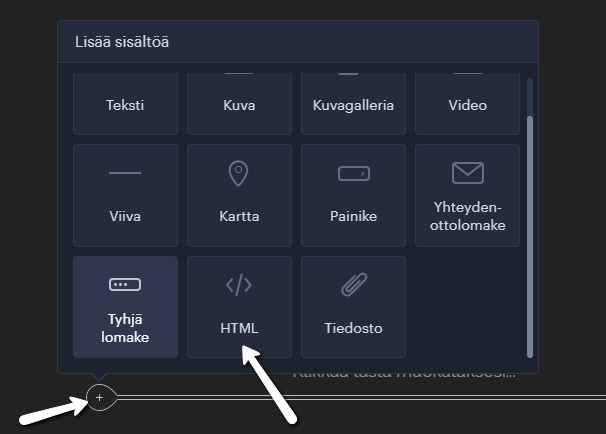
Näyttökuva, jossa HTML-koodilohko lisätään Webnode-editorissa – opas koodin upottamiseen verkkosivulle helposti.
2. Lisää sen jälkeen sivulle painike, jonka voit nimetä esimerkiksi: Ylös

Lisää painike käyttämällä + -painiketta ja Painike-toimintoa.
3. Lopuksi aseta linkki painikkeeseen seuraavassa muodossa:
Lisää mahtavia oppaita
5 uutta mahtavaa ominaisuutta UUDEN verkkokaupan Premium Business-paketin-palvelusta WEBNODEssa
WEBNODE-KATSAUS VERKKOKAUPAN BUSINESS PAKETISTA WEBNODE:ssa Miksi uutta Webnode Business Premium -pakettia pitäisi KOKEILE NYT?Katsotaanpa erittäin suosittua verkkokauppasivustojen rakentajaa WEBNODEa ja sen uutta Premium-pakettia. Uusi Premium Business...
6 suosituinta Webnode-mallia vuonna 2021
6 suosituinta mallia verkkosivuston luomiseen Webnode.fi-sivuston rakennustyökalussaWebnodeN Ilmaiset -uutisissa olemme jo maininneet muutamia mielenkiintoisia asioita Webnode-editorista. Oletko lukenut artikkelin UUDEN Premium-paketin 5 uudesta ominaisuudesta? ...
Kuinka lisään Webnode-sivuille uudelleenmarkkinointikoodin
Kuinka asetan uudelleenmarkkinoinnin Webnodella? Ja minne lisään uudelleenmarkkinointi koodin? Ohjeessa ”Kuinka lisään Webnodella konversiokoodin” esittelin teille helpon ohjeen konversioseurannan konversiokoodin lisäämiseen. Katsotaan nyt yhdessä seuraava...
Kuinka asetan Webnodella valikon välilehden ohjauksen URL-osoitteelle
Etsitkö tapaa, kuinka voisit ohjata Webnode-sivusi asiakkaan valikon avulla sivuille, joka ei sijaitse Webnodella? Ei hätää. Aloitetaan! 1. Luo valikossa uusi sivu. 2. Muokkaa alla oleva koodi seuraavasti: Rivillä nr. 2 voit muokata...
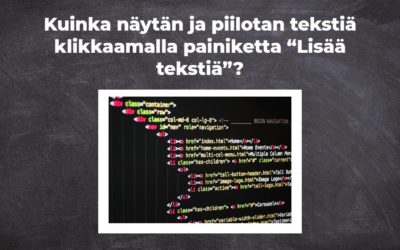
Kuinka näytän ja piilotan tekstiä klikkaamalla painiketta “Lisää tekstiä”?
Onko sinulla kotisivuillasi liikaa tekstiä ja haluat tekstin näytä/piilota klikkaamalla tekstiä, esim. ”Lisätietoa”? Lue lisää ... Jos kotisivuillasi on paljon tekstiä ja haluat tekstin tyylikkäästi piiloon tai näkyviin klikkaamalla esim. Lisää-painiketta,...

Kuinka luon oman logon ILMAISEKSI!
Hakuatko oman logon yrityksellesi tai kotisivuillesi? 1. Tämä linkki ohjaa sinut Logo Maker -sivuille. 2. Valitse toimintasi ala. Klikkaa “NEXT”. 3. Valitse uuden logosi tyyli. Klikkaa “NEXT”. 4. Syötä yrityksesi nimi ja iskulause. 5. Valitse...
Kuinka lisään Webnode-sivuilleni keskustelufoorumin (DISQUS)
Video tutorial (ENGsubtitles)Ohje keskustelufoorumin luomiseen disqus.com:n avulla Tämä opas kertoo, kuinka lisäät Webnode-sivuillesi keskustelufoorumin, jolloin kotisivusi vierailijat voisivat lisätä sivuille kommenteja. Käytämme siihen ulkopuolisen...
Kuinka lisään sivuilleni “Alkuun“ -painikkeen
Videotutorial (english subtitles)Etsitkö tapaa painikkeen “Alkuun” (Back to top button) lisäämiseen Webnode-kotisivuillesi? Opas ”Kuinka lisään ankkurilinkin” kertoi siitä, kuinka pystymme ohjaamaan vierailijan tietylle paikalle sivuilla. Ankkurilinkkiä voidaan...
Kuinka asetan sähköpostimarkkinoinnin Webnodella MailChimpin avulla
Haluatko helposti lisätä sähköpostimarkkinoinnin Webnodella? Haluatko lisätä sivuillesi ponnahdusikkunan (pop-up) sähköpostiosoitteiden keräämiseen? Lähetä asiakkaillesi uutisia automatisoidun MailChimp-ohjelman kautta. Voit käyttää palvelua ilmaiseksi,...

Älä epäröi ottaa yhteyttä minuun, jos tarvitset apua kotisivun luomisessa esim. Webnodella tai WordPressillä.